
ビデオパワーブルーは、iPod /iPodタッチのための強力なオーディオ/ビデオコンバータソフトウェアです。このソフトウェアを使用すると、ビデオフォーマットを変換して変更してiPodと互換性を持たせるようになりました。
AVI、WMV、MKV、FLV、MOVなど、一般的に使用されるすべてのビデオフォーマット。iPod 互換フォーマットに変換し、iPod 上でスムーズに再生することができます。
iPodナノ、iPodクラシック、iPodタッチの使用に適しています。
このビデオから iPod コンバーターは、一般的なビデオ変換をサポートするだけでなく、iPod、4k ビデオから 1080p への高精細ムービーの変換をサポートするフル機能のツールです。
お使いのコンピュータ上でVideoPower BLUEをダウンロードし、任意のデバイスで再生できるようにビデオをiPod形式に変換することができます。
以下の試用版をダウンロードして、無料でソフトウェアを使用することができます。ステップ
1: ビデオファイルをビデオパワーブルーに追加しま
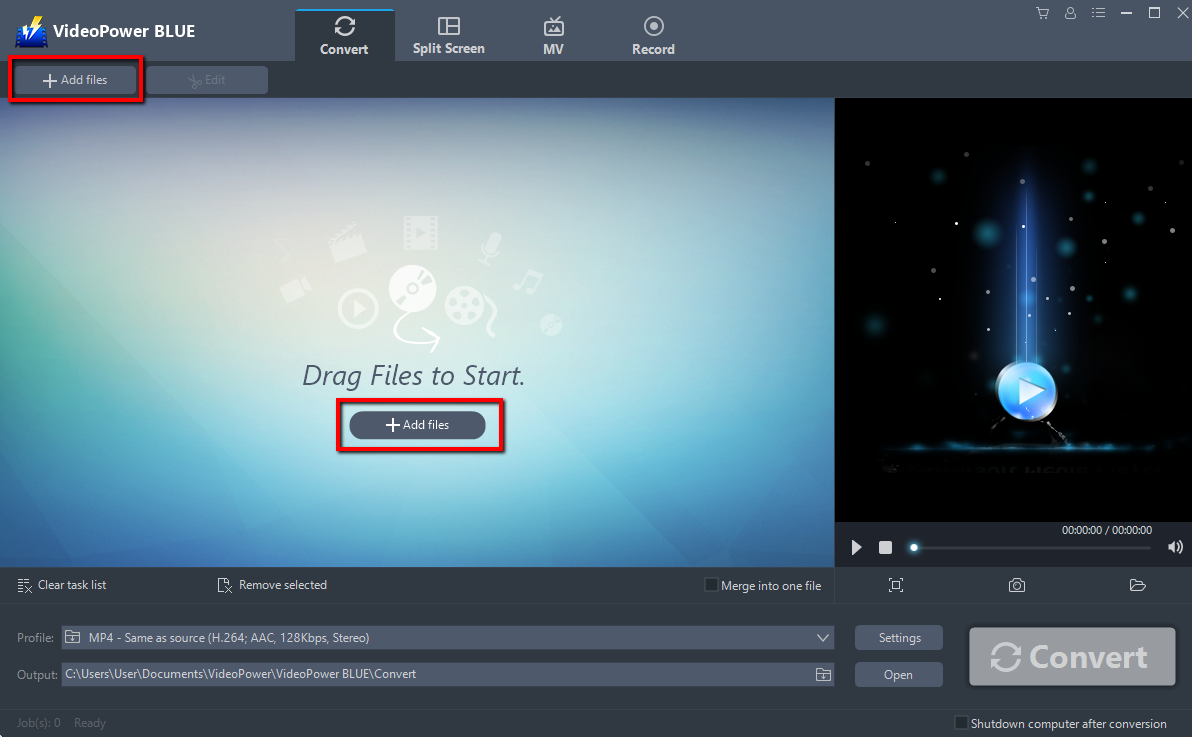
す。PC にビデオ コンバータ ソフトウェアを正常にインストールした場合は、プログラムを実行します。「ファイルを追加」ボタンをクリックするか、ファイルをドラッグアンドドロップして、プログラムに直接ビデオファイルをインポートできます。
ステップ 2: 変換前にファイルを
編集変換する前にビデオファイルを編集する必要がある場合は、以下の手順に従ってください。
インポートされたファイルが一覧に表示されます。
ファイルの右側にある[編集]ボタンをクリックします。
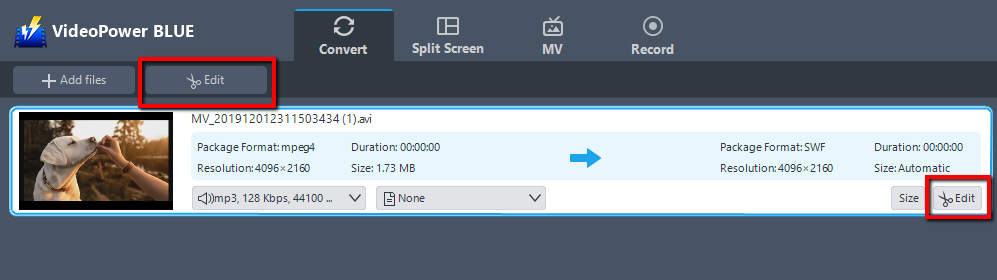
内蔵のビデオエディタがポップアップします, その助けを借りて, あなたは完璧な映画を作ることができます. 速度と音量を調整,トリム,カット,トリミング,回転または反転ビデオ. 効果、字幕、透かしを追加しながら、編集が便利に簡単になる明るさ、コントラスト、彩度を調整します。
たとえば、次のようにビデオをトリミングできます。
1) 「トリムマーカーを追加」をクリックします。
2) 次に示すようにマークをドラッグして、切り取る部分を選択します。複数セクションを選択する場合は、1 と 2 を繰り返してください。
3)「環境設定」から「選択したセクションを保持」または「選択したセクションを削除」を選択します。
4) 設定を保存するには「OK」をクリックします。

ステップ3:ビデオをiPod形式に変換する。
3.1 出力形式を選択
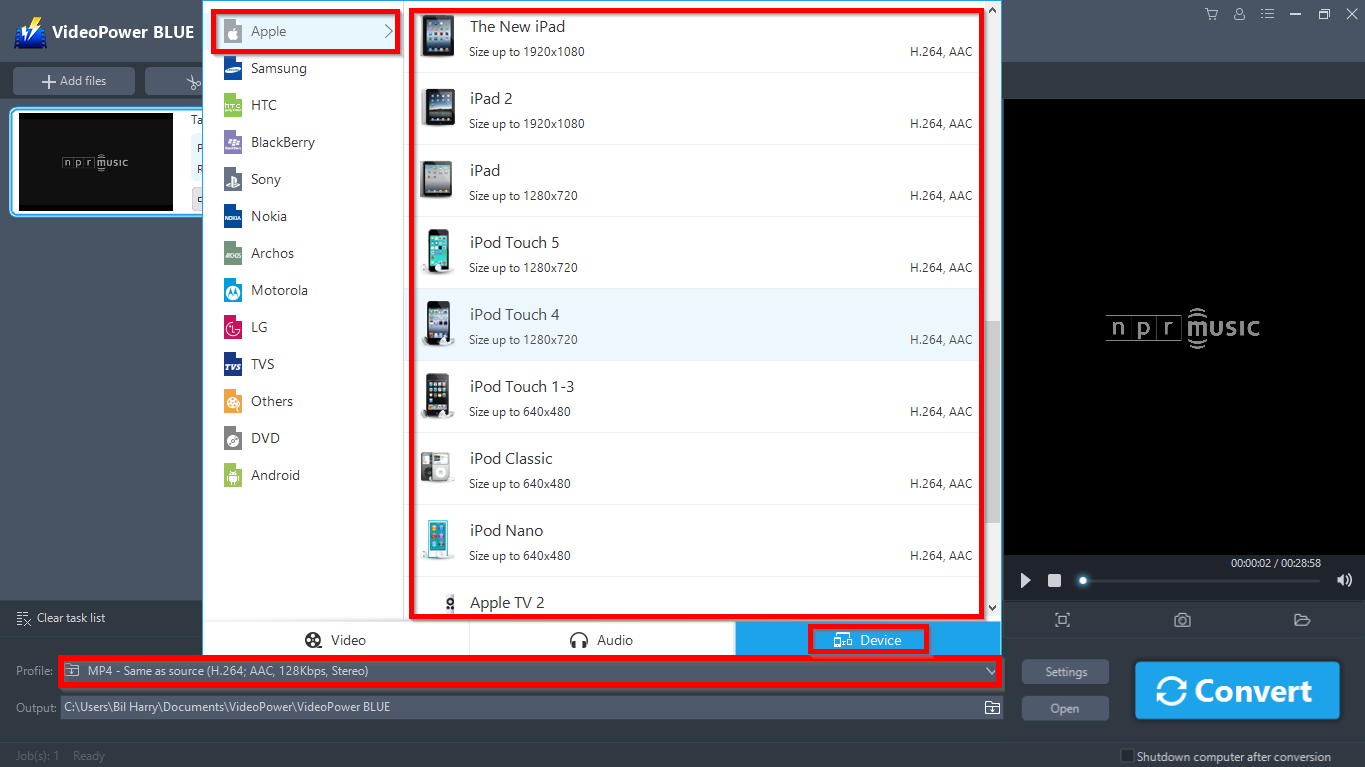
1) をクリックして「プロファイル」ドロップダウンメニューを開き、プロファイルリストから目的のフォーマットを選択します。
2)ここで「デバイス」をクリックし、「アップル」をクリックすることができます。
3)あなたが好きな品質を選択することができます。
3.2 変換を開始する
ファイルリストに戻ります。
「変換」ボタンをクリックすると、変換されたWMAファイルがデフォルトの出力フォルダに保存されます。

3.3 変換されたMP4ファイルを見つける
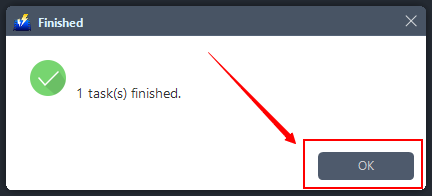
プログラムのポップアップ ウィンドウが表示され、変換が完了したことを通知します。「OK」をクリックして、変換したファイルを保存したファイルのフォルダを開きます。
結論:
1つのフォーマットを取り、別のフォーマットに変換する多数の変換ソフトウェアがあります。それでは、無数のコンバータのどれが実際に素晴らしいと優れた出力ですか?
例として、アップルのiPodはMP4、M4V、MOVビデオをサポートしています。だから、ビデオパワーブルーを使用して、これらの受け入れられたフォーマットのいずれかにあなたのビデオを変換することは、あなたのiPodであなたのビデオを再生するための優れたソリューションです。

コメントする