
Snapchatは、スタンフォード大学の2人の学生によって開発されたメディア共有アプリケーションです。このアプリケーションでは、ユーザーは写真を撮るビデオを記録し、テキストや画像を追加し、彼らの友人にそれらを送信することができます。
また、あなたのSnapchatのストーリーにビデオを投稿することができます。Snapchatに投稿する前にトリミングしたいビデオがありますか?
ビデオパワーブルーは、あなたがこれを達成するのに役立ちます。あらゆる種類のビデオクリップを編集するために設計されたSnapchatビデオエディタです。ビデオのカットやトリミング、再生速度と音量の調整、ビデオ画像の向上などを行えます。これは、高速編集機能とパーソナライズ効果と非常に簡単なビデオツールです。このツールの助けを借りて、Snapchat愛好家は簡単に自分のビデオを変更し、ビデオを新しい外観にすることができます。
以下の試用版をダウンロードして、無料でソフトウェアを使用することができます。
ステップ 1: ビデオファイルをプログラムにインポートする
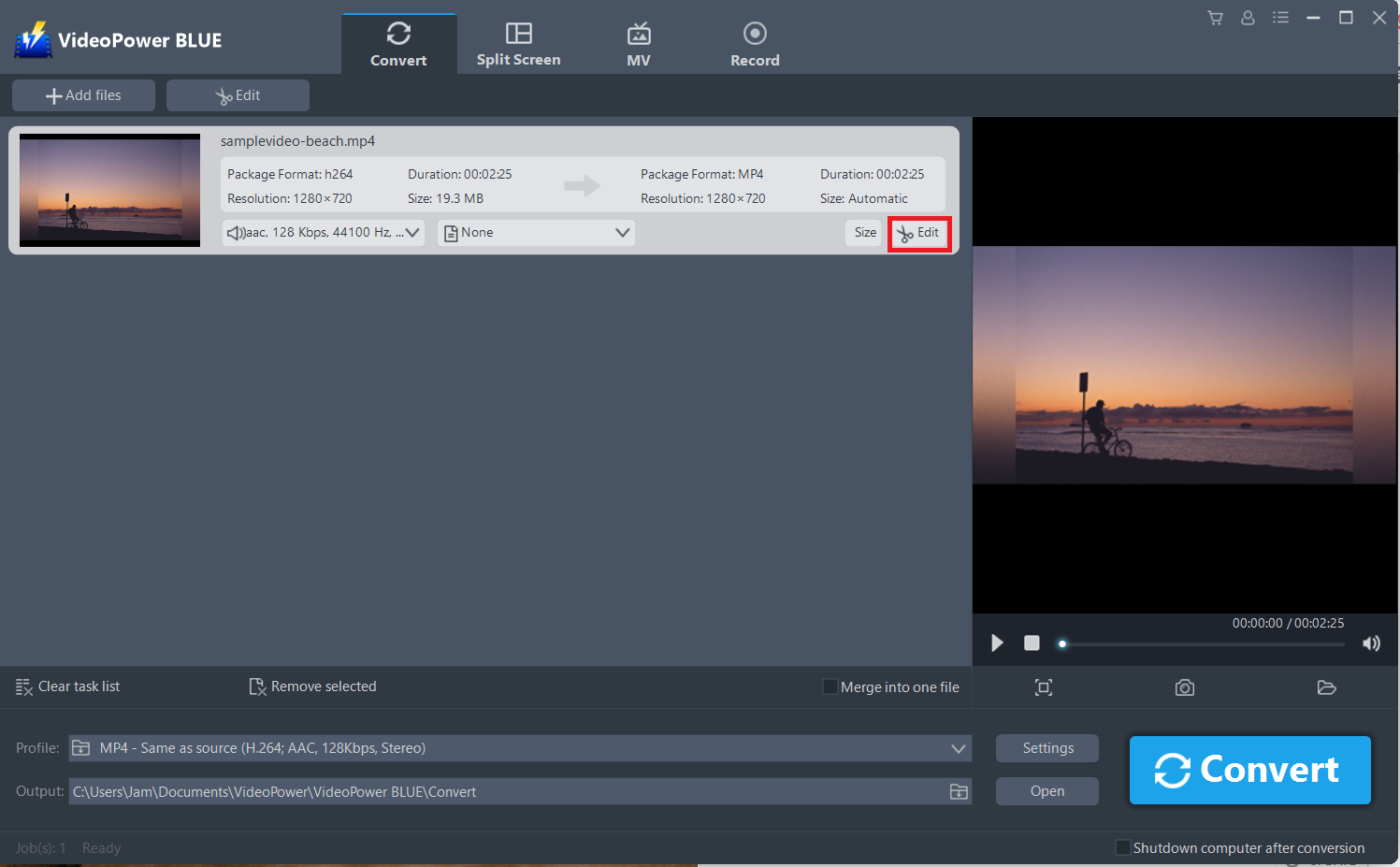
VideoPower BLUEを起動し、「ファイルを追加」ボタンに移動して、Snapchatビデオファイルをプログラムにアップロードします。

ステップ 2: 動画を編集する
インポートされたファイルが一覧に表示されます。
追加したビデオの右側にある「編集」ボタンをクリックして、組み込みのビデオエディタに入ります。
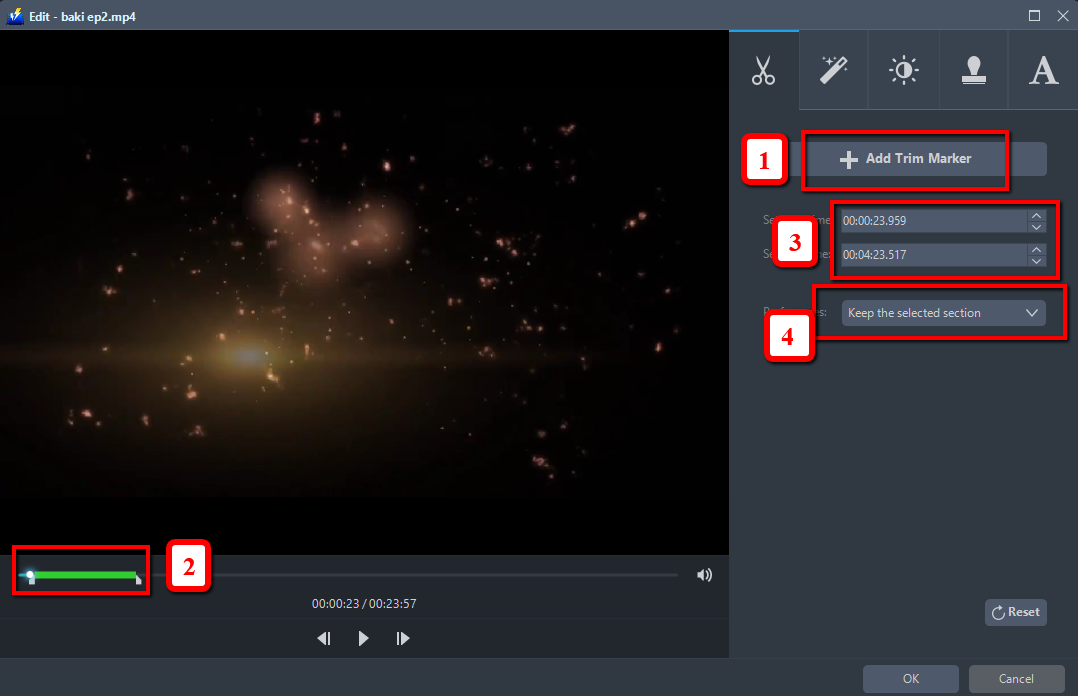
2.1 トリムビデオ
次の手順を実行して、ビデオをトリミングできます。
1)「トリムマーカーを追加」をクリックしてプログレスバーにトリムマーカーを追加し、このボタンを複数回クリックして複数のトリムマーカーを追加することもできます。
2) スライダーをドラッグして、保持する部分を選択します。
3) 上または下のボタンをクリックして、開始時刻と終了時刻を設定することもできます。
4)今、あなたは、選択したセクションを保持するか、削除することを選択することができます。
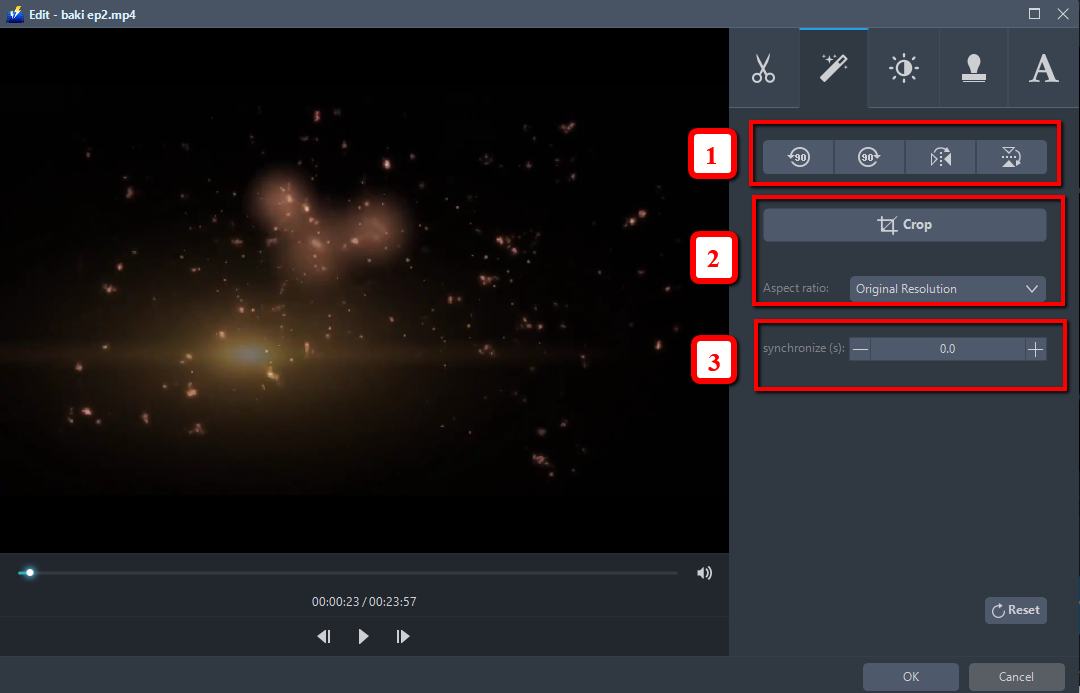
2.2 調整
1) ビデオを調整するには、次の手順を実行できます。
2)あなたのビデオの位置を回転させます。
3)クロップビデオ画面サイズ。
4)ビデオとオーディオを同期します。
2.3 効果
ビデオの一部のエフェクトを変更するには、次の手順を実行します。
1)スピード – スピードアップ、スローダウン、あなたのビデオのテンポ。
2)音量 – サウンドレベルを設定します。
3)コントラスト – 明るさ、明るさおよび/または色合いの違いを変更または調整します。
4)明るさ – あなたのビデオをしたい明るさや暗闇を調整することができます。
5) 彩度 – 画像の色の強度を調整します。

2.4 透かし
ビデオにウォーターマークを追加します。
1. 透かしアイコンをクリックします。
2. 透かしとしてテキスト、ロゴや画像を追加します。

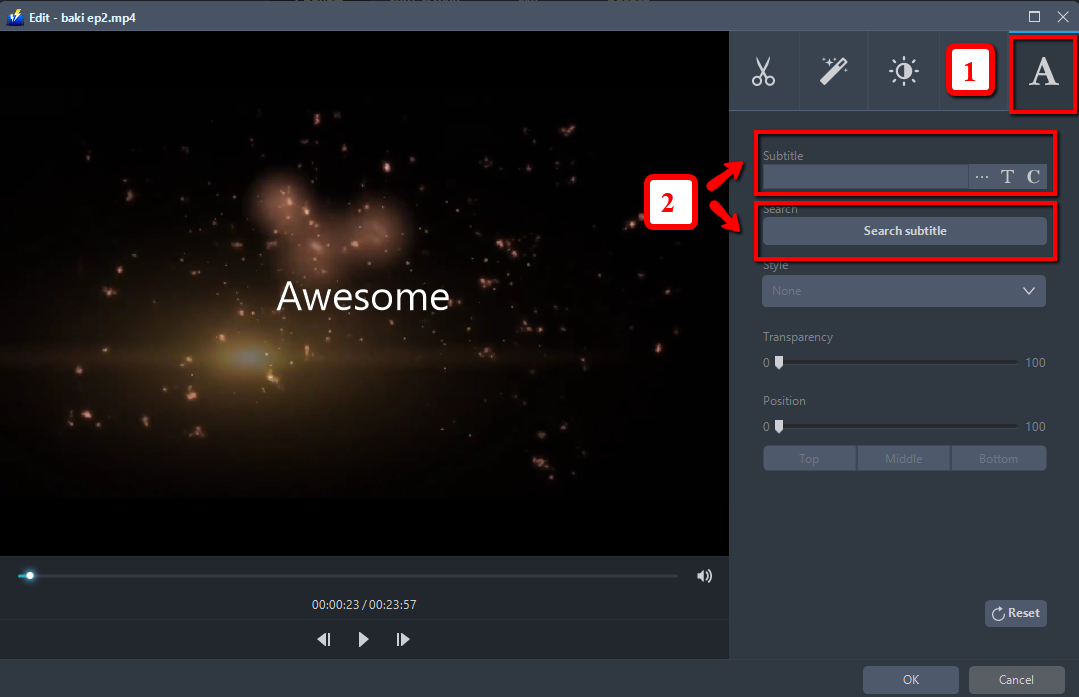
2.5 字幕
ビデオの字幕を追加します。外部字幕をインポートしたり、インターネットから対応する字幕を検索することができます。字幕ファイルの編集方法に関する別のヒントを参照してください。
1) 字幕アイコンをクリックします。
2) 検索ボックスをクリックします(コンピュータに保存されている字幕をクリックするか、オンラインで見つけることができます)。
ステップ 3: 変換
3.1 変換
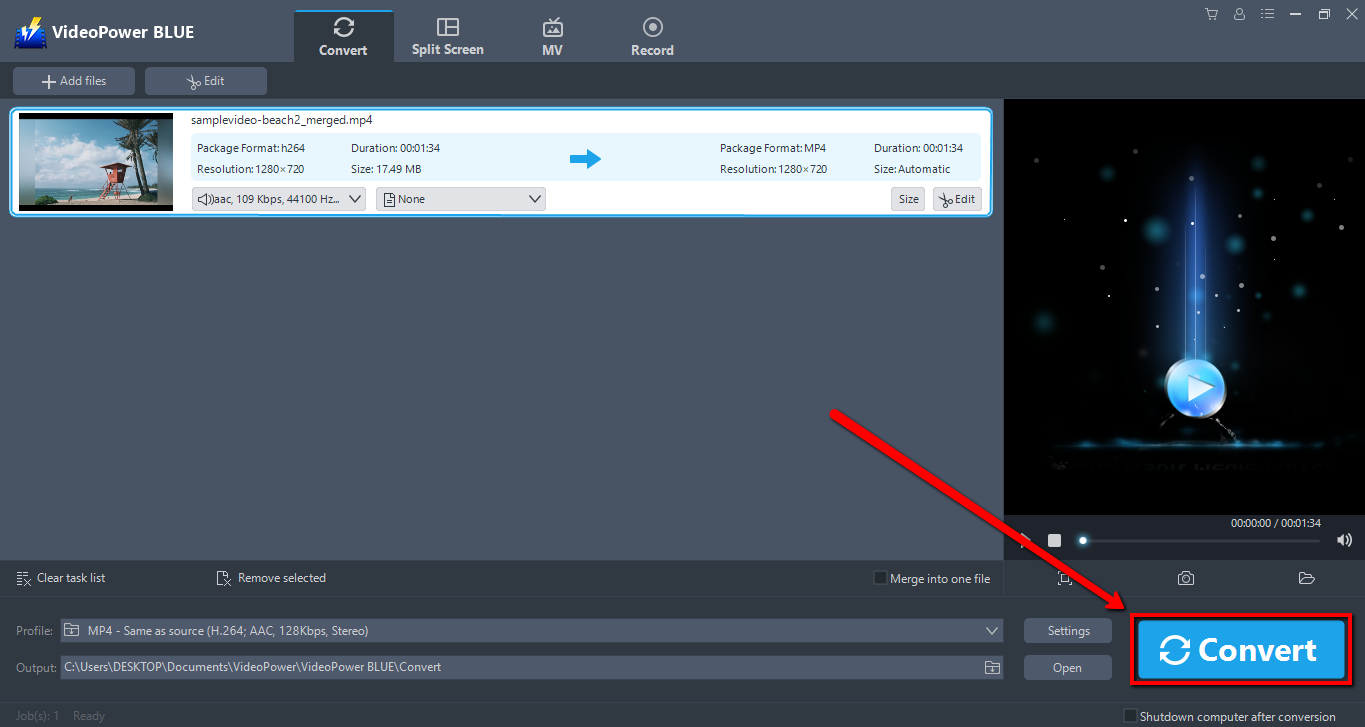
編集が完了したら、「変換」ボタンをクリックすると、ソフトウェアは、デフォルトでMP4形式で編集されたビデオを変換して保存するために開始されます。
3.2 ストレージフォルダ
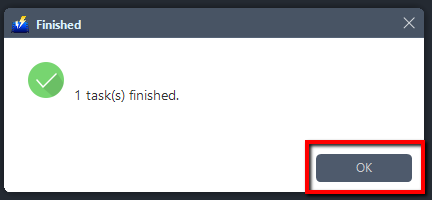
プログラムのポップアップ ウィンドウが表示され、変換が完了したことを通知します。[OK] をクリックして、保存した変換ファイルのフォルダを開きます。
結論:
マルチメディア技術の開発に伴い、多くの新しいアプリケーションがますます普及しています。強力なファイルコンバータであることから別としてVideoPower BLUEの素晴らしいところは、そのビデオエディタのような追加の機能は、Snapchat用のビデオをトリミングするのに最適なツールです。
組み込みのビデオエディタを使用すると、スライドショーやビデオを編集したり、透かしやエフェクトを適用したり、トリミングやトリミングなどの基本的なビデオ編集オプションを適用したりできます。さらに、それはあなたの写真やビデオのための分割画面ツールと、あなたのコンピュータ上の任意の画面上の活動をキャプチャすることを可能にするスクリーンレコーダーを持っています。

コメントする