
私たちがインターネット上で見る多くのビデオには、写真や広告が掲載されています。
その後、私たちは自家製のビデオを処理するときに画像を挿入したいと思います。
現在、トリミング、ズーム、ウォーターマークの追加、字幕などの基本的な編集機能をユーザーに提供する、市場には多くのビデオ編集ソフトウェアがあります。
この記事では、ビデオに画像やテキストをオーバーレイするのに役立つVideoPower BLUEと呼ばれる最も素晴らしいビデオエディタをお勧めします。
無料試用版をダウンロードし、以下の手順に従ってオーディオファイルを1つにマージしてみませんか?
ステップ 1: ビデオファイルをビデオパワーブルーに追加する
プログラムが正常に PC にインストールされている場合は、プログラムを実行します。「ファイルを追加」ボタンをクリックするか、ファイルをドラッグアンドドロップして、プログラムに直接ファイルをインポートできます。

ステップ 2: 変換前にファイルを編集する
変換前に動画ファイルを編集する必要がある場合は、ファイルの右側にある「編集」ボタンをクリックしてください。
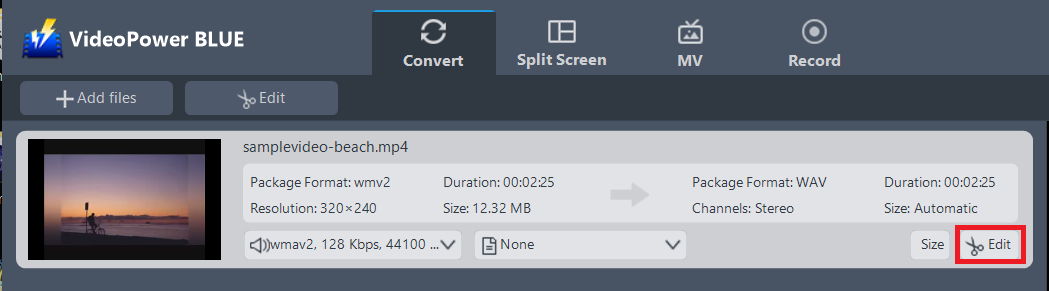
内蔵のビデオエディタがポップアップします, その助けを借りて, あなたは完璧な映画を作ることができます. 速度と音量を調整,トリム,カット,トリミング,回転または反転ビデオ. 効果、字幕、透かしを追加しながら、編集が便利に簡単になる明るさ、コントラスト、彩度を調整します。
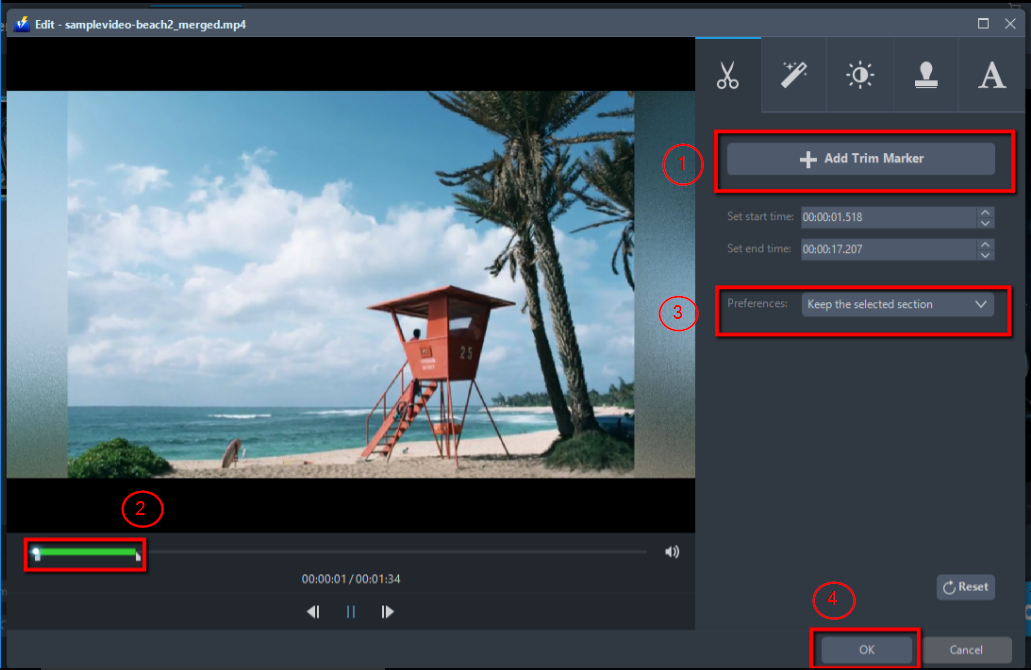
たとえば、次のようにビデオをトリミングできます。
1) 「トリムマーカーを追加」をクリックします。
2) 次に示すようにマークをドラッグして、切り取る部分を選択します。
複数セクションを選択する場合は、1 と 2 を繰り返してください。
3)「環境設定」から「選択したセクションを保持」または「選択したセクションを削除」を選択します。
4) 設定を保存するには「OK」をクリックします。
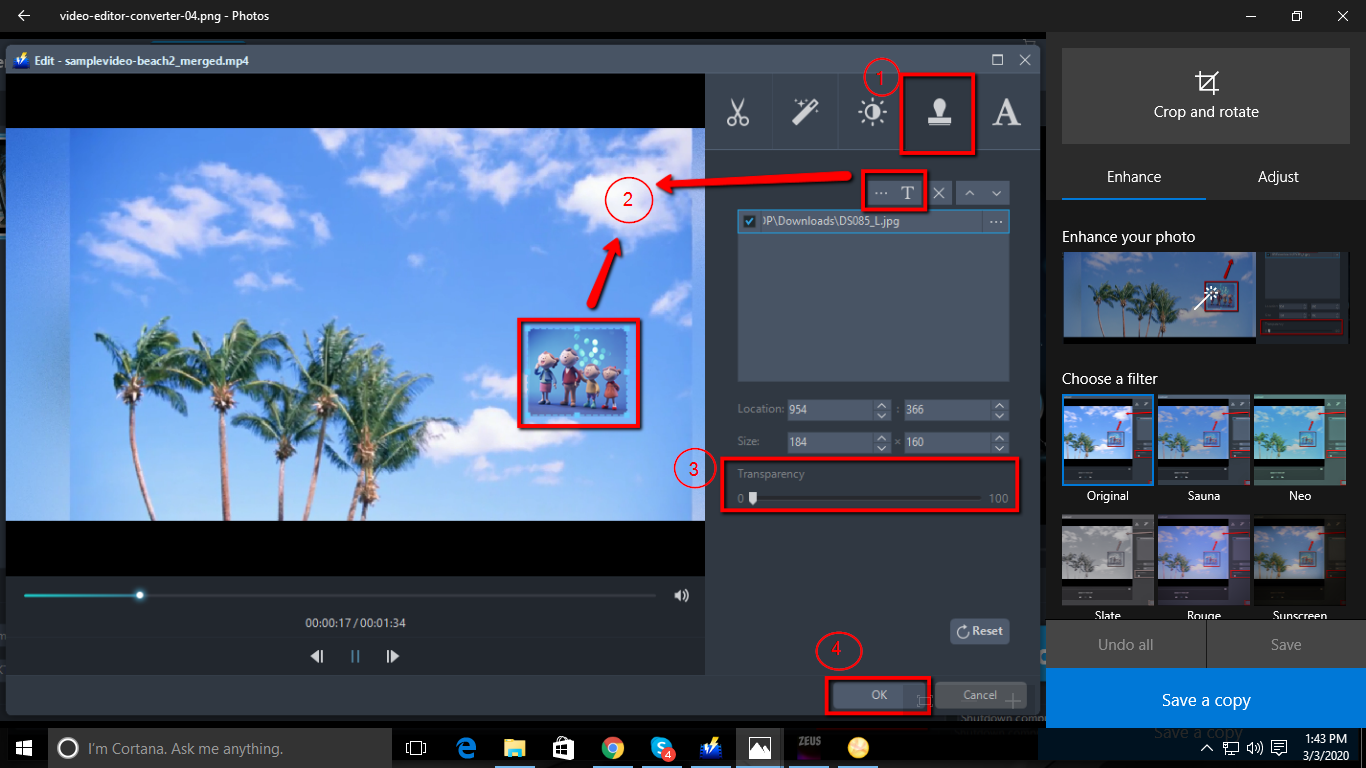
ビデオに画像を配置する方法の別の例:
1) 「透かし」タブをクリックします。
2)あなたのビデオの透かしとして画像を追加します。
3)画像の透明度を調整します。
4) 設定を保存するには「OK」をクリックします。
手順 3: 編集したビデオを保存する
3.1 出力形式の設定
1) 「プロファイル」ドロップダウンメニューを開くには、プロファイルのリストから、目的の形式を選択します。2)こ
こであなたは「ビデオ」をクリックし、次に「MP4」
.3)あなたが好みの品質を選択することができます。

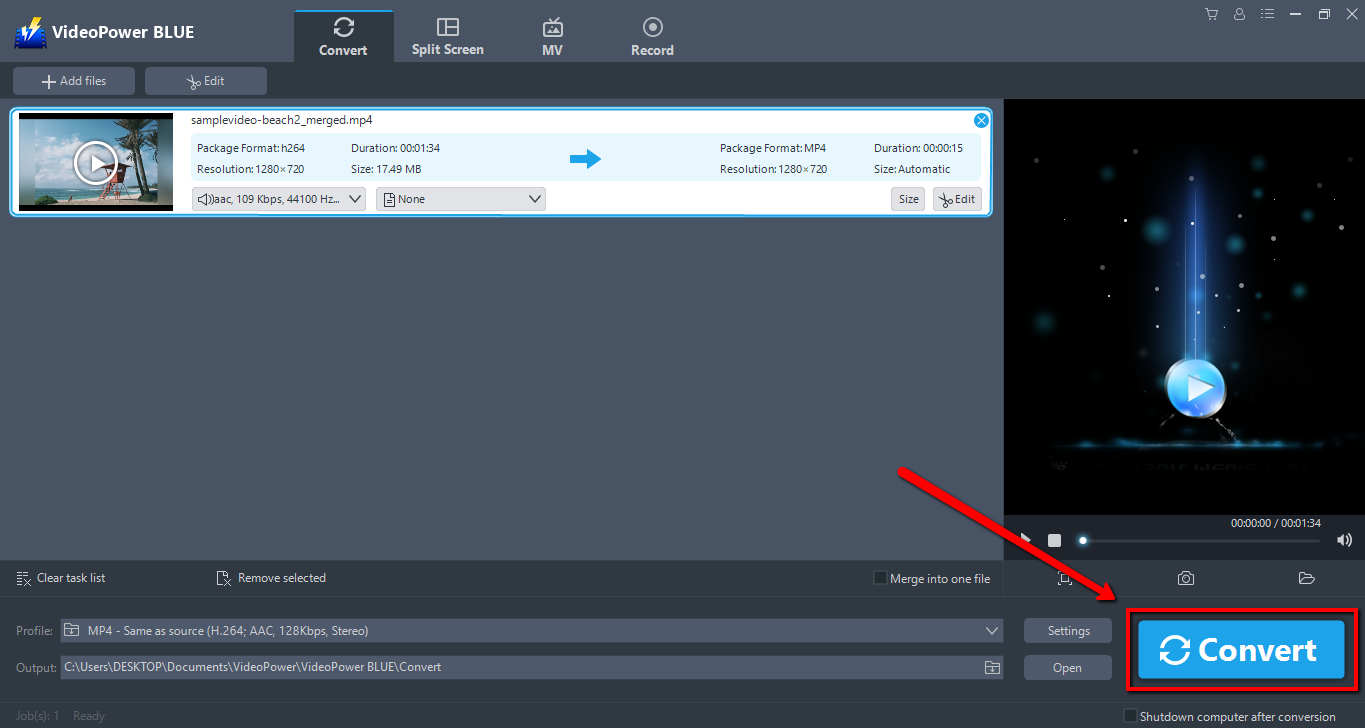
3.2 変換を開始する
ファイルリストに戻りま
す。「変換」ボタンをクリックすると、変換されたファイルがデフォルトの出力フォルダに保存されます。
3.3 変換されたファイルを見つける
プログラムのポップアップ ウィンドウが表示され、変換が完了したことを通知します。[OK] をクリックして、保存した編集済みファイルのフォルダを開きます。

結論:
VideoPower BLUE を使用すると、必要な数の画像を読み込み、ビデオクリップ内のサイズ、透明度、および場所をカスタマイズできます。
スライドショーやビデオの編集、透かしの適用、エフェクト、トリミングやトリミングなどの基本的なビデオ編集オプションを可能にする組み込みのビデオエディタがあります。さらに、それはあなたの写真やビデオのための分割画面ツールと、あなたのコンピュータ上の任意の画面上の活動をキャプチャすることを可能にするスクリーンレコーダーを持っています。このプログラムには非常に多くの高度な機能が装備されており、メディアファイルを変換して編集するためのより多くのオプションを提供しています。

コメントする