
MP4 は、オーディオとビデオ ファイルを格納できるマルチメディア形式です。技術の開発に伴い、多くのユーザーは、より多くの記憶領域を節約するために、MP4ファイルからオーディオコンテンツを抽出することを好みます。
アップルはM4Aオーディオフォーマットを開発しました。MP3に比べて、メモリが少なく、音質が高くなります。
したがって、iOSユーザーの場合は、MP4からM4A形式への変換は、間違いなくより適切な方法です。
VideoPower BLUE は、ユーザーがビデオを編集、記録画面の活動、スクリーンショットをキャプチャし、ファイルを変換することができます偉大なプログラムです。このプログラムはMP4をM4Aに変換すること
ができます。ステップ 1: MP4 ビデオ ファイルをプロ
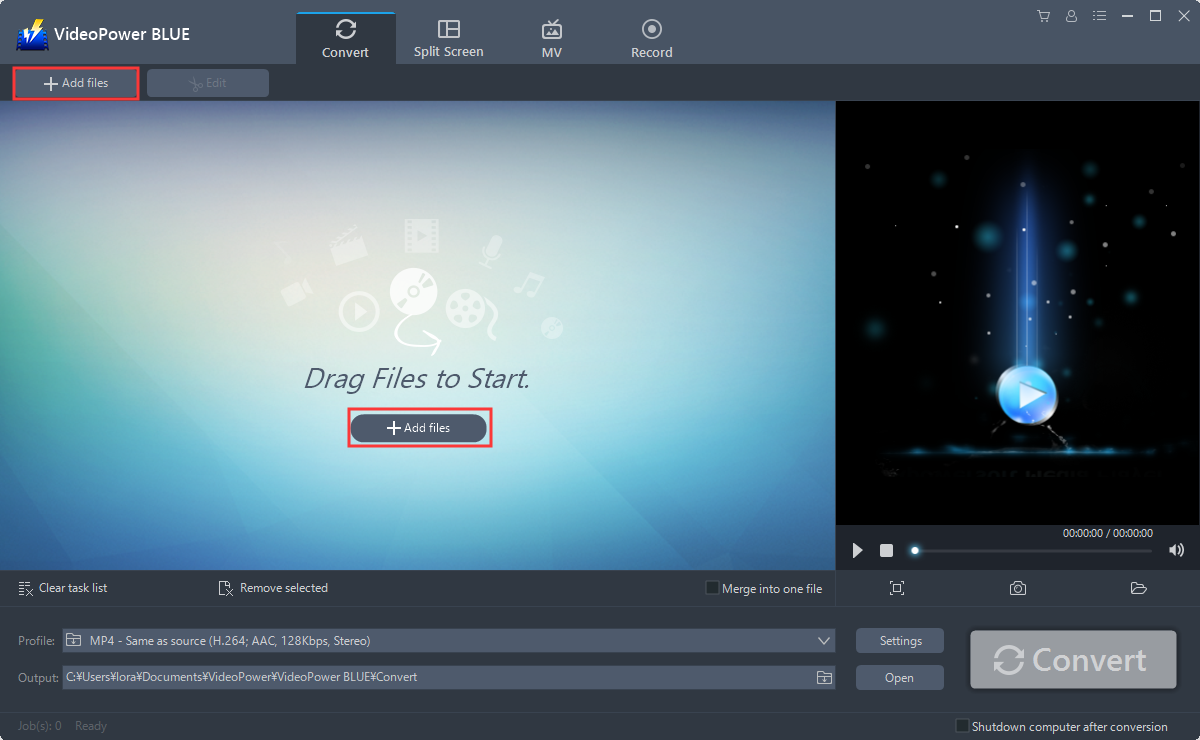
グラムに追加する PC にビデオ コンバーター ソフトウェアを正常にインストールした場合は、プログラムを実行します。「ファイルを追加」ボタンをクリックするか、ファイルをドラッグアンドドロップして、プログラムに直接ファイルをインポートできます。この例では、MP4 ファイルを使用して M4A に変換します。
ステップ 2: ビデオ
を編集する ビデオをオーディオに変換する前に最初に編集する必要がある場合は、以下の手順に従ってください。
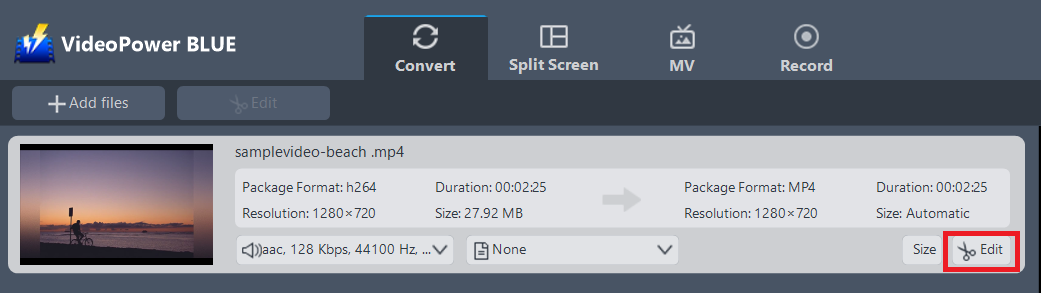
インポートした MP4 ファイルが一覧に表示されます。
ファイルの右側にある[編集]ボタンをクリックします。
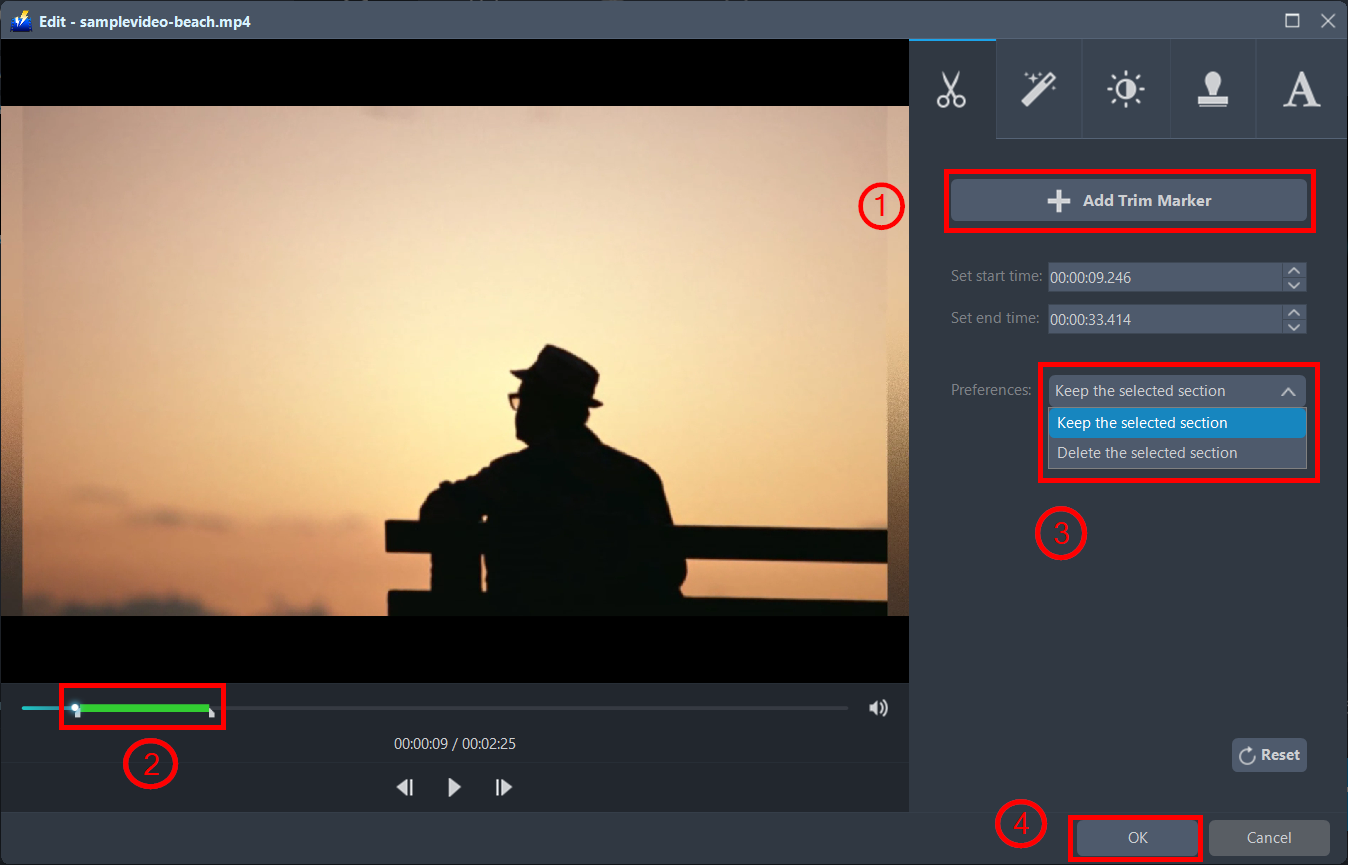
内蔵のビデオエディタがポップアップ表示され、その助けを借りて、あなたのビデオに変更を加えることができます。速度と音量を調整,トリム,カット,トリミング,回転または反転ビデオ. しかし、オーディオに変換するので、変更できる点はたくさんあります。
たとえば、次のようにビデオをトリミングできます。
1) 「トリムマーカーを追加」をクリックします。
2) 次に示すようにマークをドラッグして、切り取る部分を選択します。
複数セクションを選択する場合は、1 と 2 を繰り返してください。
3)「環境設定」から「選択したセクションを保持」または「選択したセクションを削除」を選択します。
4) 設定を保存するには「OK」をクリックします。
ステップ 3: MP4 を M4A 形式に変換する
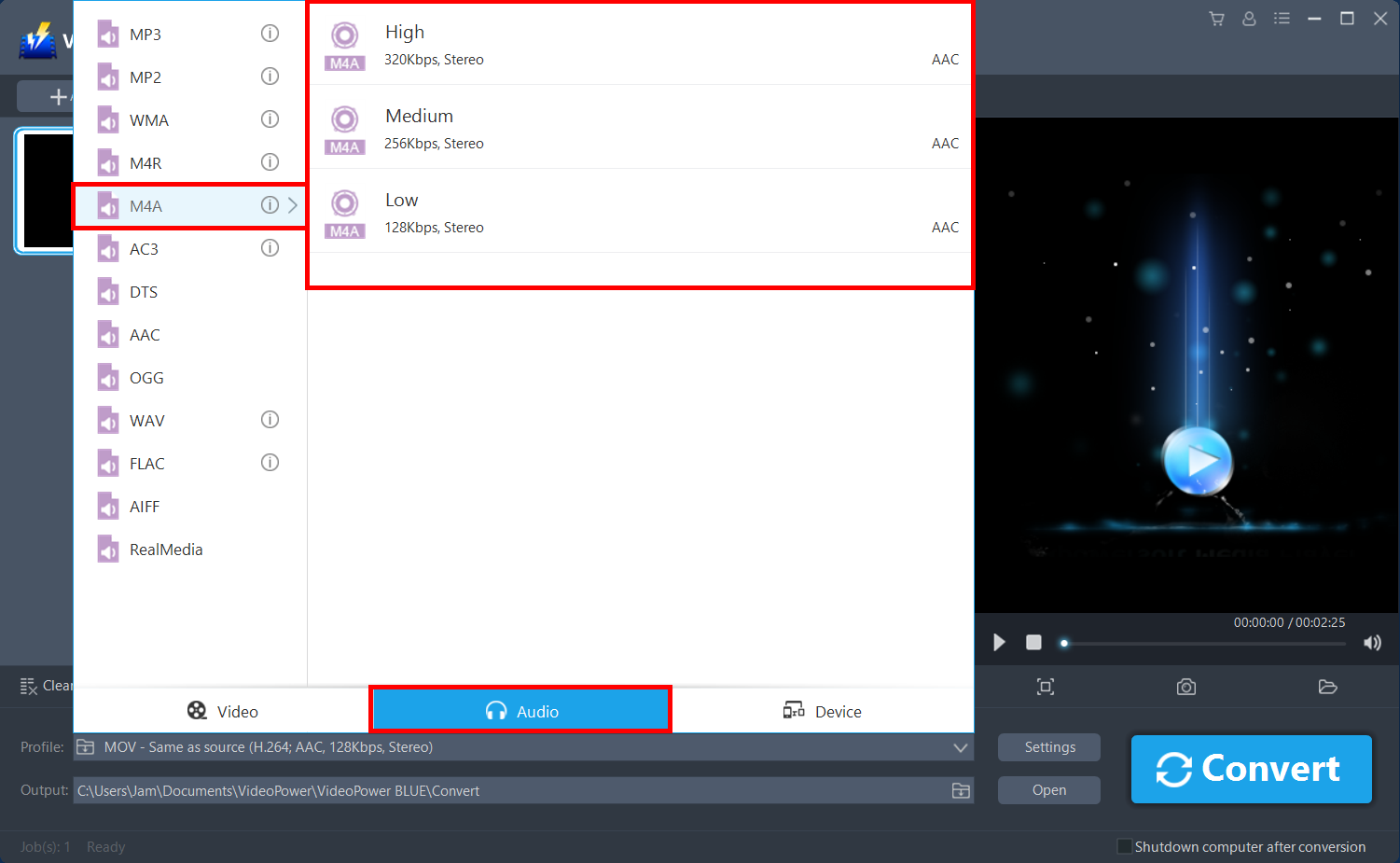
3.1 出力形式を設定します。
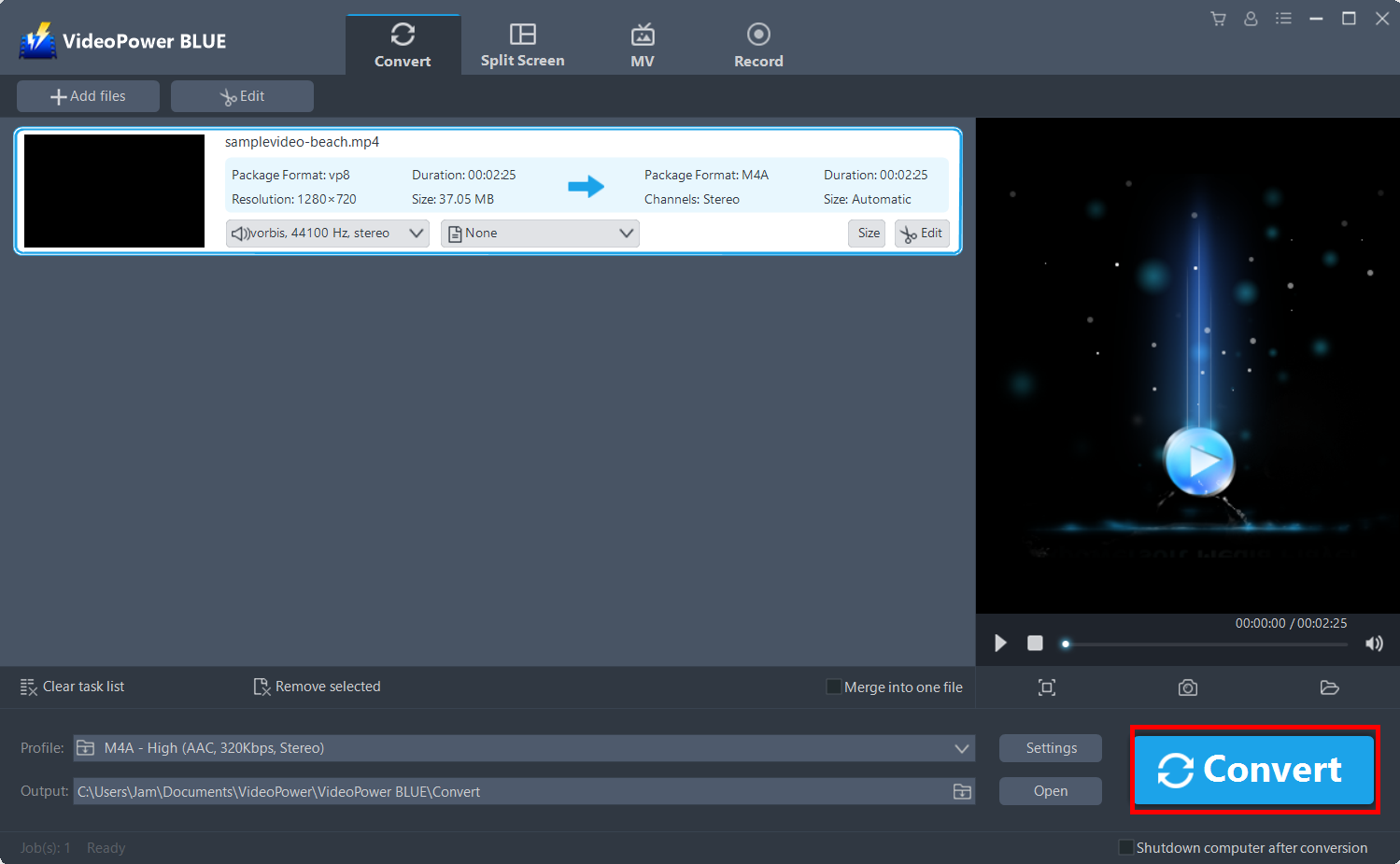
[プロファイル] ドロップダウン メニューをクリックし、プロファイル リストから目的の形式を選択します。ここでは、「オーディオ」、「M4A」、品質「高」、「中」、または「低」を選択します。
3.2 変換を開始する
ファイルリストに戻ります。
「変換」ボタンをクリックすると、変換されたM4Aファイルがデフォルトの出力フォルダに保存されます。
3.3 変換された FLV ファイルを検索する
変換が完了すると、プログラムがウィンドウをポップアップ表示して通知します。保存した変換済みM4Aファイルのフォルダを開くには、「OK」をクリックします。
または、M4Aオーディオを見つけるために「開く」ボタンをクリックすることができます。

結論:
ビデオファイルを持っているが、オーディオを保持したいだけなら、外部ソフトウェアを使用して変換することが行く方法です。ビデオパワーブルーを使用すると、MP4をM4Aに簡単に変換できます。
このプログラムには非常に多くの高度な機能が装備されており、メディアファイルを変換して編集するためのより多くのオプションを提供しています。それはあなたの写真やビデオのための分割画面ツールと、あなたのコンピュータ上の任意の画面上の活動をキャプチャすることを可能にするスクリーンレコーダーを持っています。組み込みのビデオエディタを使用すると、複数のビデオを1つのファイルにマージできます。このソフトウェアでは、スライドショーやビデオを編集したり、透かし、エフェクト、トリミングやトリミングなどの基本的なビデオ編集オプションを適用することができます。

コメントする