
テレビの誕生からインターネットであるイノベーションまで、人々はエンターテイメントを消費してきました。古典的なアクションからドラマ、ドキュメンタリーやブログエンターテイメントの台頭、シンプルなビデオチュートリアルまで、より多くのジャンルが時々生成されます。これらの新しいカテゴリは、私たちの手のひらに完全に合ったメディアの可用性のために最近増加しています。スマートフォンやタブレットも業界を押し上げてきましたが、私たちの誰と同じように、私たちは戻って見るために私たち自身のお気に入りのビデオやクリップを持っています。いつでも戻って検索できますが、ドライブに保存するオプションはいつでもあります。オンラインダウンロードは最近非常に一般的でしたが、いくつかのウェブサイトの制限はYouTubeにダウンロードするので、他のサイトはどうですか?許可していないウェブサイトから動画をダウンロードする方法は?
VideoPower REDは、ウェブサイトからビデオをダウンロードするためのソフトウェアであり、それは、そこにあるすべてのビデオのウェブサイトに合ったビデオダウンロードツールです。YouTube だけでなく、他のサイトにも動画をダウンロードすることに特化しています。ビデオダウンロード以外の最も洗練されたツールがいくつかあります。VideoPower RED では、異なるフォーマットのビデオを別の形式に変換したり、ビデオをオーディオファイルに変換したりすることもできます。楽しいことは、コンバージョンプロセスに進む前に広告をポップしたり、接続が弱いためにクリップにいくつかのカットを持っていることはありません。この記事では、任意の Web サイトからビデオをダウンロードする方法を説明します。
以下の試用版をダウンロードして、無料でソフトウェアを使用することができます。
方法 1: 埋め込み検出器を使用する
ステップ 1: ビデオファイルを検索する
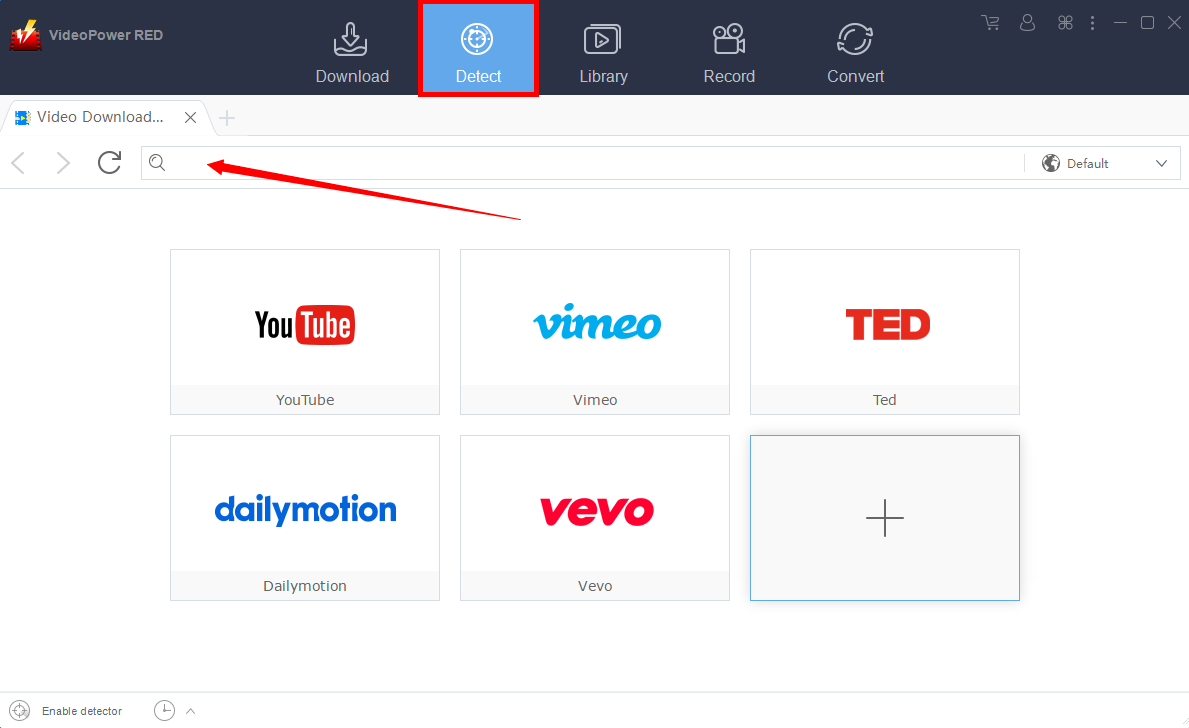
VideoPower RED の埋め込み検出器を開き、Web ブラウザを選択します。ダウンロードしたいビデオを検索します。
ステップ 2: ダウンロードを開始する
YouTube 以外のサイトから任意の動画を再生すると、動画が自動的にダウンロードされることを通知する「メディア ファイルが検出されました」という通知がポップアップ表示されます。YouTube を使用すると、最初にクリックしてダウンロードを開始する [ダウンロード] ボタンがあります。

ステップ 3: ダウンロード完了
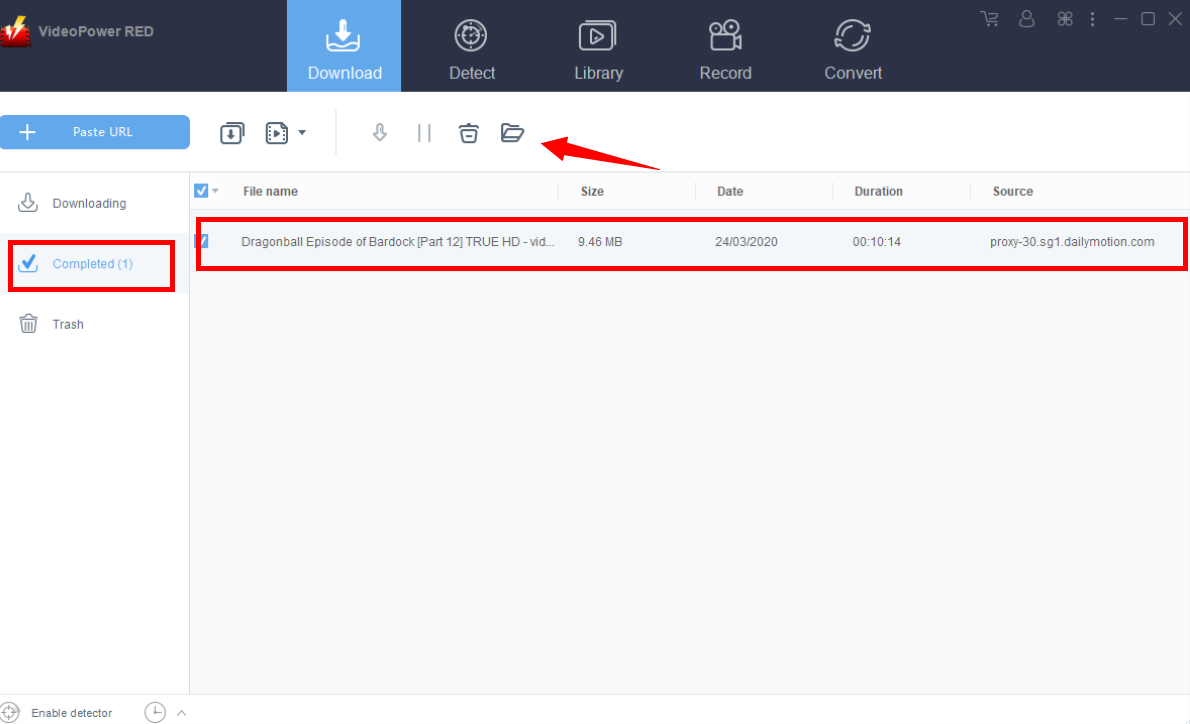
ダウンロードプロセスが完了したら、「完了」タブをクリックして、ダウンロードしたファイルを表示します。上のフォルダアイコンを使用して見ることができます。その前に、右クリックして操作を増やしたり、ダブルクリックしてプレビューすることもできます。
方法 2: 外部検出器を使用する
この方法では、他のタスクを実行したり、ダウンロードするキーで多くをタップすることなく、ビデオを再生しながらすることができます。「ディテクターを有効にする」を有効にすると、自動的にビデオファイルのダウンロードが開始されます。外部ブラウザを通じて任意のサイトで再生されているビデオを検出し、ダウンロード設定ウィンドウで「アドバンストディテクタを有効にする」を有効にした後、自動的にダウンロードします。
ステップ1:事前検出器を設定する
設定ウィンドウを開き、[ダウンロード] タブに移動します。「高度なディテクタを有効にする (HTTPS をサポートする)」をクリックし、[はい]をクリックしてアクティブにします。

ステップ 2: 高度な検出器を有効にする
ソフトウェアの左下部分にある検出器を有効にし、「検出器を有効にする」をクリックします。
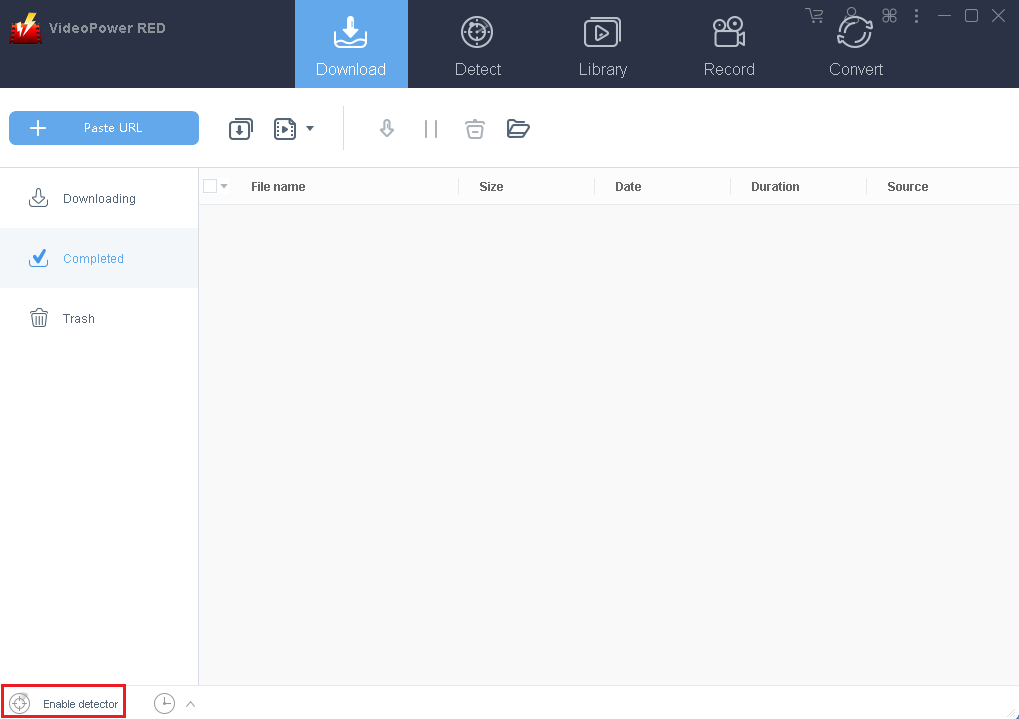
今、あなたは、外部ブラウザを使用してビデオを再生することができ、ソフトウェアは自動的にそれを検出し、ダウンロードします。
方法 3: レコード画面
他のオプションや方法が失敗した場合、この画面の記録方法は、後述の問題をバイパスすることによって、あなたが好きなビデオをつかむでしょう。保護されているビデオ ファイルに推奨されます。
ステップ 1: サウンドソースを設定する
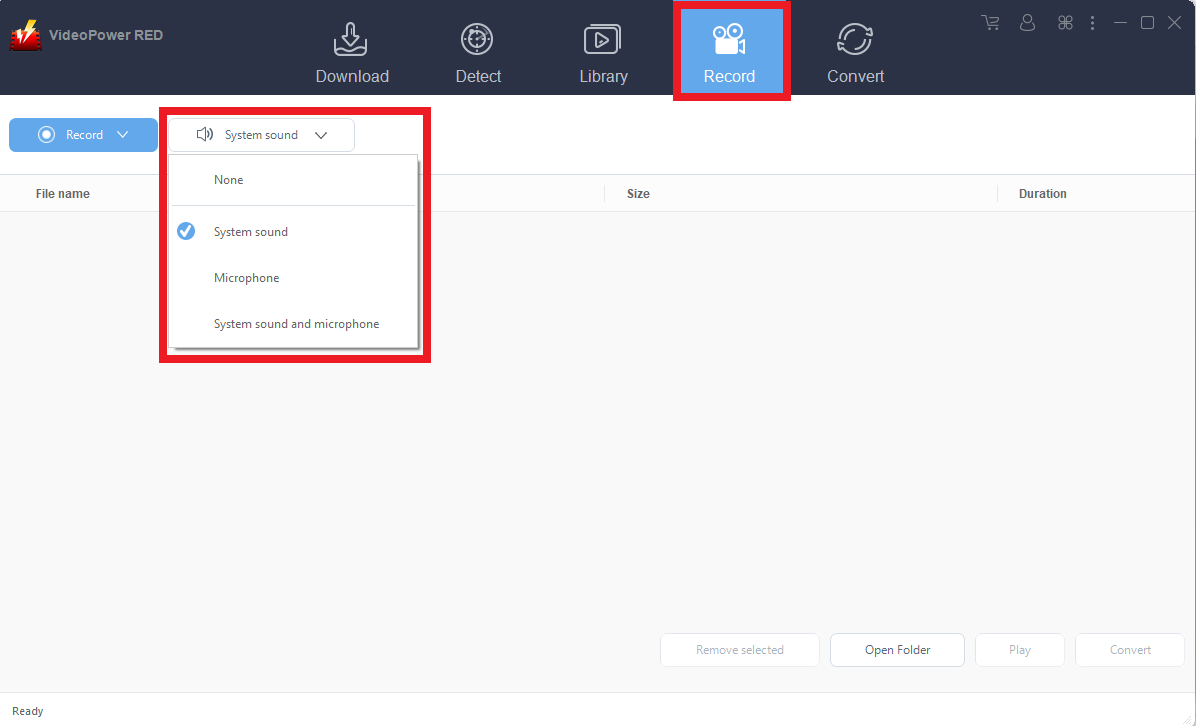
アプリの「録音」機能に移動し、音源を選択します。画面にビデオを録画しているので、「システムサウンド」を選択します。
ステップ 2: 記録モードを選択
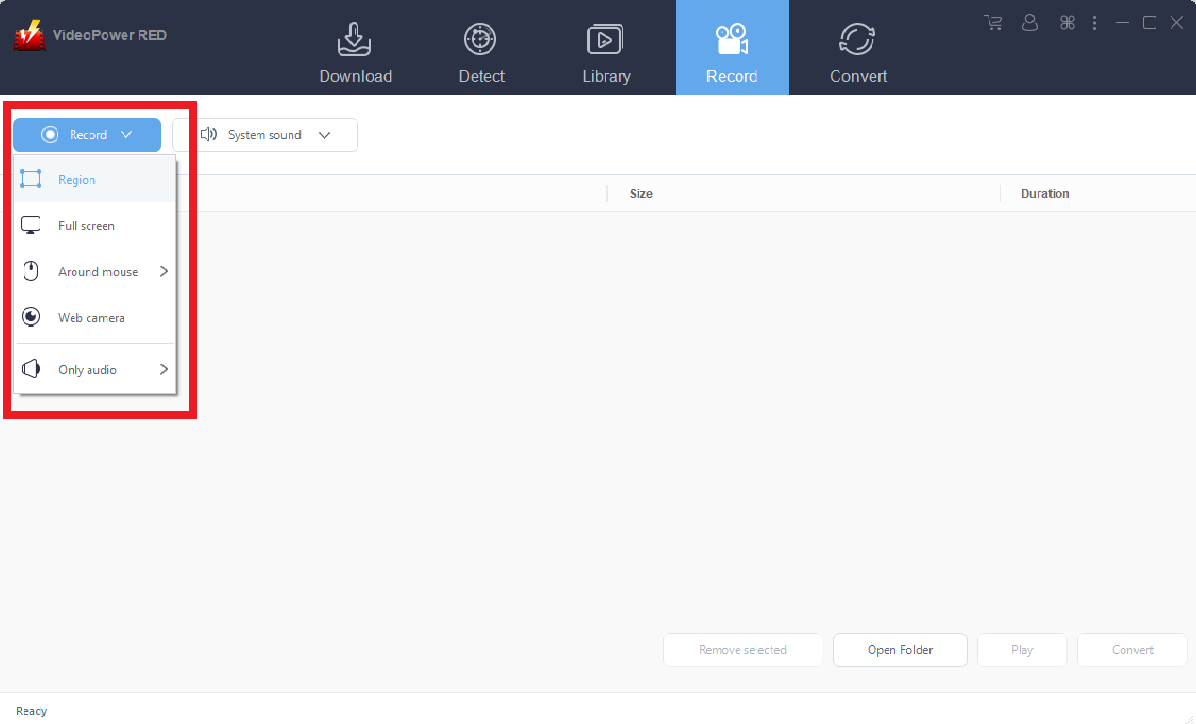
します。[録音] ツールをクリックして、録画オプションを選択します。以下のオプションは、ウェブサイトからのビデオを録画するのに適しています。
全画面: 記録領域は、コンピュータの画面全体になります。
地域: 記録領域は、コンピュータ画面の特定の領域にすぎません。
結論:
ウェブサイトからビデオをダウンロードするためのソフトウェアだけでなく、VideoPower REDはビデオダウンロードに複数の機能を備えています。複数のタスクまたはプロジェクトの画面を記録できます。
VideoPower REDのもう一つの楽しい機能は、アプリ内に内蔵されたウェブカメラなので、自分を記録するために別のアプリを開く必要はありません。 MP4 のような複数のメディアタイプを WAVV に変換することもできます。標準から高への品質の調整も可能です。ビデオの編集は、このビデオダウンロードツールでも行うことができます。
別の異なるタスクを行うためだけに別のソフトウェアに転送することは少し時間がかかりすぎるため、人々は現在、複数のタスクを実行できるアプリを使用しています。


コメントする