
GoogleはI /Oカンファレンスで統一されたクロスプラットフォームチャットソフトウェアハングアウトを正式に立ち上げました。コンピュータ、Android、iOSユーザーは、無料で使用でき、テキスト、写真、表現、ビデオ、1対1、および複数の人のチャットをサポートしています。
Googleハングアウトは、チャットが活気に暮らし、面白くなります – あなたは写真を送信し、ビデオグループチャットを持つことができます。また、1対1のチャットでもマルチグループチャットでも、完全に無料です。
Googleハングアウト通信ソフトウェアを使用することは確かに面白いですが、誰かと共有する人なしでそのあまり楽しいです。そのため、多くのユーザーが Google ハングアウトのアクティビティを記録したいと考えていました。しかし、問題は、それのための最良のツールは何ですか?
VideoPower GREEN、強力で信頼できる録画アプリケーションソフトウェアは、Googleハングアウトビデオとオーディオチャットを記録するのに最適です。この製品の助けを借りて、あなたの会議を再表示し、メモの重要な詳細を取り、いつでもどこでもあなたが望むそれを再生することができます。
以下の試用版をダウンロードして、無料でソフトウェアを使用することができます。ステッ
プ 1: 画面の活動を記録します。
あなたのPCにインストールされている場合は、ビデオパワーグリーンを実行します。
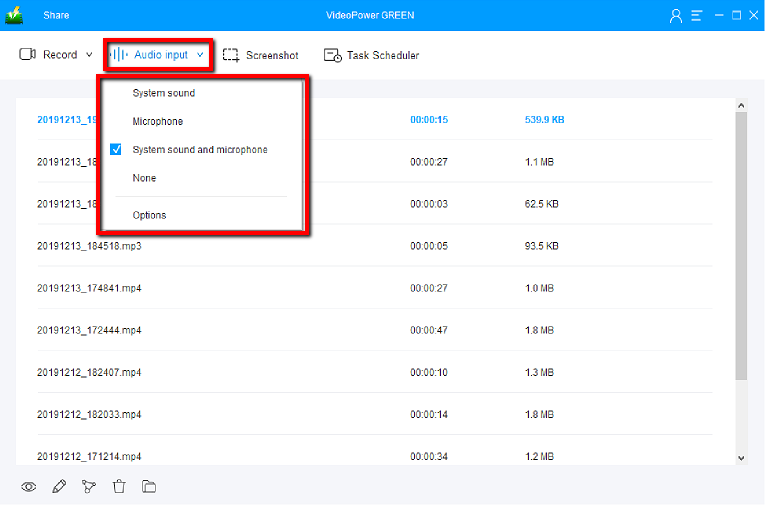
音源を選択します。
「システムサウンド、マイク、システムサウンド、マイク、またはなし」を選択できます。
記録モードを選択する
「録音」ボタンをクリックして、「全画面、地域、オーディオ、ウェブカメラ、マウスの周り」から録音モードを選択します。記録する領域を選択します。

ステップ 2: 記録を開始します
。ポップアップ ウィンドウに、録音を開始する準備ができているかどうかを確認するメッセージが表示されたら、[OK] をクリックして、記録の準備が完了したことを確認します。

ステップ 3: 録音を終了しま
す。録音を終了するには、「停止」ボタンをクリックします。

その後、記録されたファイルは既に、出力先のフォルダーに保存されます。
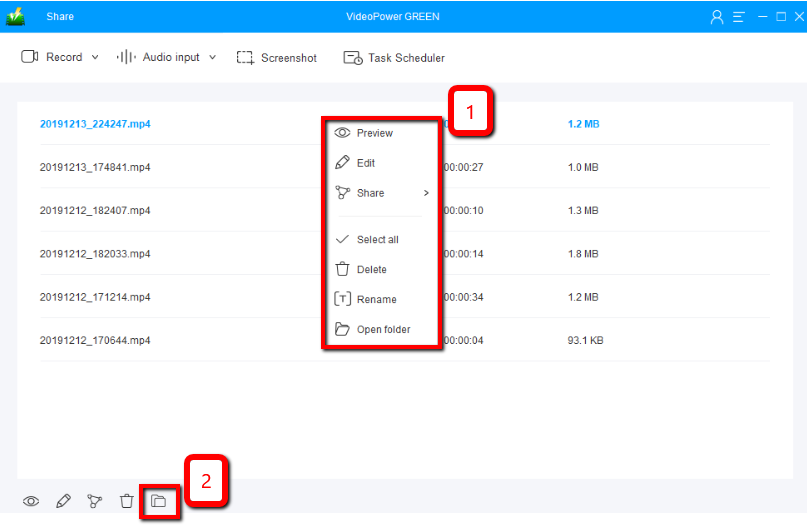
1)録音したファイルはメインインターフェースで見ることができます。ファイルを右クリックして、必要に応じて操作を行うことができます。
2) フォルダアイコンをクリックすると、ポインした出力フォルダに表示されます。
結論:
Googleハングアウト通信ソフトウェアは、確かに面白いですが、もちろん共有する誰かなしであまり楽しいコミュニケーションサイトの別の種類です。オンラインで起こったことの内容を共有するのは面倒です。画面の録画は、それのための最良の方法である唯一の方法です。
VideoPower GREEN、使いやすく、手間のかからず、信頼できる記録アプリケーションは、Googleのハングアウト活動を記録するための素晴らしいツールになります。それは、Googleハングアウト通信サイトからの動画画像だけでなく、そこから来るサポートオーディオを記録します。
この製品は、オーディオとビデオを録画する手間を省くだけでなく、編集機能を使用して録音を美化します。また、タスク スケジューラ機能を設定することで、時間と労力を節約できます。





コメントする