
Steam プラットフォームは、ブラムコーエンが開発したゲームプラットフォームです。世界最大級のデジタル配信プラットフォームです。プレイヤーはプラットフォーム上でゲームやソフトウェアを購入、ダウンロード、議論、アップロード、共有できます。
YouTube で最も人気のある動画の 1 つはゲームプレイのチュートリアルです – 何百万もの視聴回数を獲得し、これらは新しいゲームの出会いを解決する際に同様に新しいプレイヤーのためのゴーツービデオです。あなたはそれらのゲーマーはどのようにそのようなビデオを作るのか疑問に思うかもしれませんか?
シンプルな、スクリーンレコーダーツールは、その仕事を得ることができます。あなた自身のゲームビデオを作成したい場合は、VideoPower GREEN簡単にアクセスし、信頼できるアプリケーションソフトウェアを実現することができます。
VideoPower GREEN をインストールするには、下のリンクをクリックしてファイルをダウンロードしてく
ださい。ステップ 1: 画面の活動を記録します
。あなたのPCにインストールされている場合は、ビデオパワーグリーンを実行します。
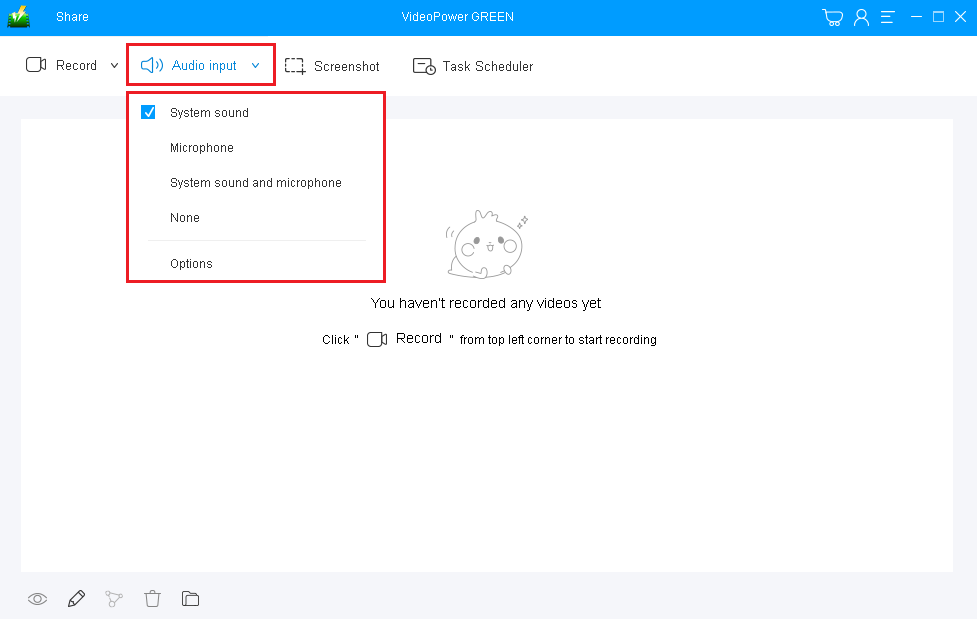
音源を選択します。
「システムサウンド、マイク、システムサウンド、マイク、またはなし」を選択できます。ストリーミングビデオを録画するには、「システムサウンド」を選択します。
この例では、「Left 4 Dead 2」というゲームを使用します。
記録領域を選択します。
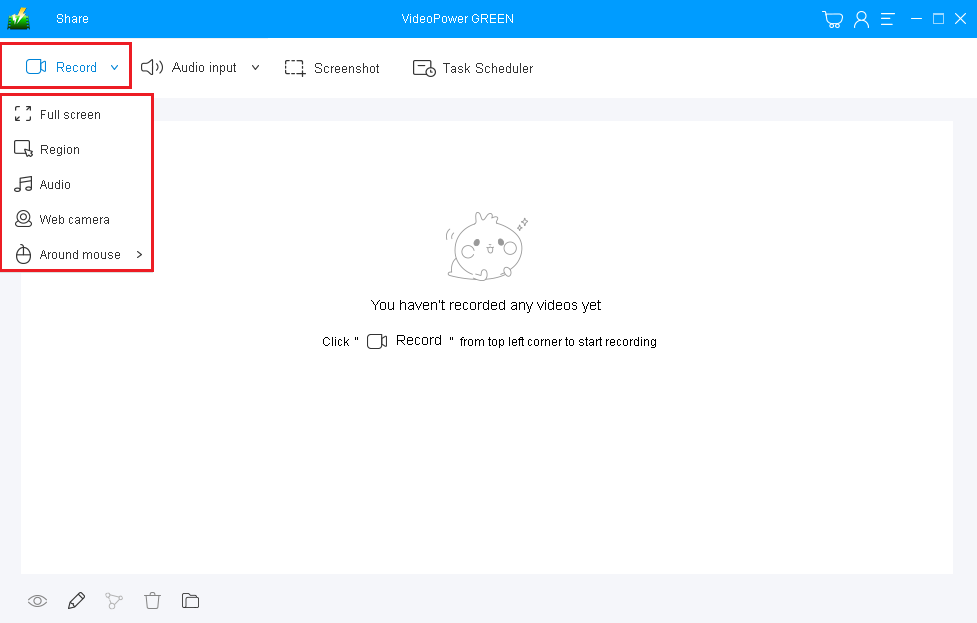
「録音」ボタンをクリックして、「全画面、地域、オーディオ、ウェブカメラ、マウスの周り」から録音モードを選択します。記録する領域を選択します。
ステップ 2: 記録を開始します
。ポップアップ ウィンドウに、録音を開始する準備ができているかどうかを確認するメッセージが表示されたら、[OK] をクリックして、記録の準備が完了したことを確認します。

録画中にビデオを編集する:
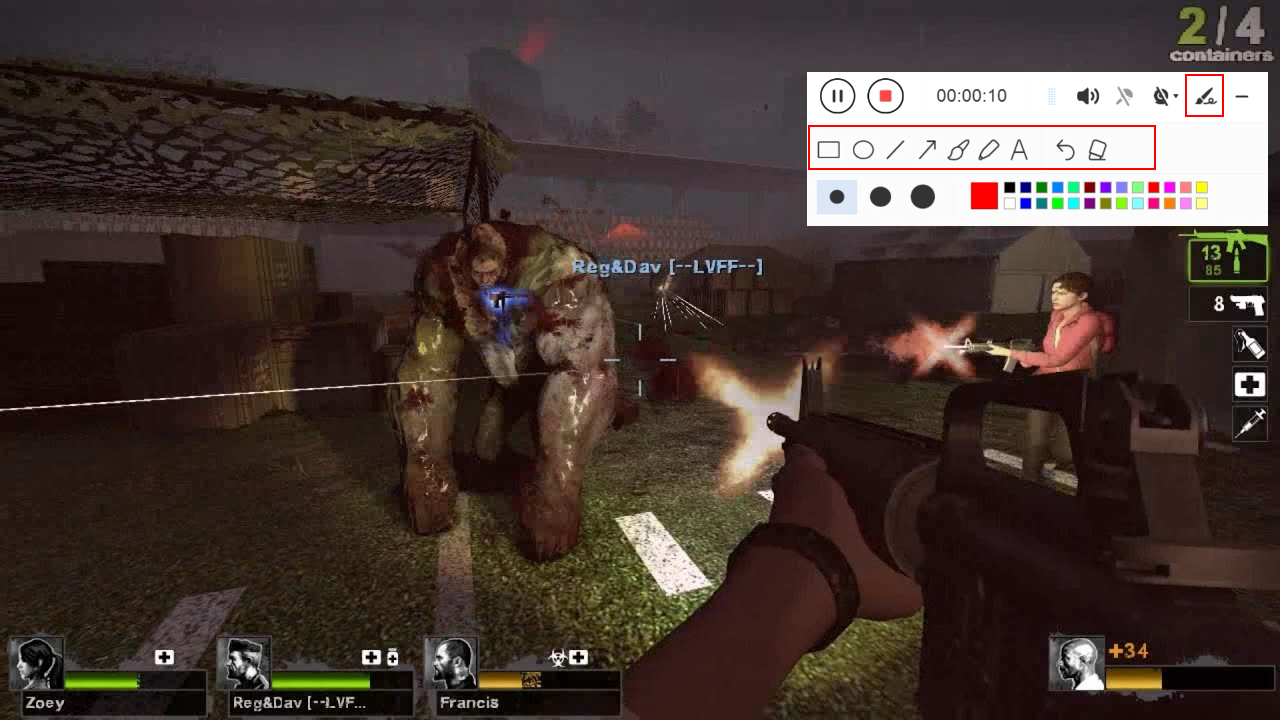
録音中は、線、矢印、図形、テキスト、ハイライト、ぼかしなどを追加することができます。編集ボタンをクリックします。
ステップ 3: 録音を終了します
。録音を停止するには、「停止」ボタンをクリックします。

その後、記録されたファイルは既に、出力先のフォルダーに保存されます。
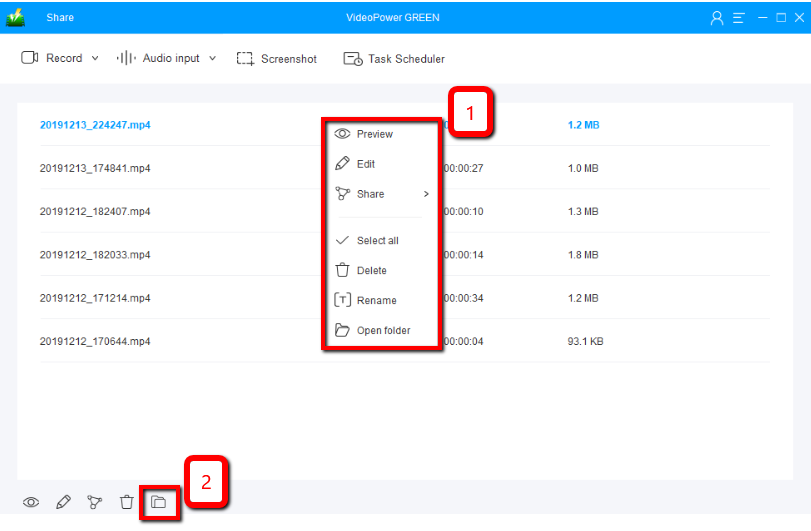
1)録音したファイルはメインインターフェースで見ることができます。ファイルを右クリックして、必要に応じて操作を行うことができます。
2) フォルダアイコンをクリックすると、ポインした出力フォルダに表示されます。
結論:
Steam は、オンライン ゲームの自動更新を提供するために使用できる、ビデオゲームのデジタル配信サービス プラットフォームです。これは、ゲーマーがオンラインゲームで多くのことを行うためにも使用できます。
多くのオンラインゲーマーは、その異なる目的のために、このプラットフォームに関連しています。彼らの多くは、自分の経験を開発し、ゲームをプレイするより多くのエンターテイメントを追加するために蒸気を使用しています。また、ゲームの基本的なDRMやマルチプレイヤー機能などを提供しているため、ゲームのビデオをオンラインで撮影して投稿して、ゲームのビデオを新しく改良したものに引き出すことで、これを使用して収益を得たプレイヤーもあります。
VideoPower GREEN アクセスが簡単で信頼できるアプリケーションソフトウェアは、蒸気でゲームのビデオを撮る上で最良のソリューションになります。これは、他の人とあなたのゲームが提供する興奮、喜びと知識とスキルを共有する方法についてのあなたの懸念に答えます。ダウンロードしてインストールするだけで、ゲームプレイに最適なビデオ録画ツールが楽しめる。


コメントする