
Vimeoは、世界中の人々から高品質のビデオ、アニメーション、映画のコンパイルです。インターネットやモバイル データ接続なしで視聴できるように、お気に入りのビデオをコンピュータに保存してオフラインで使用することもできます。
ほとんどのビデオサービスとは異なり、ビデオのダウンロードオプションがVimeoにある場合は、ビデオをコンピュータにダウンロードできます。クリックすると、使用可能なフォーマットのリストが表示されます。Vimeoのウェブサイトからビデオをダウンロードする際に利用可能な最も一般的なビデオフォーマットはSD形式です。
ただし、ダウンロード オプションは、すべてのビデオで使用できる場合があります注意してください。ビデオのダウンロードを有効にするには、Pro、ビジネス、または Plus アカウントが必要です。
だから、プライベートVimeoのビデオをダウンロードする方法?
コンピュータに保存したいビデオ/ビデオのURLをコピーして貼り付けるだけでなく、自動検出や画面記録を行うサードパーティツールがいくつかあります。この記事で強調されているビデオパワー RED です。これは、Vimeoから任意のビデオを簡単にダウンロードできる信頼性の高いビデオダウンローダーです。
簡単に!このVimeoビデオダウンローダーを使用すると、いつでも汗なしでビデオをダウンロードできます。さらに、アプリは、高精細ビデオのダウンロードをサポートし、また、オプションでそれをダウンロードする前に、ビデオの「クラリティ」を変更することができ、ダウンロードされたすべてのビデオは、スリリングで楽しい経験のために元の品質を保持することができます。まだ完成していませんが、ビデオパワーREDを使用してYouTube、ツイッチ、インスタグラム、フェイスブック、デイリーモーション、TED、Vevoなどからビデオをダウンロードすることもできます。ブラウザを内蔵している以外に、Chrome、IE、Firefox、Safariなどのブラウザを変更することもできます。だから、クロムから、または今、任意のサイトからVimeoのビデオをダウンロード!
この無料アプリをダウンロードするには、以下のリンクをクリックし、Chromeブラウザを使用してVimeoビデオをダウンロードする方法の手順に従ってください。
方法 1: コピーして貼り付けステッ
プ 1: URL を貼り付け、ビデオをダウンロードします。
ダウンロードしたいビデオのリンクをコピーし、「URLを貼り付ける」ボタンをクリックして、プログラムに貼り付けます。その後、ビデオがダウンロードコントロールパネルにダウンロードされていることがわかります。
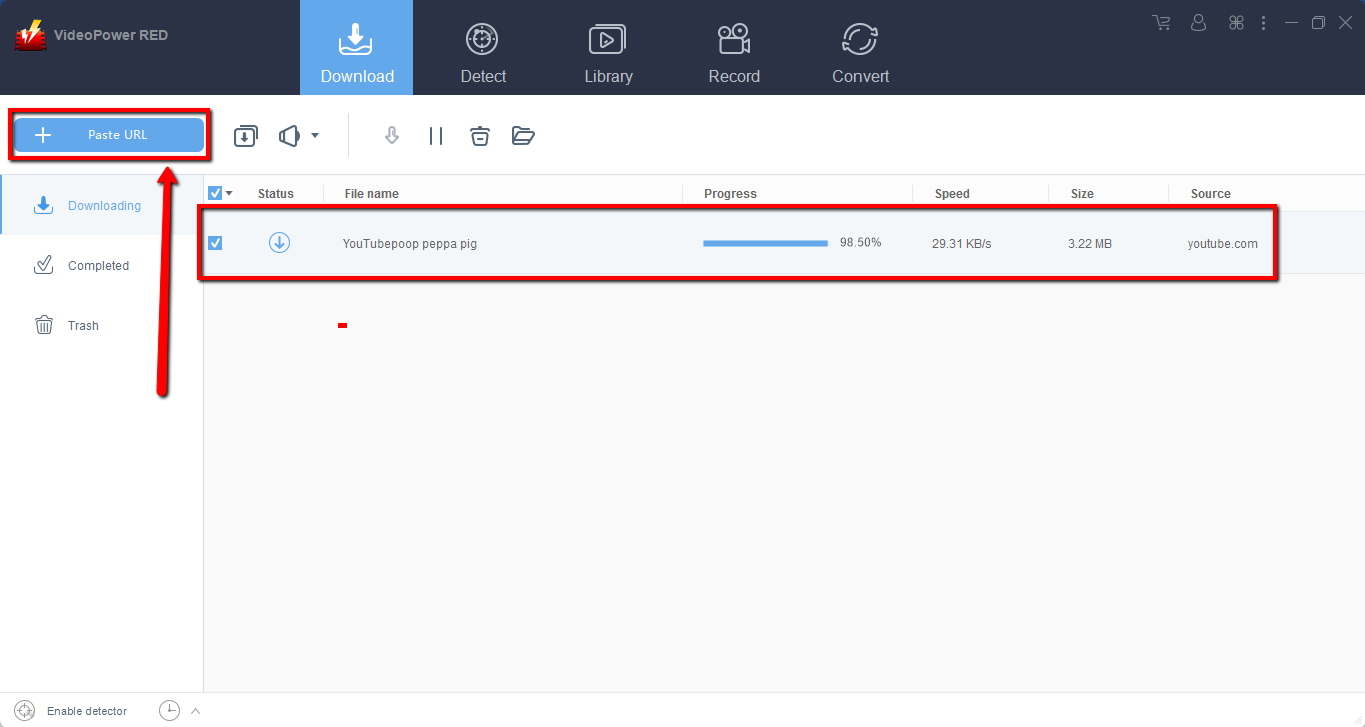
手順 2: ダウンロードしたファイルを確認する
ダウンロードが完了するまで待ってから、「完了」セクションに移動してダウンロードしたビデオを見つけます。右クリックして操作を行い、ダブルクリックしてプレビューします。

方法 2: 埋め込みブラウザーを使用する
手順 1: 埋め込みブラウザーを使用してビデオ ページを開く
プログラムがサイトをサポートしている場合、Vimeoビデオは自動的にダウンロードされます。
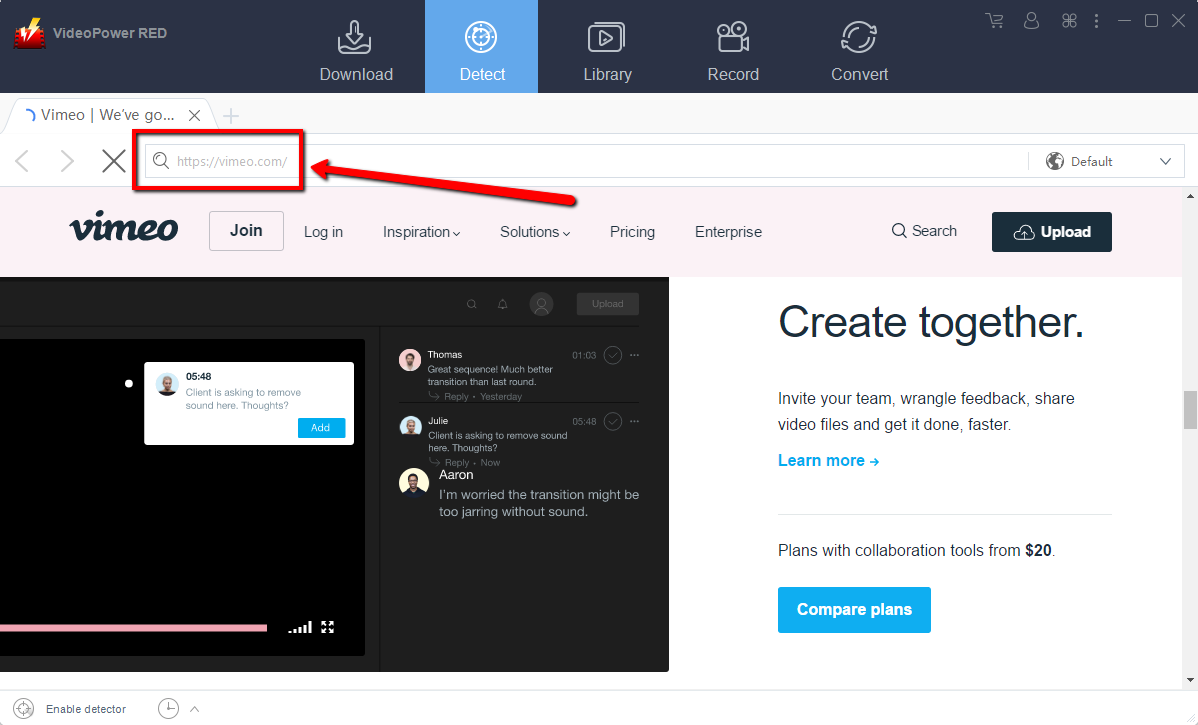
ステップ 2: ダウンロードしたビデオを確認する
ダウンロードが完了するまで待ってから、「完了」セクションに移動してダウンロードしたビデオを見つけます。右クリックして操作を行い、ダブルクリックしてプレビューします。
方法 2: ビデオを録画する。
Web アップデートやインターネット接続の遅さから、プログラムはビデオをダウンロードできなくなったが、録画機能を使ってビデオを保存できる場合もある。
ステップ 1: 記録モードを設定する
「録音」タブをクリックしてレコードウィンドウを開き、次の録画モード(領域、全画面、マウス周辺、Webカメラなど)から選択して、画面の正確かつ所望の範囲をキャプチャします。優先するボタンをクリックして、録音を開始します。
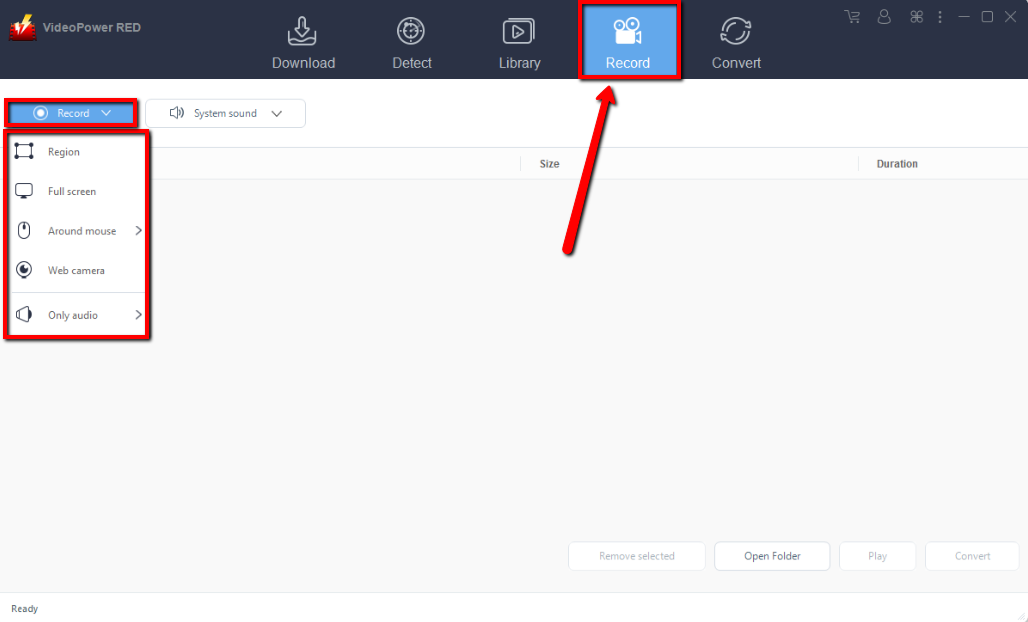
ステップ 2: 録画したビデオを確認します。
記録後、記録されたファイルは記録インターフェイスに表示されます。右クリックして操作を行い、ダブルクリックしてプレビューします。
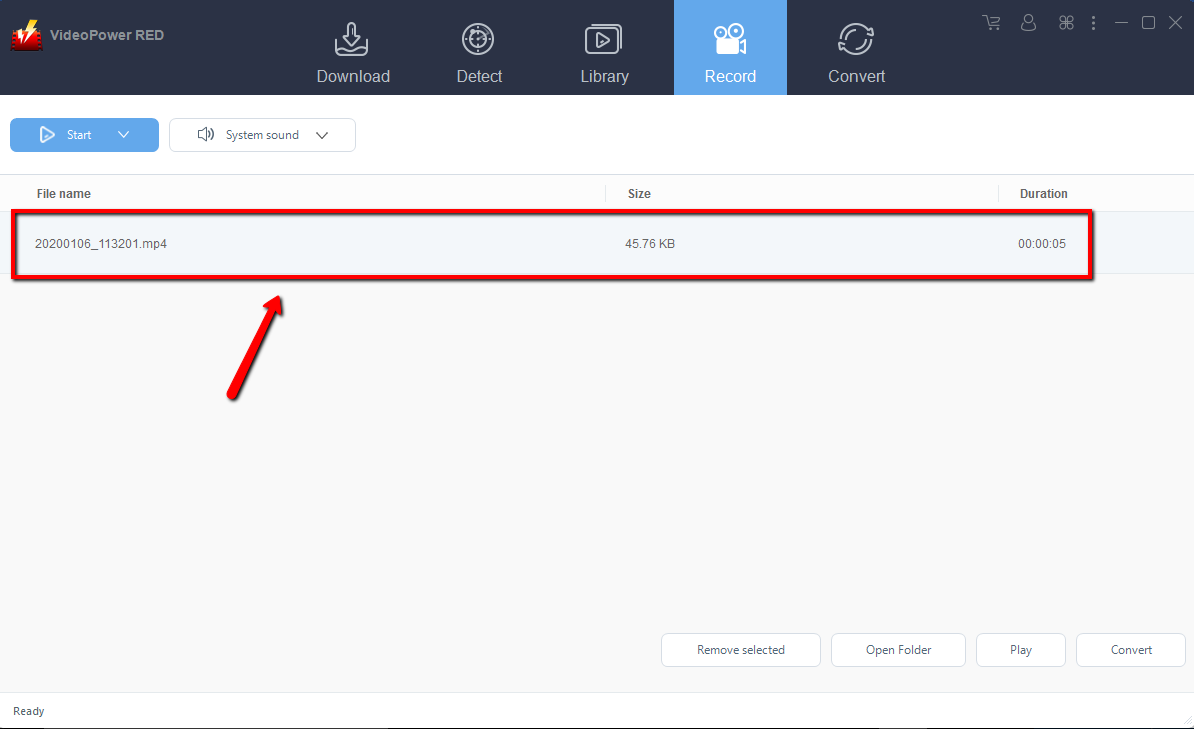
結論:
VimeoからChromeに動画をダウンロードする必要がある場合は、VideoPower REDが最適な答えです。Vimeoダウンロードボタンがビデオで利用可能かどうかにかかわらず、Chrome用Vimeo Downloaderを使用して間違いなくビデオをダウンロードすることができます。ただ、オンラインからビデオをダウンロードするためにビデオURLを貼り付け、すべてのダウンロードタスクは、スムーズで高速かつ信頼性の高い方法であなたのブラウザ内で処理されます。


コメントする