
ChatRandomは、無料で素晴らしいウェブカメラベースのチャットサイトの1つで、ユーザーが部屋から出ることなく、異なる場所から他の人と話すのを助けます。これは、ユーザーがオーディオチャット、ビデオチャット、ランダムな人とのテキストチャットなどのコミュニケーションの多次元形式を実行することを可能にする、より安全でシンプルなプラットフォームです。このサイトは、ユーザーが興味深く、クールな人々を満たすために、特に孤独と内向的な人を助け、関係を構築し、ロマンスを見つけ、そして例外的な経験を得る機会を得る。さらに, ChatRandom シャットダウン違法行為は、通信に登場しました.
しかし、ChatRandom には、ユーザーが最近のオンライン活動を保存して、後でオフラインの目的で使用できるようにするダウンローダー ソフトウェアはありません。したがって、最高のChatRandom代替レコーダーとして知られているサードパーティ製のツール VideoPower GREEN を強くお勧めします。この最良かつ簡単に画面録画アプリケーションソフトウェアにアクセスすることで、ユーザーはプロの結果を画面上の活動を記録することができ、いつでもどこでも必要な場所に記録されたコンテンツにアクセスできます。このアプリは正確にチャットランダムを記録する方法に関するユーザーの質問に答える – ChatRandom代替レコーダー。
この無料アプリをダウンロードするには、以下のリンクをクリックしてくだ
さい。ステップ 1: 音源を選択します。
録音時に音声が必要な場合は、「オーディオ入力」メニューの「システムサウンド、マイク、またはシステムサウンドとマイク」から希望の音源を選択します。オーディオが不要な場合は、「なし」を選択してください。ストリーミングビデオを録画する際に、「システムサウンド」を選択します。
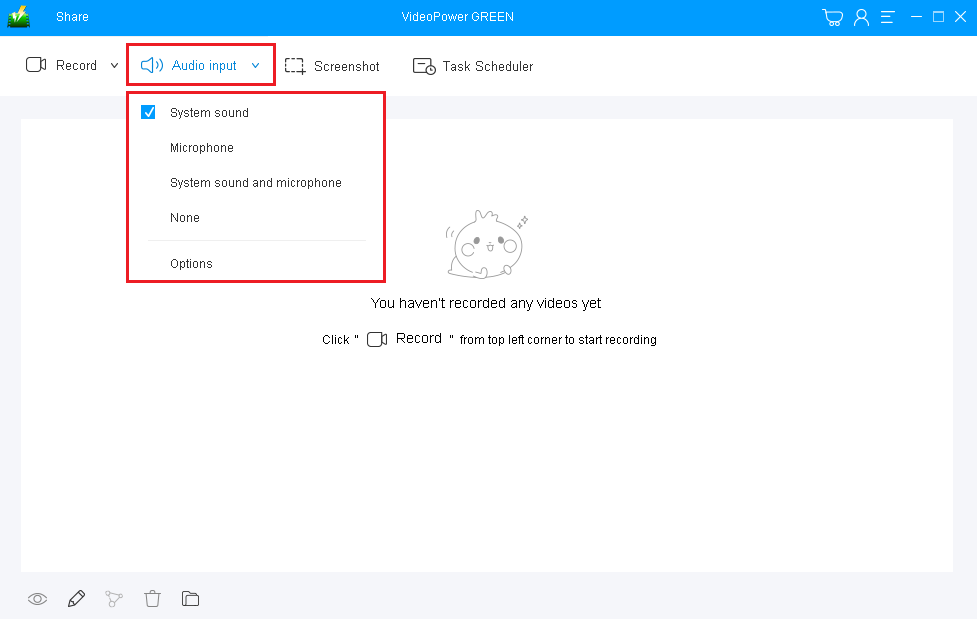
ステップ 2: 記録領域を選択します。
「録音」ボタンをクリックして、「全画面、地域、オーディオ、Webカメラ、周囲マウス」の中から録音モードを選択し、録音する領域を選択します。
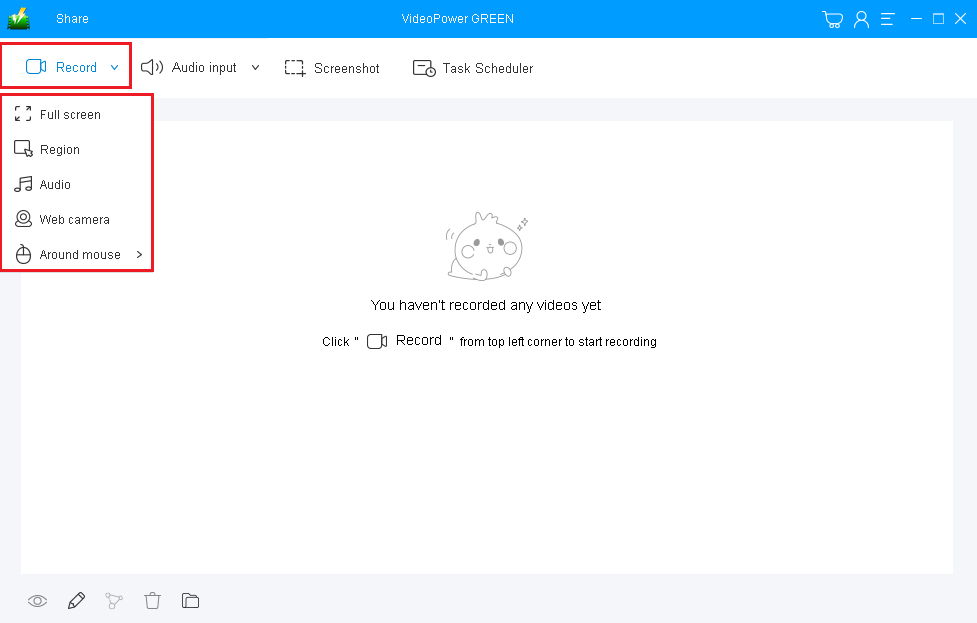
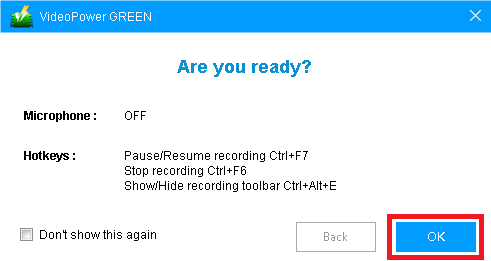
ステップ 3: チャットランダム画面の活動を記録します。
録画を開始するかどうかを確認するポップアップウィンドウが表示されます。録音を開始するには、[OK] をクリックしてください。
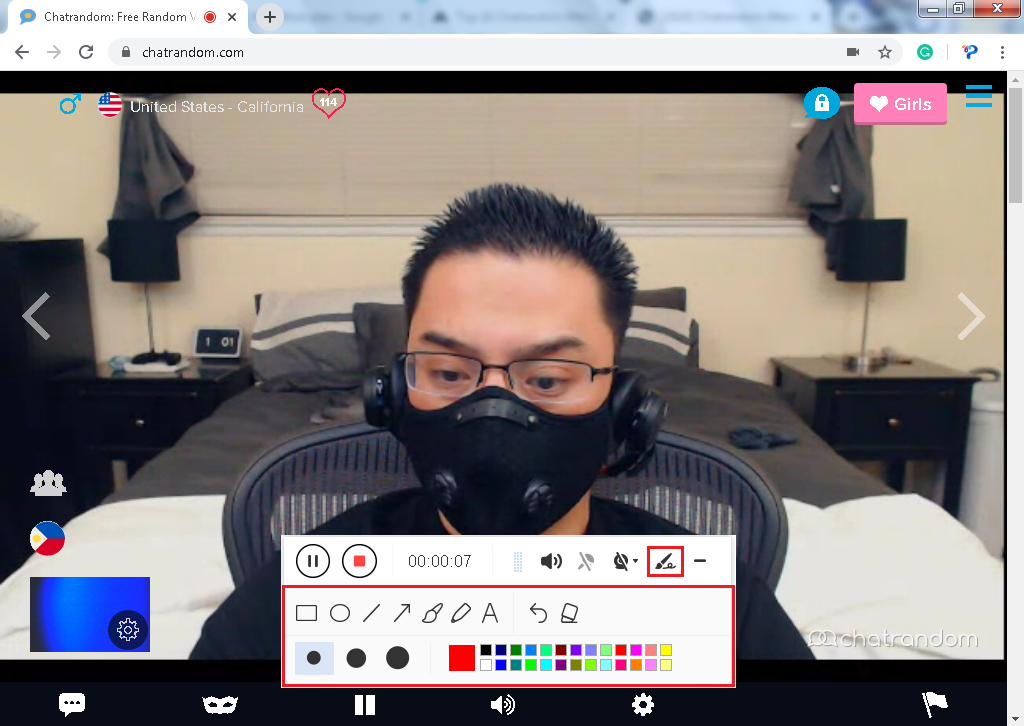
ステップ 4: 録画中にビデオを編集します。
録音中、線、矢印、図形、テキスト、ハイライト、ぼかしなどを追加します。可能です。編集ツールボックスを表示するには、編集ボタンをクリックします。
ステップ 5: 録音を終了します。
録音を停止するには、「停止」ボタンをクリックします。

ステップ 6: 記録されたファイルリストにリダイレクトします。
録画後、メインインターフェイスウィンドウの記録されたファイルリストに自動的にリダイレクトされます。ファイルを右クリックし、必要に応じて操作を行います。再生または表示するには、ファイルをダブルクリックします。

結論:
人間の生活の一部としてデジタル技術やアプリケーションが発展し始めるにつれて、ChatRandomのようなWeb通信サイトが誕生し、有名になりました。オンラインアプリケーション開発により、人々の生活の中で多くのものが、外に出なくても以前よりもシンプルで簡単で楽しくなります。完全な見知らぬ人は、遠くの場所にもかかわらず簡単に到達することができます。
しかし、その後、アクセスし、共有の理由のために、特にいくつかの目的のためにオフラインとローカルでChatRandomオンラインチャット活動の内容にアクセスして使用したいユーザーがいます。近くの友人との共有が成功することは、VideoPower GREENと呼ばれる驚くべき、信頼できるサードパーティ製のスクリーン録画アプリケーションソフトウェアの助けを借りてのみ可能であろう。
さらに、このアプリは、画面の記録機能を提供していないが、それはまた、特にユーザーの不在時に最も継続するタスクをスケジュールするための画像やタスクスケジューラをキャプチャするためのスクリーンショットなどの他の様々な便利な機能を提供しています。


コメントする