
基調講演は、アップル社のMacコンピュータ専用のプレゼンテーションソフトウェアです。テーマ、トランジション、アニメーション効果が豊富に用意されており、プレゼンテーションを強化し、視聴者を引き付けることができます。基調講演は、実際には簡単で使いやすいPowerPoint。ただし、プレゼンテーションにビデオを埋め込むための組み込みオプションはありません。ユーザーは、キーノートに挿入する前に、最初にビデオをダウンロードする必要があります。
したがって、サードパーティ製のツールは、ユーザーが簡単にキーノートプレゼンテーションにYouTubeを埋め込むためにYouTubeの動画をダウンロードすることをお勧めします。マルチメディア ファイル、特にビデオは、プレゼンテーションを見栄え良くすることができます。それで、出力はより有益になり、それでも楽しませ続けるために管理します。また、議論に集中するためにあなたの聴衆の集中を引き出します。この考えで、ユーザーはキーノートにYouTubeの動画を埋め込むべきです。
この問題を可能にするために、VideoPower RED、様々な有用なプロフェッショナル機能を持つ驚くべき、手間のかからないダウンローダアプリケーションソフトウェアは、キーノートにYouTubeを埋め込む方法に関するユーザーの懸念に答えるために最も適しています。
無料で製品を使用してみてください。アプリをダウンロードしてインストールするには、以下のリンクをクリックしてください。
パート 1: YouTube 動画をダウンロードする
VideoPower RED アプリケーションソフトウェアを使用してウェブサイトからビデオをダウンロードすると、その方法について 4 つの方法が提供されます。「コピーして貼り付ける」、「埋め込みブラウザ」、「外部ブラウザ」、「スクリーンレコード」の各メソッドを通して行います。
方法 1: コピーと貼り付け
手順 1: URL をコピーして貼り付け、ビデオをダウンロードする
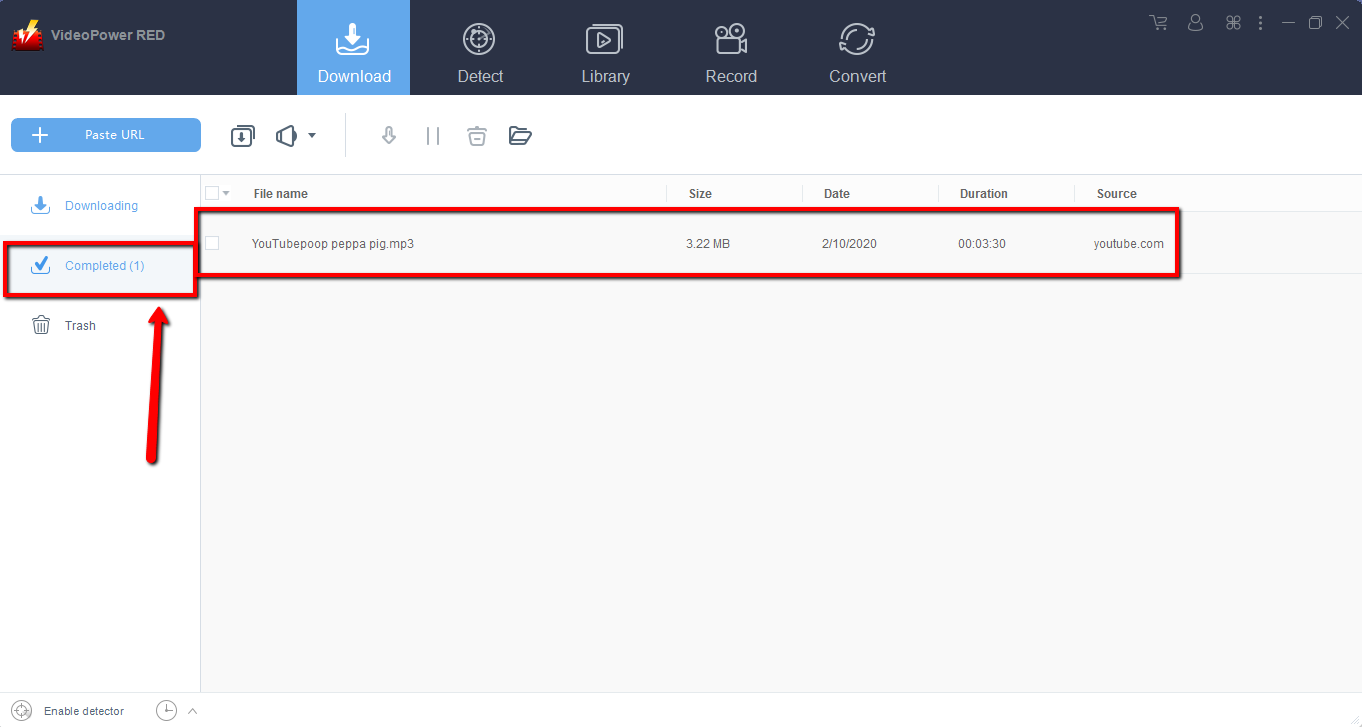
ダウンロードするビデオファイルのURLをコピーし、「URLを貼り付ける」ボタンをクリックして製品に貼り付けます。その後、「ダウンロード」ウィンドウでビデオが処理され、ダウンロードが正常に行われ、「完了」ウィンドウに表示されます。

手順 2: ダウンロードしたファイルを確認する
ダウンロードが完了するまで待ってから、「完了」セクションに移動してダウンロードしたビデオを見つけます。右クリックして操作を行い、ダブルクリックしてプレビューします。
方法2:自動検出(埋め込み検出器)
コントロールパネルの「検出」で「自動検出」を使用して、目的のビデオファイルをダウンロードします。ソフトウェアは、その上で再生されているビデオを検出することができ、それはYouTubeを除く任意のサイトで自動的にダウンロードされます。YouTube 動画の場合、ダウンロードする前にダウンロード ボタンをクリックする必要があります。
ステップ 1: 埋め込みディテクタを介してビデオファイルをダウンロードする
目的のビデオファイルを検索して選択します。選択すると、動画の下部に「ダウンロード」リンクが自動的にポップアップ表示されます。リンクをクリックしてダウンロードを開始します。

ステップ 2: ダウンロードしたファイルを確認する
ダウンロードが完了するまで待ってから、「完了」セクションに移動してダウンロードしたビデオを見つけます。右クリックして操作を行い、ダブルクリックしてプレビューします。
方法 3: 外部検出器を使用する
ステップ 1: 設定
1) 「ディテクターを有効にする」を有効にして、目的のファイルのダウンロードを開始します。外部ブラウザを通じて任意のサイトで再生されているビデオを検出し、ダウンロード設定ウィンドウで「アドバンストディテクタを有効にする」を有効にした後、自動的にダウンロードします。

2) ソフトウェアの左下にある検出器を有効にします。

ステップ 2: ダウンロードしたファイルを確認する
ダウンロードが完了するまで待ってから、「完了」セクションに移動してダウンロードしたビデオを見つけます。右クリックして操作を行い、ダブルクリックしてプレビューします。
方法 4 : 画面レコード
場合によっては、インターネット接続が遅いため、ダウンロードが問題になります。目的のビデオファイルの保存を続行するには、画面録画機能を使用します。
注: この方法は、保護されたビデオファイルに最適です
ステップ 1: 設定
記録モードを選択し、画面記録を開始します。5つの異なるモードを介して希望の画面を記録します。
1) 地域
2) フルスクリーン
3) マウスの周り
4) ウェブカメラ
5)オーディオのみ。
優先する 1 つを選択すると、録音が自動的に開始されます。

ステップ 2: 記録されたファイルを確認する
ダウンロードが完了するまで待ってから、「完了」セクションに移動してダウンロードしたビデオを見つけます。右クリックして操作を行い、ダブルクリックしてプレビューします。
パート 2: KeynoteStep 1: キーノートにダウンロードした Yo
uTube 動画を埋め込む: キーノートを開いて埋め込み始める
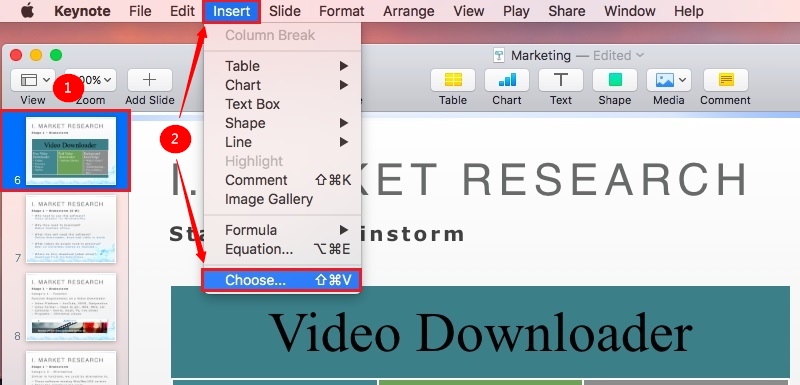
1)Keynoteプレゼンテーションソフトウェアを開き、ビデオが表示される必要なスライドに移動します。
2) その後、挿入メニューセクションに移動し、「選択」を選択します。
ステップ 2: ビデオファイルを挿入する
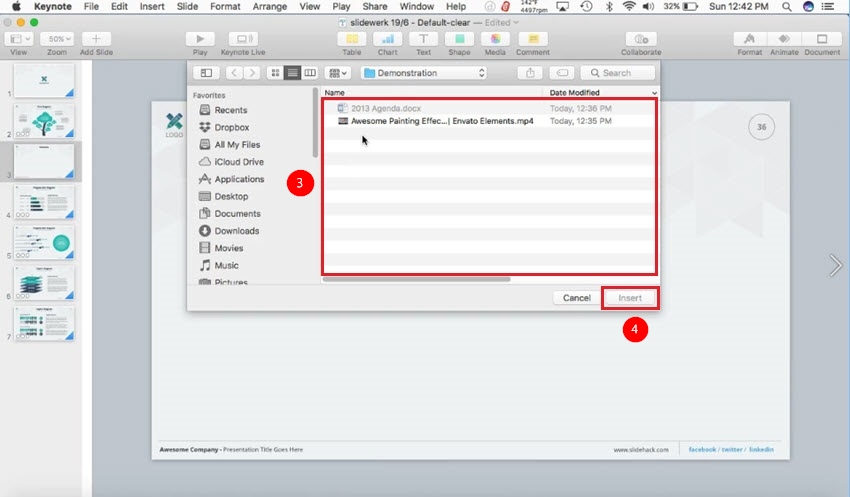
3)保存されたビデオファイルを検索し、それを選択します。
4) 「挿入」をクリックしてスライドに追加します。ビデオはフルサイズで挿入されます。
結論:
技術は素晴らしく、素晴らしいものになりますが、それでも、すべてが基調講演のように完璧ではありません。アップル製品の驚くべき性能と出力を提供するプレゼンテーションソフトウェアです。しかし、このソフトウェアは簡単にそのスライドにYouTubeの動画のような動画を埋め込むことはできません。ユーザーは、キーノート スライドに埋め込む前に、ビデオをダウンロードする必要があります。
VideoPower RED と呼ばれるサードパーティ製ツールを使用してビデオを簡単にダウンロードできます。それは、ダウンロードしたビデオファイルの新しい信頼できるバージョンにファイルを変更し、美化することができる様々な専門的な機能を持つ驚くほど、手間のかからない信頼できるダウンローダアプリケーションソフトウェアです。このソフトウェアを使用すると、キーノートにYouTubeビデオを埋め込む方法を尋ねたユーザーが喜んでいるでしょう。


コメントする