
M4Vは、VOD(ビデオオンデマンド)のウェブサイトやモバイルハンドヘルドデバイスで使用される特別なビデオフォーマットです。
M4V形式は、iPhoneやiPadのようなiOSデバイスで使用することができるアップルによって開発されています。
アップルのユーザーの成長に伴い、M4Vはより一般的に使用されるフォーマットの1つとなっています。しかし、このフォーマットを再生できるデバイスはまだ限られています。たとえば、M4V ファイルは Android デバイスでは再生できません。
したがって、MP4のようなより一般的なビデオフォーマットに変換する必要があります。
ここでは、Mp4VにM4Vを変換するための最も簡単な方法は、任意のパラメータを設定することができ、品質の損失なしに最速の変換速度を持っているVideoPower BLUEと呼ばれるサードパーティ製のツールを使用しています。ソフトウェアは非常にフレンドリーなユーザーインターフェイスを持っています。
ビデオパワーブルーは、WindowsユーザーとMacユーザーの両方に最も推奨されるM4VからMP4コンバータです。M4VをMP4に変換したり、トリミング、トリミング、字幕編集などのビデオ編集機能を備えたビデオフォーマットに変換できます。どんな種類のM4Vビデオを持っていても、VideoPower BLUEは超高速スピードとフルクオリティ出力で変換するのに役立ちます。
次のリンクを使用してプログラムをダウンロードしてPCにインストールし、変換を開始します。
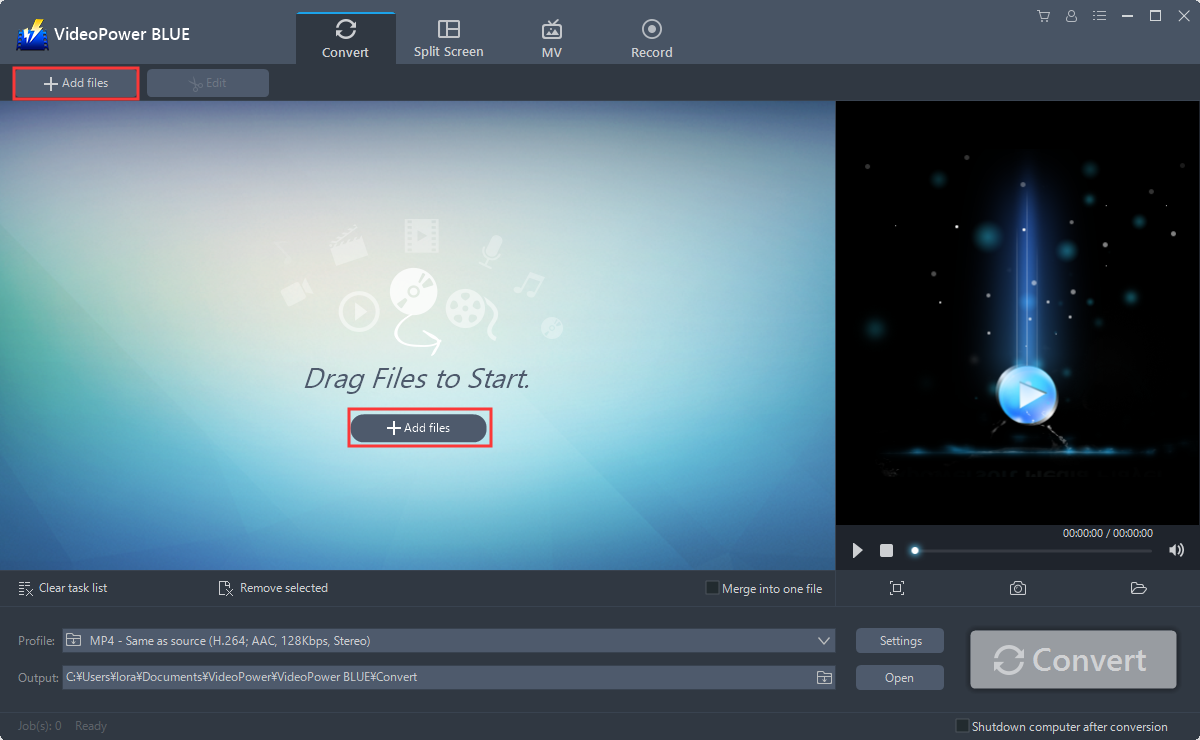
ステップ 1: M4V ファイルをプログラムに追加します。
ビデオコンバータソフトウェア – VideoPower BLUEがPCに正常にインストールされている場合は、プログラムを実行します。「ファイルを追加」ボタンをクリックするか、ファイルをドラッグアンドドロップして、プログラムに直接ファイルをインポートできます。
ステップ 2: M4V ビデオを編集します。
変換する前にファイルを編集する必要がある場合は、以下の手順に従ってください。
2.1 編集ウィンドウを開く
インポートした M4V ファイルがリストに表示されます。ファイルの右側にある[編集]ボタンをクリックします。

2.2 編集を開始する
内蔵のビデオエディタがポップアップします, その助けを借りて, あなたは完璧な映画を作ることができます. 速度と音量を調整,トリム,カット,トリミング,回転または反転ビデオ. 効果、字幕、透かしを追加しながら、編集が便利に簡単になる明るさ、コントラスト、彩度を調整します。
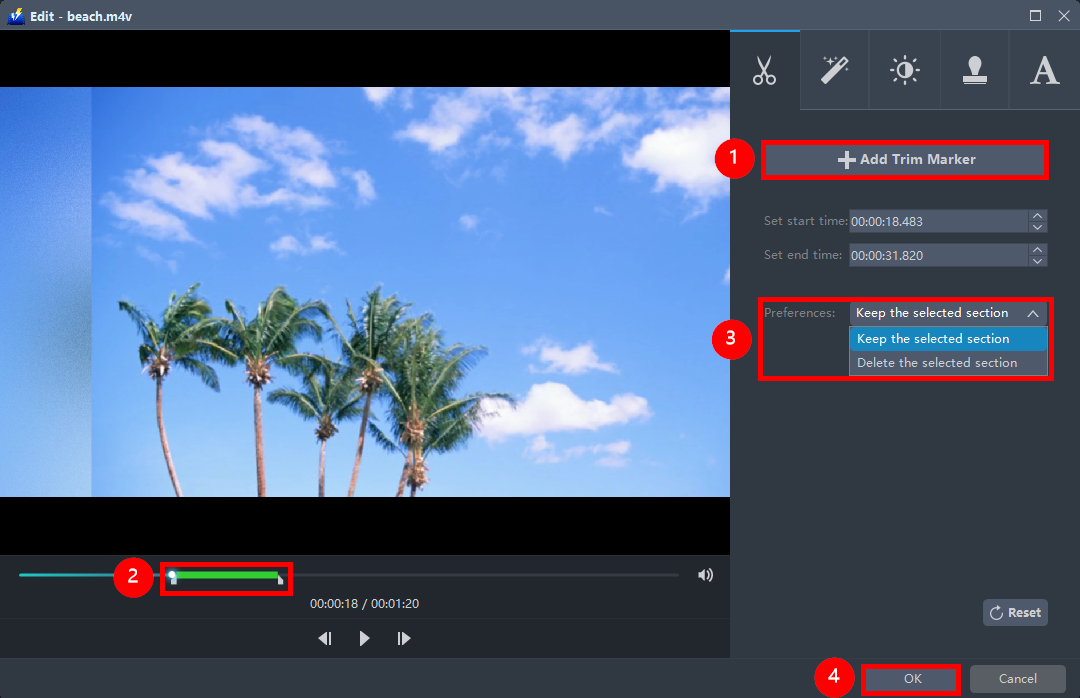
たとえば、次のようにビデオをトリミングできます。
1) 「トリムマーカーを追加」をクリックします。
2) 次に示すようにマークをドラッグして、切り取る部分を選択します。
複数セクションを選択する場合は、1 を繰り返して
3)「環境設定」から「選択したセクションを保持」または「選択したセクションを削除」を選択します。
4) 設定を保存するには「OK」をクリックします。
ステップ3:M4VをMP4形式に変換します。
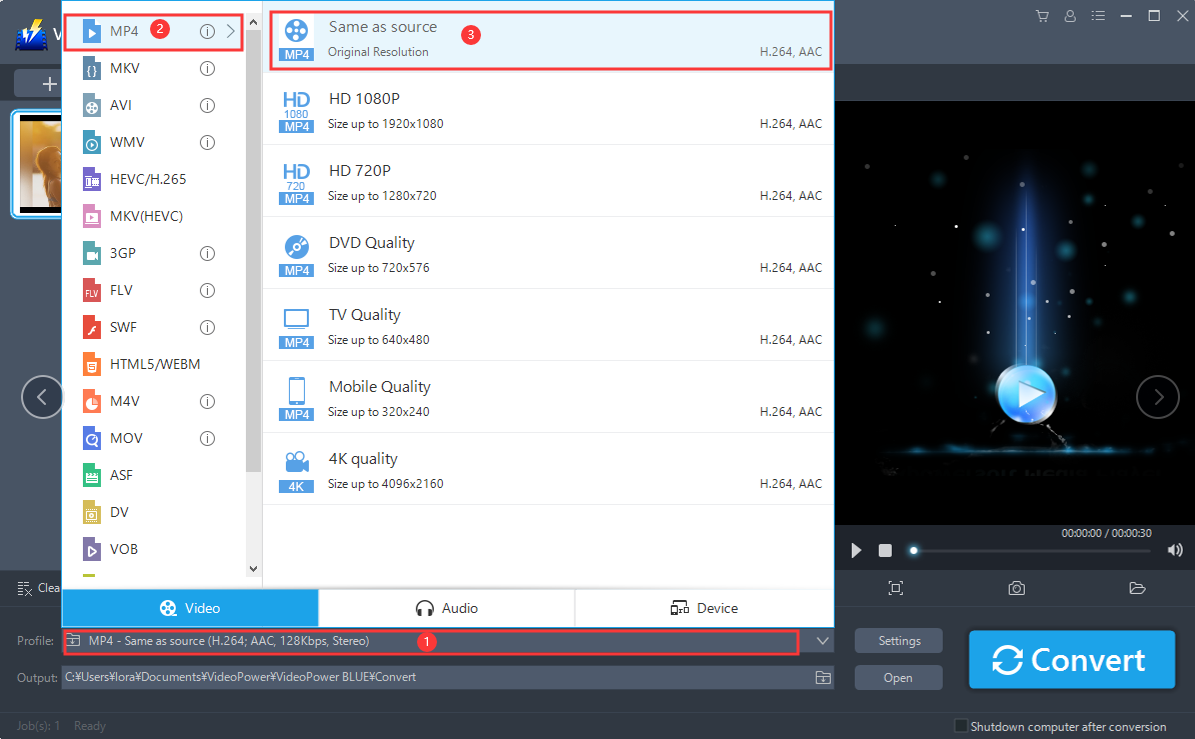
3.1 出力形式を設定します。
1) をクリックして「プロファイル」ドロップダウンメニューを開き、プロファイルリストから目的のフォーマットを選択します。
2) 「ビデオ」「MP4」を選択します。
3)品質を選択した品質 "ソースと同じ" または "HD"、"4K 品質"のようなあなたの必要性に応じて他のオプション。
3.2 書式設定の基準化
フレームレート、ビットレート、コーデックなどをカスタマイズすることもできます。手動。「設定」ボタンをクリックして「プリセットエディタ」ウィンドウを開くだけで、値を変更して「OK」をクリックして設定を保存します。

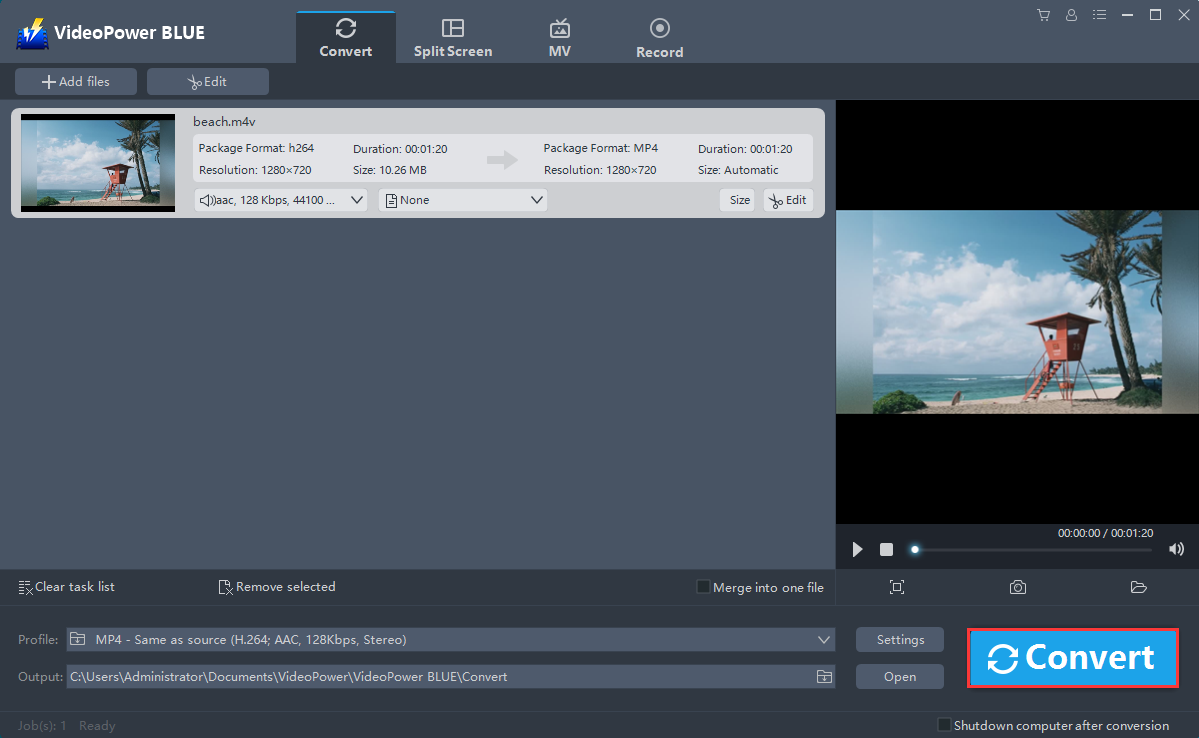
3.3 変換を開始する
ファイルリストに戻ります。「変換」ボタンをクリックすると、変換されたMP4ファイルがデフォルトの出力フォルダに保存されます。
3.4 変換の完了
プログラムのポップアップ ウィンドウが表示され、変換が完了したことを通知します。「OK」をクリックして、変換したファイルを保存したファイルのフォルダを開きます。
または、mp4ファイルを見つけるために「開く」ボタンをクリックすることができます。

結論:
VideoPower BLUEのようなほとんどのサードパーティ製ソフトウェアには、より優れた機能が付属しています。このソフトウェアでMP4に多数のM4Vファイルを変換することは123のように簡単です。
わかりやすいインターフェイスを使用するのは非常に簡単です。変換速度が非常に高い。最も強調されている機能の1つは、ここで変換されるビデオ/オーディオファイルのほぼすべてのタイプをサポートしています。バッチ変換、基本的なビデオ編集、品質変更が可能です。

コメントする