
Screenr プログラムを使用すると、コンピュータの画面に何かを記録することができます。ビデオとオーディオの両方をキャプチャできます。これは、自分のブログ、ソーシャルメディアのページ、または掲示板で自分のキャプチャされたビデオを共有したい人のための1つのソリューションです。残念ながら、ススクリーンはパブリッシャーでサポートされなくなったため、この種のサービスが必要な場合は代替手段を見つける必要があります。
VideoPower GREEN は、画面のキャプチャ、ビデオ録画、スクリーンショットの編集、タスクのスケジュール設定などの複数の機能と機能を持つ動的なアプリです。これは、フルスクリーン、地域、オーディオのみ、ウェブカメラ、マウスの周りに記録することができます。
デスクトップでの録画中に、テキスト、矢印、ペン、さらには Web カメラなどのビデオに追加機能を追加できます。作成したすべてのビデオファイルは、直接あなたのハードドライブに保存されるか、直接Youtube、Vimeoなどのトップビデオ共有サイトに直接アップロードすることができます。ビデオパワーグリーンは、ススクリーンに最適な代替手段です。
ただ、この無料アプリをダウンロードし、VideoPower GREENでスクリーンショットを編集する方法の手順に従って、以下のリンクをクリックしてください。
このリンクからソフトウェアをダウンロードし、指示に従ってください。
録音画面
1: 録音時にオーディオが
必要な場合は、システムサウンド、マイク、システムサウンド、マイクから目的のサウンドソースを選択し、オーディオが不要な場合は[なし]を選択します。
ユーザーは「システムサウンド」または「システムサウンドとマイク」のいずれかを使用することができます。

ステップ 2: 録音領域を選択
する[録音]ボタンをクリックすると、全画面、地域、オーディオ、Webカメラ、マウスの周りの中から録画モードを選択できます。ゲームプレイを記録するには、[全画面表示] を選択するのが最適です。

ステップ 3: 画面の活動を記録する
録音エリアを選択すると、プロンプトポップアップが表示されます。録音を開始するには、[OK] をクリックしてください。

注: これはオプションです
記録中は、線、矢印、図形、テキスト、ハイライト、ぼかしなどの注釈を追加します。可能です。編集ツールボックスを表示するには、編集ボタンをクリックします。
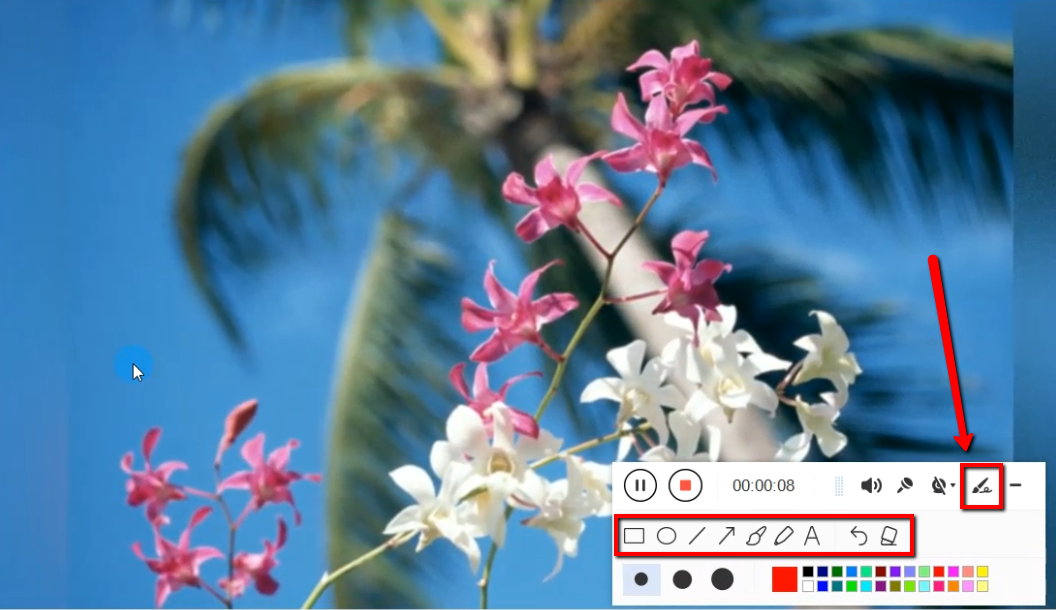
ステップ4:録音を終了する録
音を停止するには「停止」ボタンをクリックします。

録画後、メインインターフェイスウィンドウの記録されたファイルリストに自動的にリダイレクトされます。

結論:
VideoPower GREEN、さまざまな便利な機能を持つ究極の信頼性と使いやすい画面キャプチャソフトウェア。このアプリは、物事をより簡単かつスムーズにするのに役立ちます。無料トライアルをダウンロードして、その無料機能を体験するが、プロの結果を得る。


コメントする