
WMV は、Windows メディア ビデオの略です。これは、Windowsでビデオを保存するために使用される一般的な形式であり、一部のサードパーティ製プログラムは短いアニメーションのようなもののためにそれを使用する理由です。
他のビデオフォーマットと比較して、WMVフォーマットは、高圧縮率とその小さなサイズのように、多くの優れた部品を持っています。
ただし、WMV ビデオ ファイルは Windows に依存する必要があり、独自のプレーヤーでのみ再生できるため、iOS デバイスでは再生できません。
MOV は、アップルの Quicktime プログラムで使用されるビデオ コンテナー ファイル形式で、主に iOS デバイスで再生されます。ユーザーは、自分のAppleデバイスでビデオを再生できるように、WMVファイルをMOVに変換することを選択します。ここに方法があります。
VideoPower BLUE は、記録画面のアクティビティ、基本的なビデオ編集、および形式変換などの複数の機能を備えた信頼性の高い WMV から MOV ファイル コンバーターで、WMV ファイルを手間をかけずに MOV 形式に変換するのに役立ちます。
下のダウンロードボタンをクリックして、PCにプログラムをダウンロードしてインストールしてください。
ステップ1:WMVファイルをプログラムに追加する
「ファイルを追加」ボタンをクリックするか、インターフェイスにドラッグアンドドロップして、プログラムに直接VOBファイルをインポートすることができます。

手順 2: WMV ビデオ
を編集する注: ファイルを直接変換する場合は、この手順をスキップして手順 3 に進みます。変換する前にファイルを編集する必要がある場合は、以下の手順に従ってください。
2.1 エディタを開く
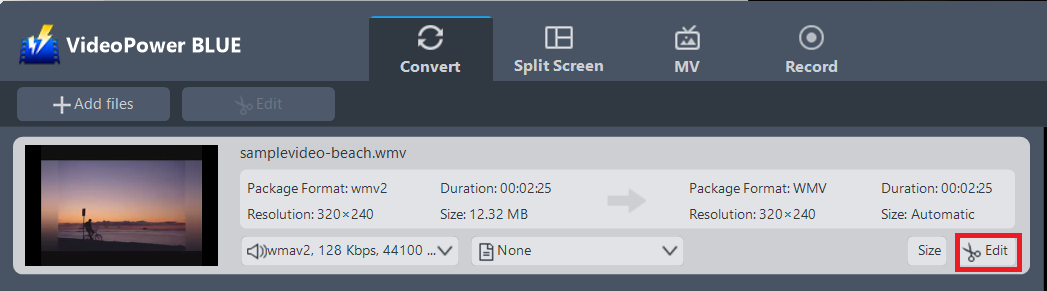
インポートされた WMV ファイルが一覧に表示されます。
ファイルの右側にある[編集]ボタンをクリックします。
2.2 動画の編集
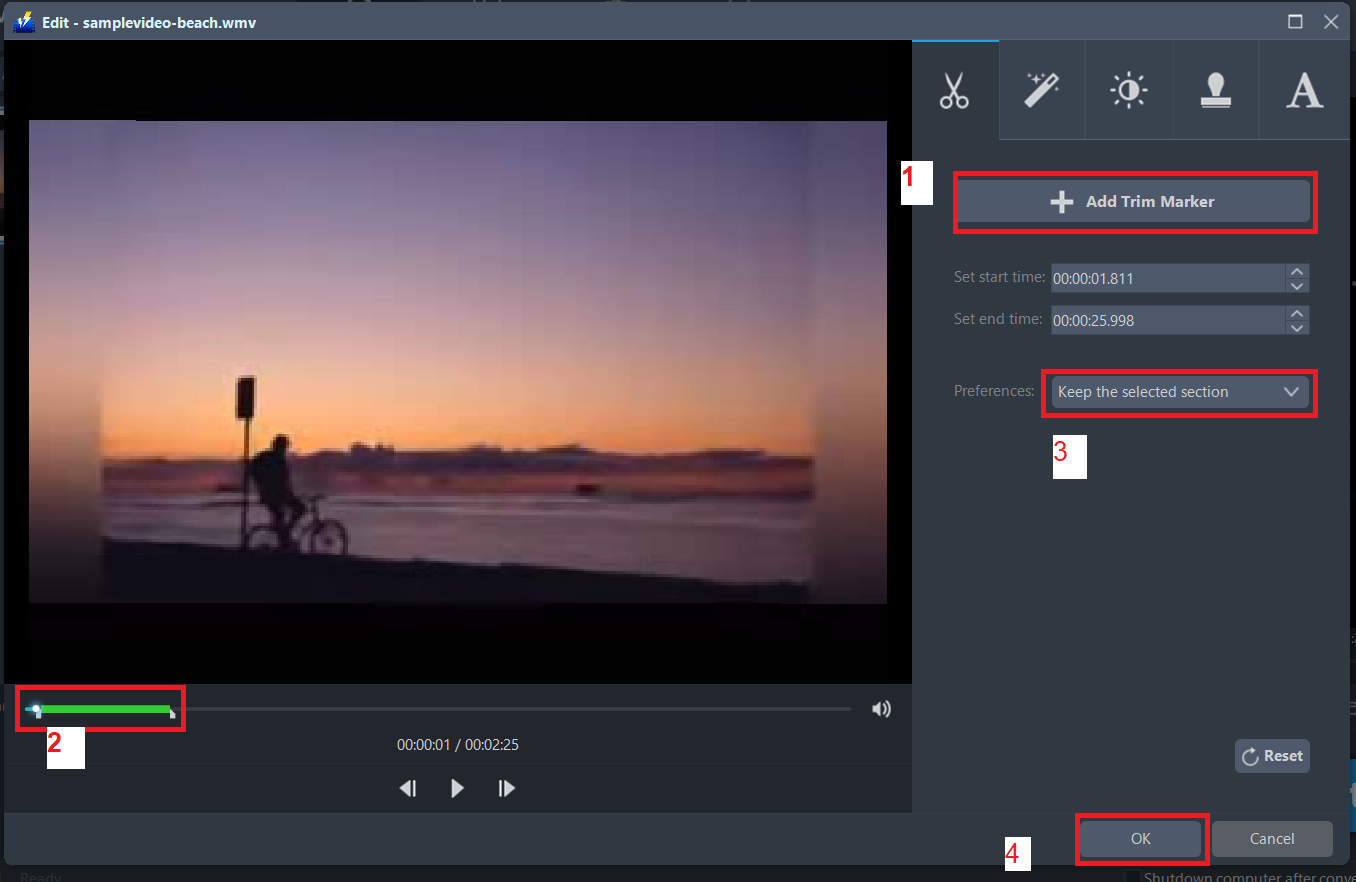
内蔵のビデオエディタがポップアップします, その助けを借りて, あなたは完璧な映画を作ることができます. 速度と音量を調整,トリム,カット,トリミング,回転または反転ビデオ. 効果、字幕、透かしを追加しながら、編集が便利に簡単になる明るさ、コントラスト、彩度を調整します。
たとえば、次のようにビデオをトリミングできます。
1) 「トリムマーカーを追加」をクリックします。
2) 次に示すようにマークをドラッグして、切り取る部分を選択します。複数セクションを選択する場合は、1 と 2 を繰り返してください。
3)「環境設定」から「選択したセクションを保持」または「選択したセクションを削除」を選択します。
4) 設定を保存するには「OK」をクリックします。
ステップ 3: WMV から MOV 形式
3.1 出力形式の設定
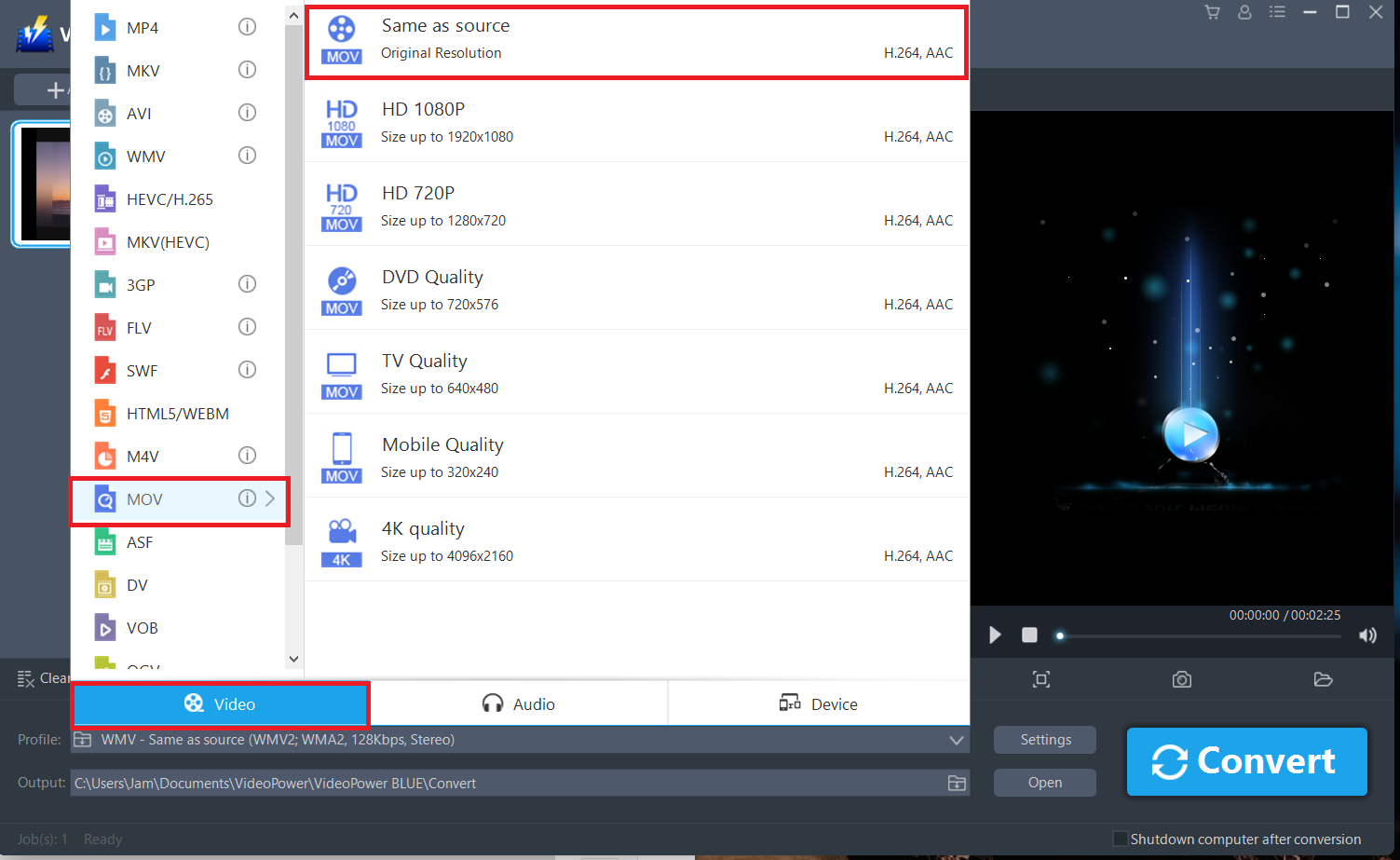
1) をクリックして「プロファイル」ドロップダウンメニューを開き、プロファイルリストから目的のフォーマットを選択します。
2) ここで「ビデオ」をクリックし、「MOV」をクリックすることができます。
3)あなたが好きな品質を選択することができます。
3.2 変換を開始する
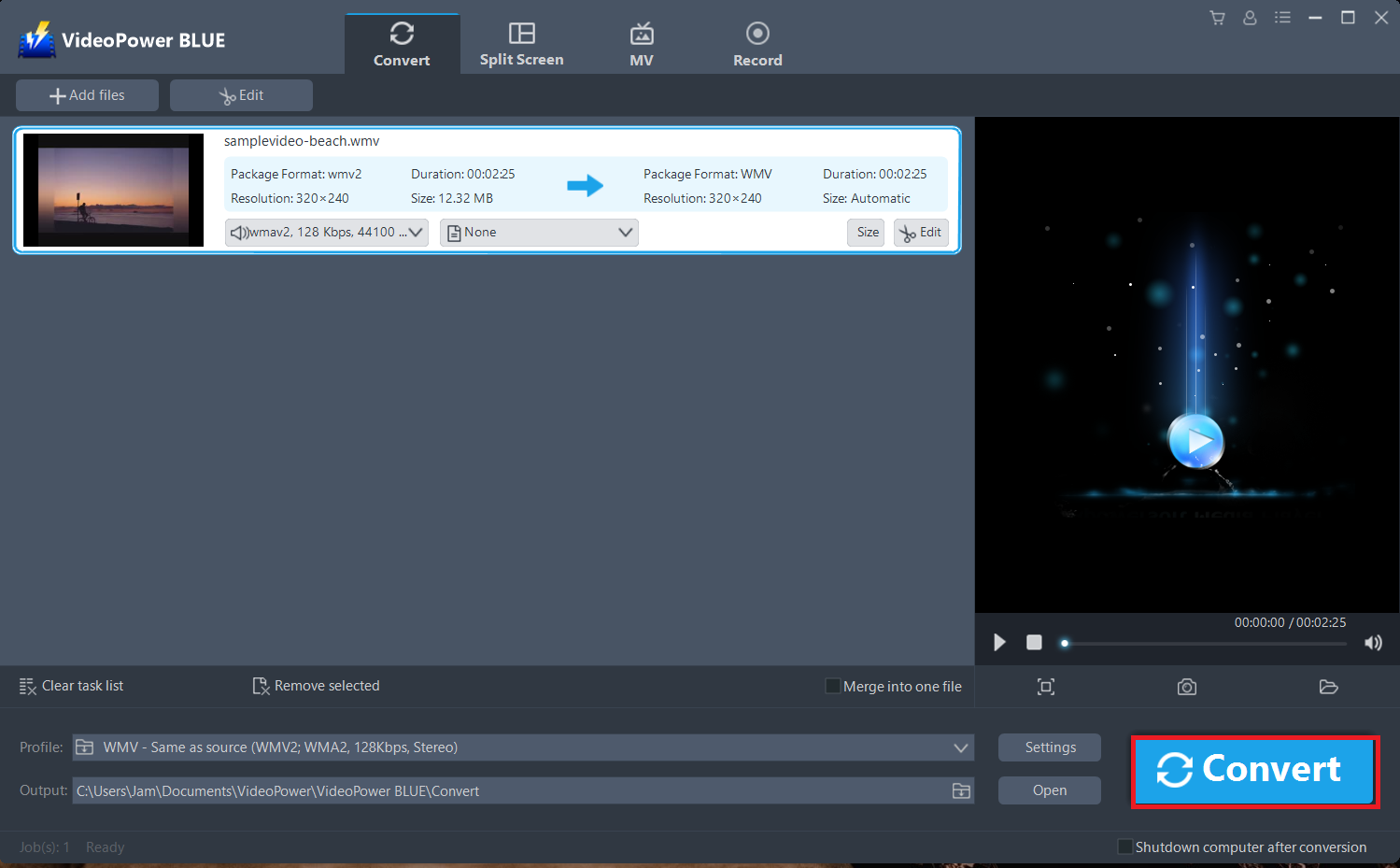
ファイルリストに戻ります。
「変換」ボタンをクリックすると、変換されたファイルがデフォルトの出力フォルダに保存されます。
3.3 変換が完了しました
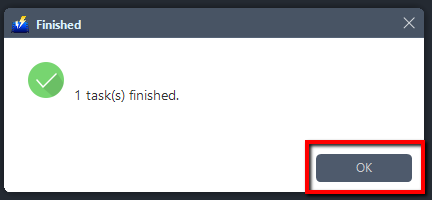
変換が完了すると、プログラムがウィンドウをポップアップ表示して通知します。「OK」をクリックして、保存した変換したMOVファイルのフォルダを開きます。
結論:
誰もビデオ再生で非互換性の問題や技術的な困難を望んでいません。たぶん、あなたはその問題のためにこれを読んでいる、まあ、最善のことは、WMVをMOVに変換することです。MOVは、その高品質のファイル形式と、より汎用性の高い圧縮率で知られている、あなたは何を待っていますか?
VideoPower BLUE を使用すると、スライドショーやビデオの編集、透かし、エフェクト、トリミングやトリミングなどの基本的なビデオ編集オプションを適用できます。他の変換プログラムが一致しない速度で高速かつ信頼性が高い。

コメントする