
「デジタル汎用ディスク」または「デジタルビデオディスク」を指すDVDは、デジタル光ディスク記憶形式である。それはエンターテイメントの発展のためにすべての怒りになりました。時間が経つにつれて、DVDは便利に再生されていないため、ビデオを保存するための良い方法とは見なされません。DVDからVOBビデオファイルを抽出できる場合でも、iPhone、iPad、iPod、Android携帯電話、タブレットなどのポータブルデバイスでは、DVD形式をうまく実行できません。
家でMV曲のDVDを数枚持っている人もいますが、家でも時折聴くだけです。なんてもったいない!
それらを最大限に活用するために何ができるかを考えたことがありますか?DVDディスクからMP3フォーマットファイルに直接曲を抽出して、ポータブルMP3や他のモバイルデバイス上で簡単に保存して、いつでもどこでも曲を聴くことができるようにする方法はありますか?
ここにあなたのためのヒントがあります。あなたは、フォーマット変換ソフトウェア、ビデオパワーブルーを使用することができます。
VideoPower BLUE は、画面の録画、キャプチャ、変換などのさまざまな機能にバンドルされている非常に便利なビデオ変換ソフトウェアです。このソフトウェアは、DVDをMP3に数回のクリックで変換するのに役立ちます。
次のリンクを使用してプログラムをダウンロードしてPCにインストールし、変換を開始します。
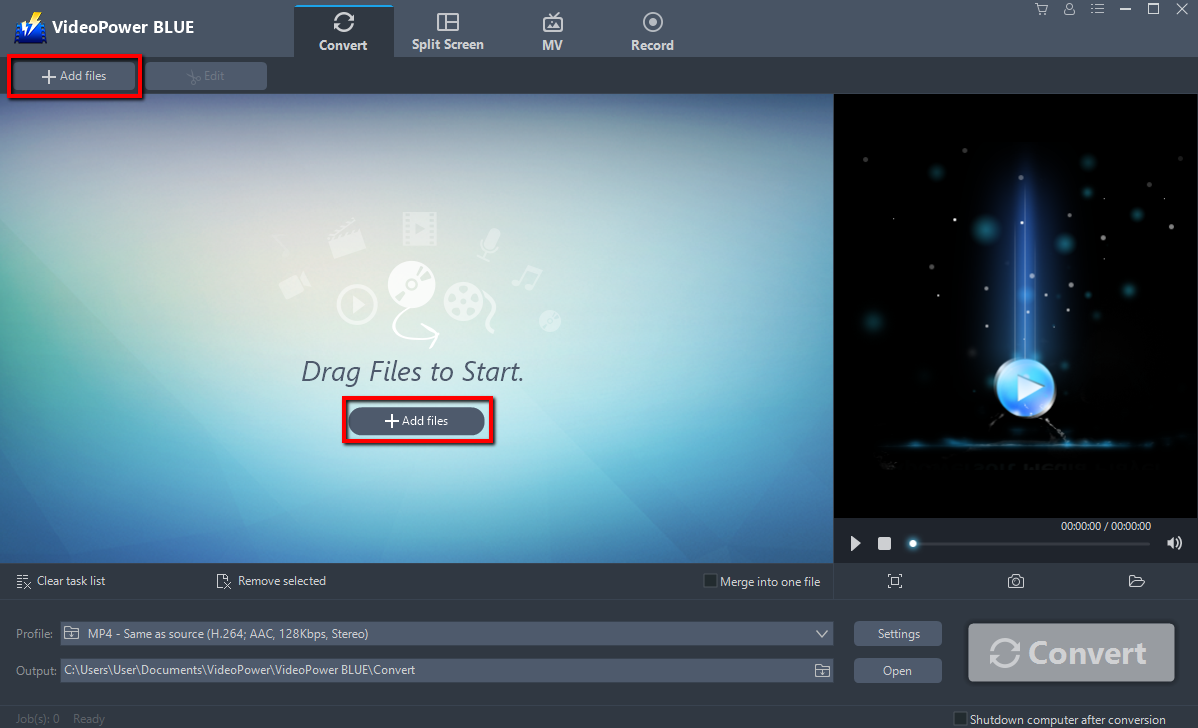
ステップ 1: プログラムにファイルを追加します。
インストールが完了すると、自動的に実行されます。[ファイルの追加] ボタンをクリックして PC からファイルを選択するか、ファイルを直接ドラッグ アンド ドロップしてインターフェイスにドロップします。
ステップ2:変換前にファイルを編集
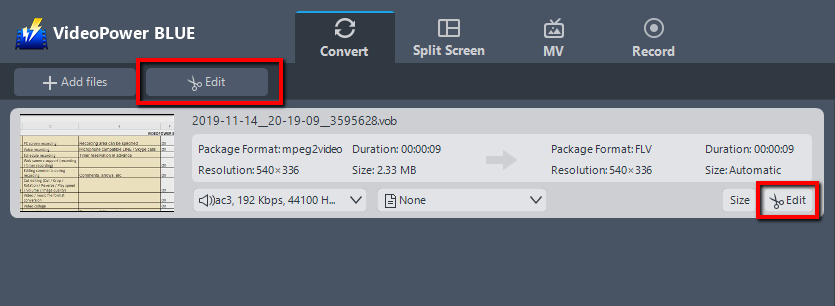
する変換前にファイルを編集する必要がある場合は、以下の手順に従ってください。
インポートされたファイルが一覧に表示されます。
ファイルの右側にある[編集]ボタンをクリックします。
手順 3: DVD を MP3 形式に変換します。
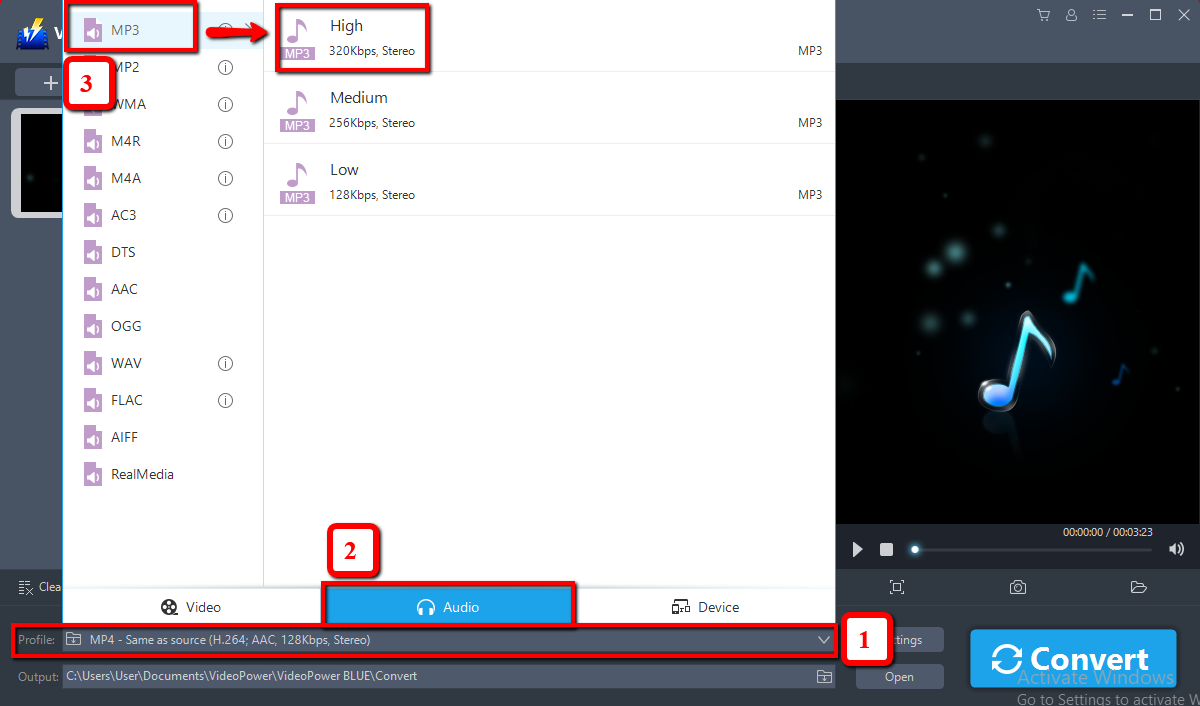
3.1 出力形式を設定します。
[プロファイル] ドロップダウン メニューをクリックして開き、プロファイル リストから目的の形式を選択します。ここで選択"オーディオ"、"mp3"、品質"高"またはあなたが適切と見なす任意の品質。
3.2 変換を開始します。
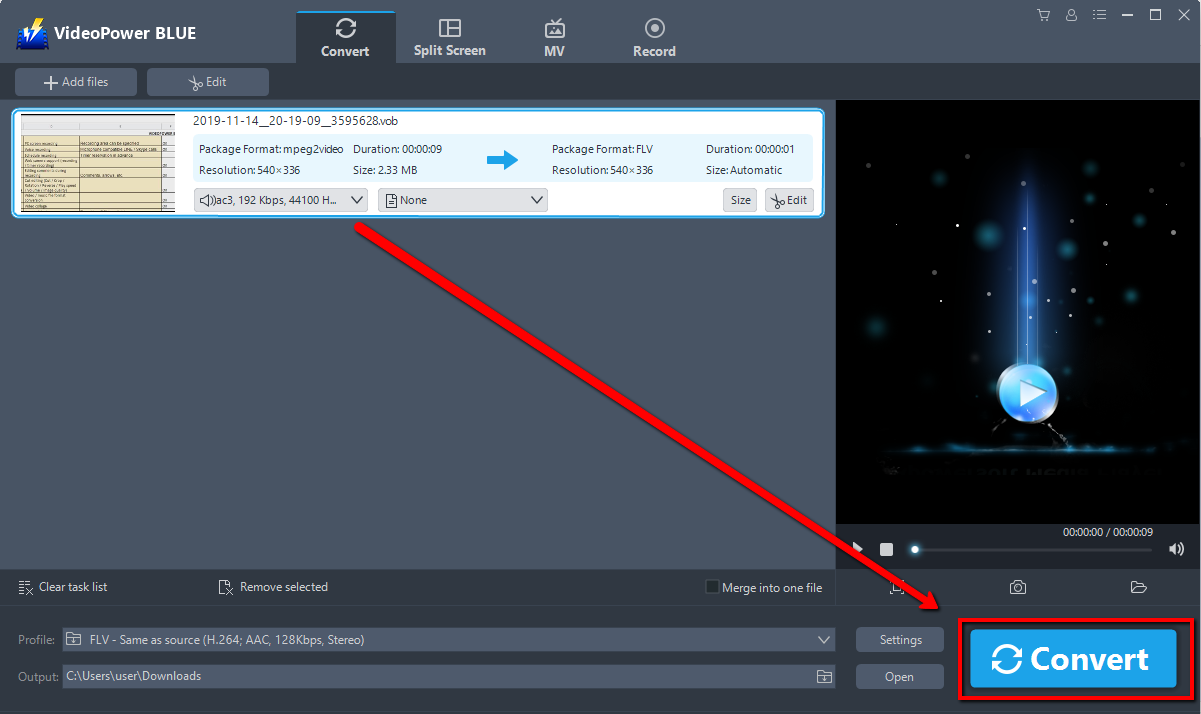
今、変換を開始するには、大きな青の「変換」ボタンをクリックします。
3.3 保存したフォルダを開く
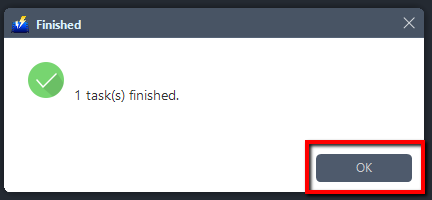
プログラムのポップアップ ウィンドウが表示され、変換が完了したことを通知します。「OK」をクリックして、変換したファイルを保存したフォルダを開きます。
結論:
マルチメディア技術の急速な発展の時代に加えて、より一般的で互換性のある形式にDVDファイルを変換することが必要です。
VideoPower BLUE は、ビデオ編集機能を備えたビデオおよびオーディオ形式の変換をサポートする強力なコンバータで、字幕の追加、透かしの適用、MV の作成、および画面の分割ビデオを実現します。さらに重要なのは、オフラインとオンラインの多くの異なる方法で画面のアクティビティを記録できることです。

コメントする