
ゲーム内のスクリーンショットをキャプチャすることは、あなたが思うほど難しいことではありません。今日のコンソールでは、ボタンを押すのと同じくらい簡単です。スクリーンショットを撮ることはまったく別の課題です。何度も何度もゲームのアートスタイル、キャラクターの仕事、スコープは、スクリーンショットの後にスクリーンショットを撮って時間を過ごして、調整し、完璧なスクリーンキャプチャを見つけるために時間を与える自分自身を見つけるほど美しいです。
同時に、ゲームの種類と種類は、良く見える必要があるイメージで主要な役割を果たし、思い出に残る瞬間をキャプチャするために確保することは素晴らしい練習と余分な観察が付属しています。
そして今、私はあなたがビデオゲームをプレイするのに多くの時間を費やしてきたことを知っています、そして、現代世代のシステムのロールアウトと社会的共有に対する彼らの重要性だけで、あなたは創造的であり、すべての品種のよく構成されたスクリーンショットを探したいというこの非常に強い願望を感じました。
その長い日の間に、あなたはそのような問題について何度も何度も自分自身に疑問を持ち、あなたは今、あなたが個人的に完璧なスクリーンショットで探しているものを分解することが確実です。
今、PCで面白いゲームをプレイしながら、そこにいるすべてのゲーマーのほとんどは、画面上でエキサイティングで思い出に残る瞬間をキャプチャし、友人や時には挑戦者とオンラインで共有するのが大好きです。しかし、この現代の世界では、誰かが自分のゲームを一時停止し、その後、自分のカメラを取得する必要はありません。むしろ、キーボード上のそれらのいくつかのキーを押すだけで、今すぐ画面をキャプチャする可能性があります。
今日のソフトウェア開発者は、ゲーマーが画面をつかむニーズを満たすのを助けるために、多くの機能豊富なツールを作りました。Windows 10 を使用していて、素晴らしい素晴らしいゲームを世界に見せたいなら、ゲームのスクリーンショットをキャプチャするトップトリックを最初に学ぶのは良いことです。これは、すべてのゲーム内の成果を披露するための最も素晴らしい方法です。
VideoPower GREENは、その驚くべき、多目的な機能を備えたあなたの問題を支援することができ、それはスクリーンショットをキャプチャし、さらにはオフライン目的のためにゲームを記録する最高の無料のスクリーンショットソフトウェアです。ただ、この無料アプリをダウンロードし、GamesStep 1:設定を管理する方法の手順に従って、この無料アプリをダウンロードするには、以下のリ
ンクをクリックしてください
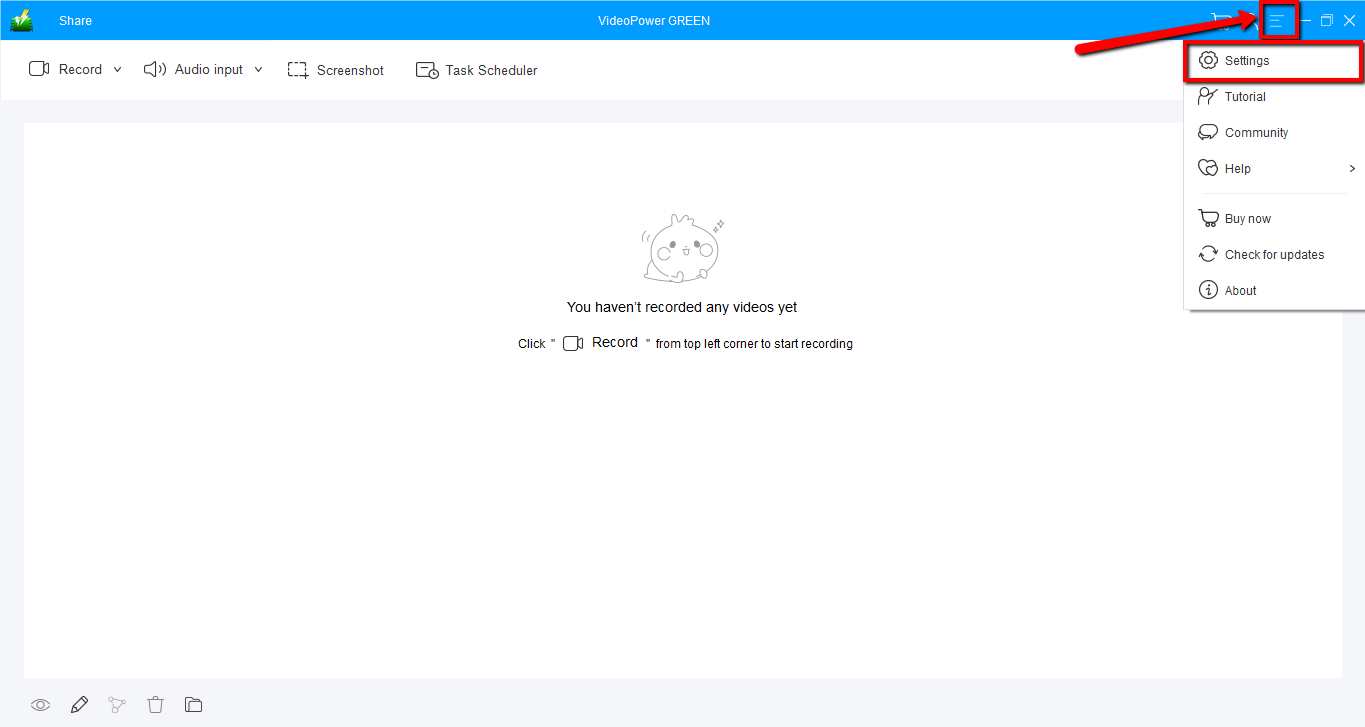
インターフェイスの右上隅にあるメニューをクリックし、ドロップダウンメニューから「設定」を選択します。
ステップ 2: "スクリーンショットを撮る" 設定を管理する
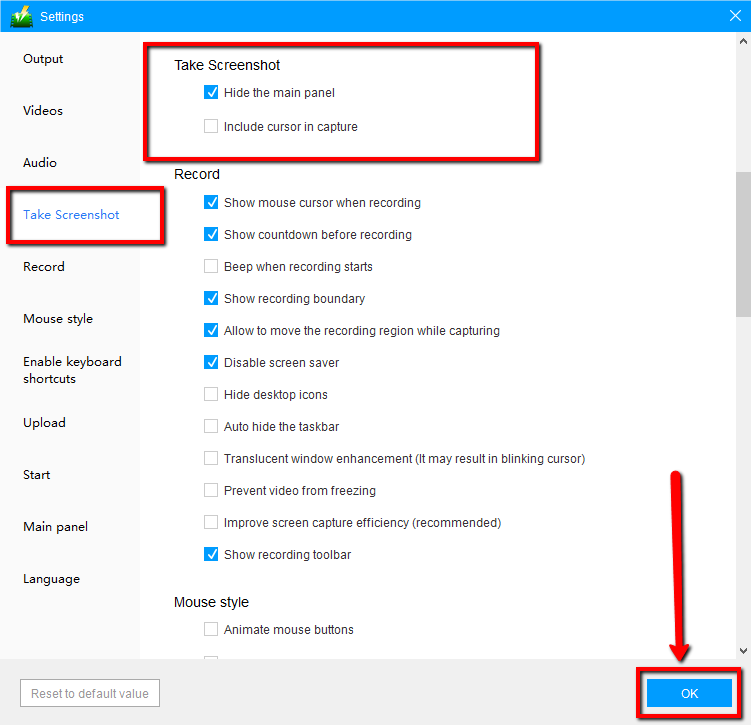
[スクリーンショットの撮影] 設定セクションに移動します。必要に応じて変更を加え、[OK] をクリックします。
手順 3: PC でスクリーンショットを撮る
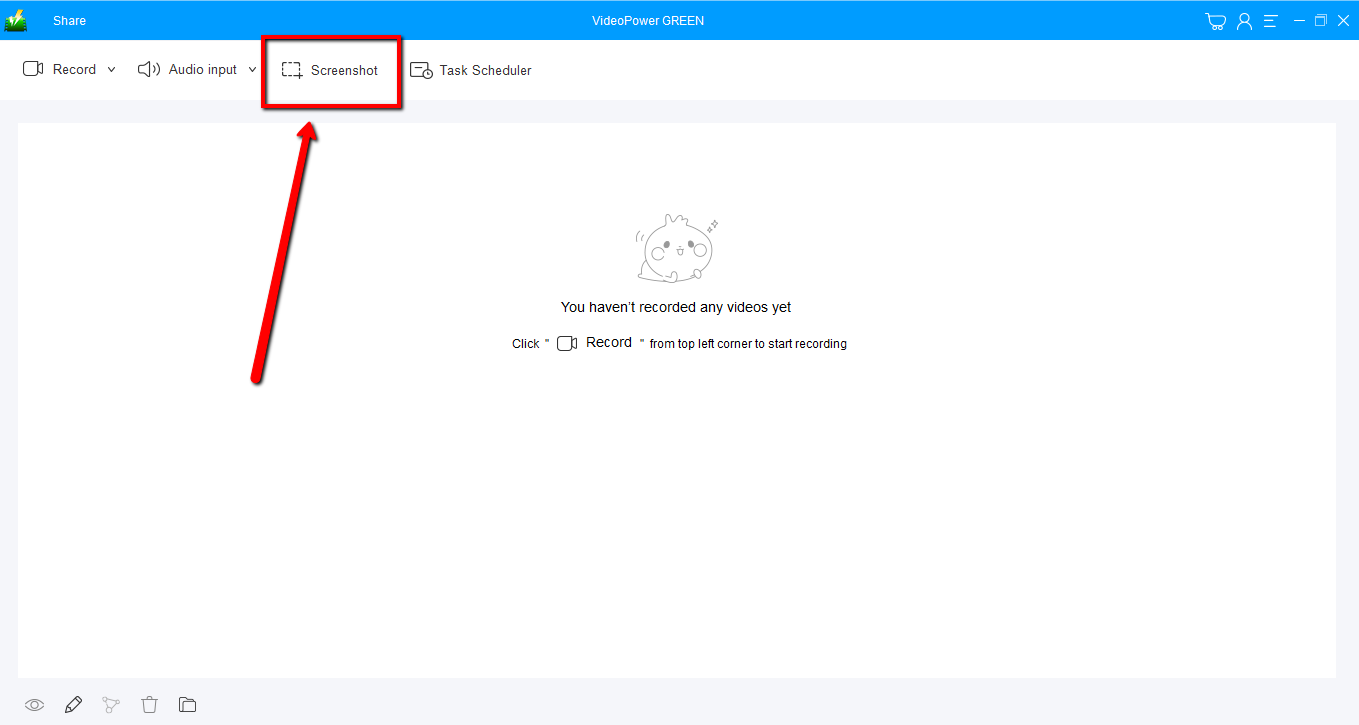
1) インターフェイスの上部にある [スクリーンショット] タブをクリックします。
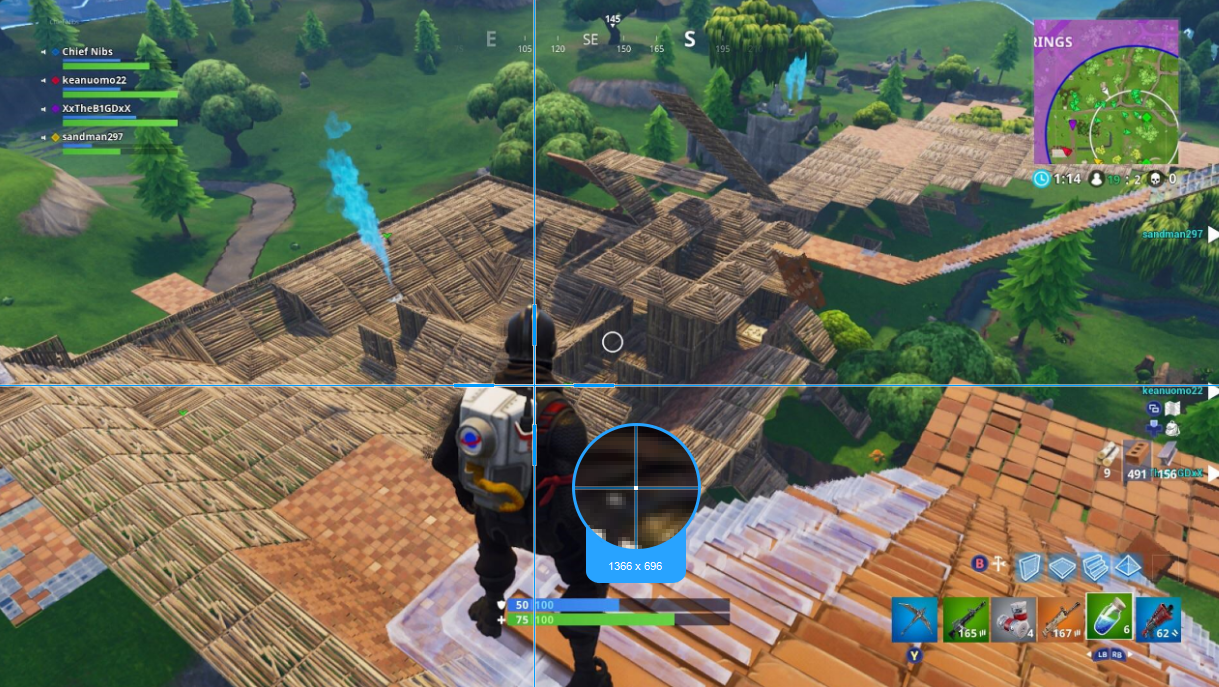
2) スクリーンショットを撮りたい画面上の領域を選択します。マウスを画面の周りに移動すると、どのようなスクリーンショットができるかを確認できます。
ステップ 4: キャプチャされたスクリーンショットを変更する
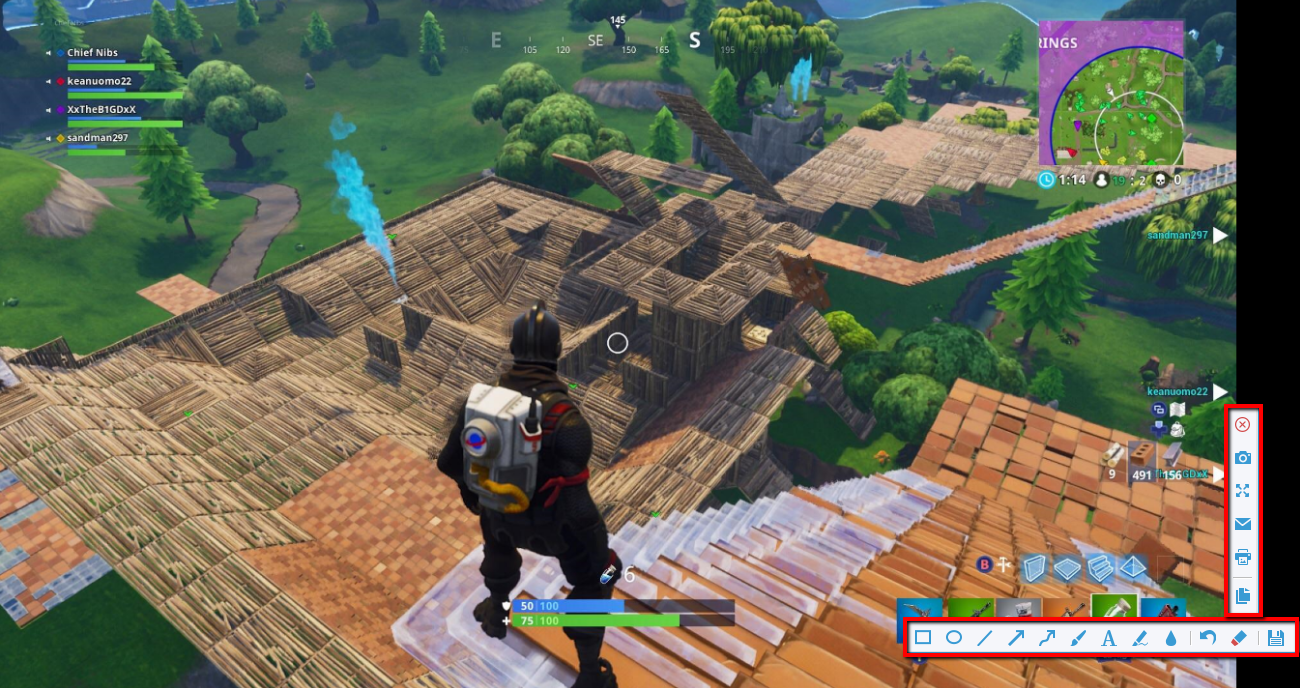
クリックすると、選択したリージョンのスナップショットが表示されます。スクリーンショットを保存する前にメニュー(赤で強調表示)を調べたら、それに応じて変更を加えることができます。
結論:
献身的なゲーマーであるあなた自身が友達とゲームでの経験を共有することに非常に興味を持っているかもしれません。簡単なキーボードショートカットを使用して、コンピュータ上のいくつかのスクリーンショットをキャプチャできるようになりました。あなたがプレイしている信じられないほどのゲームのいずれかを選択し、今、それらの驚くべきスクリーンショットをキャプチャすることができます。また、それらを共有する前にVideoPower GREENを使用してこれらのキャプチャされたスクリーンショットを編集し、オンラインであなたの友人を感動させることができます。


コメントする