
あなたは毎日あなたの家にペットを残して働いている人で、あなたはいつもあなたのペットのために最高のものを望んでいますが、事はあなたが家から離れていて、あなたのペットが大丈夫かどうかを確認する必要があります。あなたは間違いなくペットシッターを雇ったが、あなたの愛する人が世話をされ、よく食べられ、隅々で安全を探されているかどうかはわかりません。あなたは今、物事が安全地帯にない場合に何が起こるかについて心配しています。あなたは少なくともあなたの家から5キロ以上離れていて、あなたが制御不能であるので、あなたは何もできません。あなたは常に更新のためにあなたのペットの保護者をチェックしますが、それで十分ですか?
人々は、ペットを監視したり、家を監視したりできるように、自宅にウェブカメラを設置しています。信頼できるソフトウェアと組み合わせたペット監視カメラは、あなたの家がそこにあるすべての動きに証拠を持っていることを確認し、虐待的な日の保護者からペットを保護し、あなたの愛する人が良い手にあるかどうかを最新の状態に保ちます。
VideoPower GREEN は、あなたのパーソナル コンピューターに接続されているインストールされている Web カメラを通して自宅を記録する強力な監視ソフトウェアです。それはあなたの監視を事前にスケジュールすることで、独自にレコードを開始することができます。これは、猫や犬のソフトウェアのための最高のペットカメラです。画
面録画をスケジュールするステップ
1:最高のペットモニターアプリを開くソ
フトウェアを開いた後、「タスクスケジューラ」をクリックします。

ステップ 2: タスク スケジューラを設定する
2.1 記録の頻度を編集する
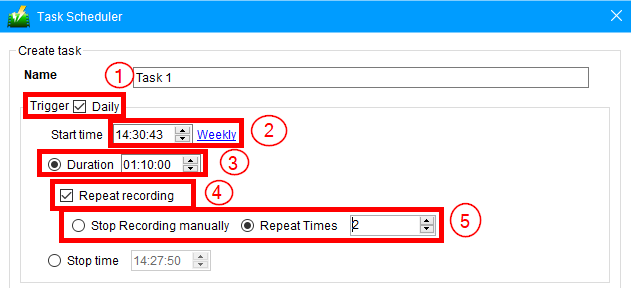
1)監視監視なので、チェックボックスをオンにして「毎日」をチェックします。
2) ペットを監視する時間帯を設定します。
3) 監視監視の期間を設定します。
4)特定の時間の後に監視をカットし、同じ期間で再度繰り返したい場合は、「録音を繰り返す」機能を設定します。
5) 必要に応じて、「手動で録音を停止」または「繰り返し回数」をクリックします。
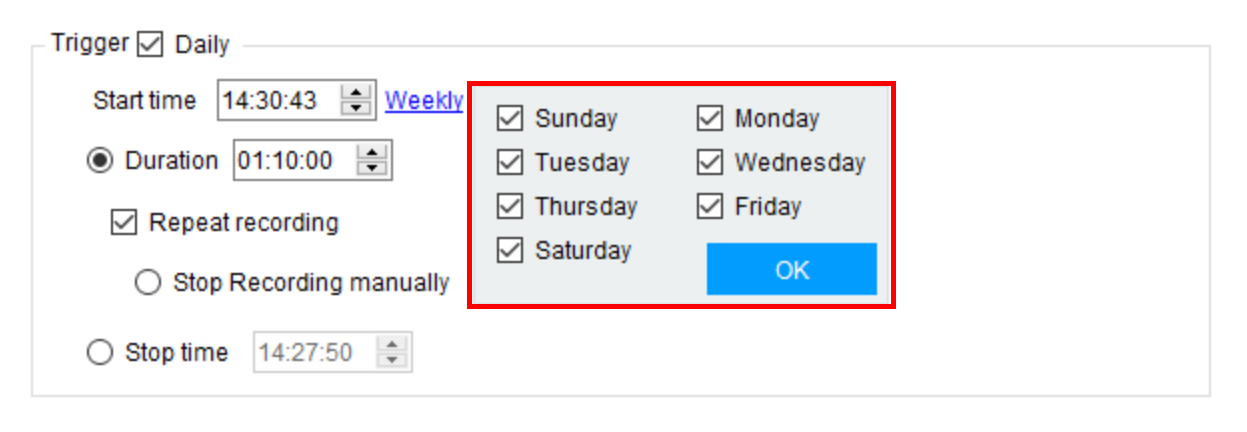
監視する曜日を設定することもできます。
2.2 ペット監視カメラを起動する
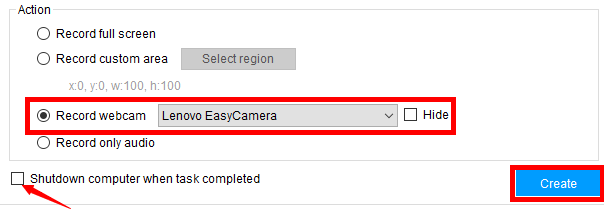
赤ちゃんやペットを監視するには、「記録ウェブカメラ」をクリックし、ウェブカメラがコンピュータに直接接続されていることを確認し、利用可能な目的のウェブカメラをクリックしてください。
監視とシステムの両方を自動的にシャットダウンする場合は、「タスクが完了したらコンピュータをシャットダウンする」にチェックを入れます。タスクを終了するには、[作成] をクリックします。
手順 3: タスクリストを確認する
[作成] をクリックすると、タスクはタスクリストに転送され、監視監視のために必要なアクションを参加させます。

結論:
VideoPower GREENは、最高のペットモニターアプリだけでなく、画面やオーディオを録音し、ビデオを編集し、効率的にタスクを行うことを可能にするウェブカメラ録画機能を備えています。
ビデオチュートリアルからディスプレイから直接画面キャプチャまで、このソフトウェアからいくつかのプロジェクトを作成できます。あなたの基本的な監視以上に、それはあなたのペットを監視するだけでなく、それが提供するものを超えて伸びる複数の機能を持っています。


