
これは、犯罪や盗難に関しては統計が高まっているため、自宅、企業、さらには公共の場所に隠しホームの防犯カメラを設置する季節です。これを制御できるように、政府はそのような犯罪で横行している場所に最高の屋外セキュリティシステムカメラを設置しました。
人々はまた、ウェブカメラの監視で家を守るための自由意志を持っています。CCTVカメラは、安全とセキュリティのための利用とは別に他の目的を持っています。一部の世帯は、家の中の動きを知り、監視する監視カメラを持っています。あなたが親で家を離れている場合は、あなたの子供と彼らがやっている家事を監視するか、単に周りに強盗がいない場合は、あなたの世帯の見守りを持っているかもしれません。監視記録はまた、家庭に証拠と断片を提供します。一部の大きな世帯では、テナントが仕事をしているかどうかを監視するために使用されます。
ビデオパワーグリーンは、その日にタスクをスケジュールし、それをチェックすることができる強力なWindows 10監視ソフトウェアです。それは単なる監視ではなく、あなたの家が脆弱であると思う日のどの部分や職場を制御できる特定の頻度を持っています。画面記録のスケジュール
ステップ 1: タス
ク スケジューラを開く
ソフトウェアを開いた後、「タスクスケジューラ」をクリックします。

ステップ 2: タスク スケジューラを設定する
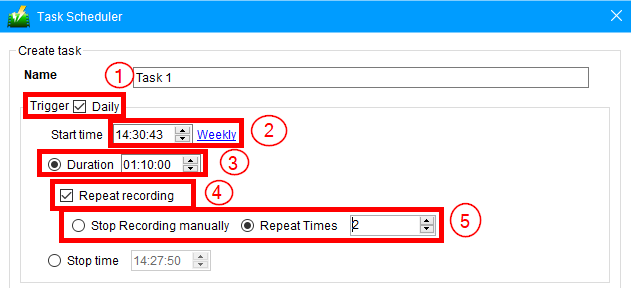
2.1 記録の頻度を編集する
1)監視監視なので、チェックボックスをオンにして「毎日」をチェックします。
2) 監視する時刻を設定します。
3) 監視監視の期間を設定します。
4)特定の時間の後に監視をカットし、同じ期間で再度繰り返したい場合は、「録音を繰り返す」機能を設定します。
5) 必要に応じて、「手動で録音を停止」または「繰り返し回数」をクリックします。
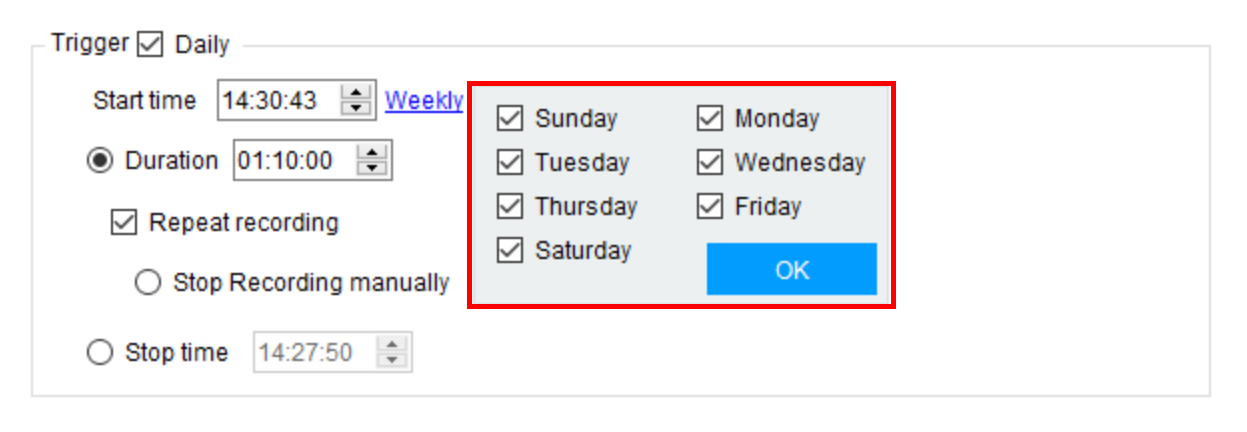
監視する曜日を設定することもできます。
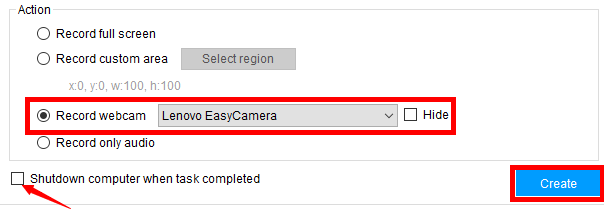
2.2 アクション設定の設定
家や屋外の場所を監視するには、「ウェブカメラを録画」をクリックし、Webカメラがコンピュータに直接接続されていることを確認し、利用可能な目的のウェブカメラをクリックします。
監視とシステムの両方を自動的にシャットダウンする場合は、「タスクが完了したらコンピュータをシャットダウンする」にチェックを入れます。タスクを終了するには、[作成] をクリックします。
手順 3: タスクリストを確認する
[作成] をクリックすると、タスクはタスクリストに転送され、監視監視のために必要なアクションを参加させます。

結論:
あなたの家庭や職場は、あなたのドライブに直接あなたの隠されたホームセキュリティカメラの監視の記録を送信することを可能にする信頼できるソフトウェアを持っていることを知って良いです.
VideoPower GREENは、あなたの場所で強力な監視と監視を提供することができ、安全で安心した気分を保ちます。それ以上に、コンピュータのディスプレイのキャプチャ、画面とオーディオの録音、組み込みのエディタでビデオを編集するなどの他のタスクに使用できる他の複数の機能があります。それはあなたの通常の画面記録ソフトウェア以上の、それはあなたのためだけに固体の設備が詰まっています!今すぐお試しください!


