
コンピュータの画面内容を記録することは可能ですか?コンピュータでビデオを再生できますか?私がプレイするゲームや、コンピュータ自体からのサウンドやマイクなどの操作をコンピュータで録音するこれらは、ユーザーからよく聞いた一般的な質問です。
もちろんはい!これらの問題をすべて解決するには、画面記録ソフトウェアのみが必要です。幸いなことに、VideoPower GREEN、すべての時間の強力な、信頼性の高い、最も簡単なスクリーンキャストソフトウェアは、心配のこの種のために最善です。今、ゲームプレイをキャプチャすることは、単なるケーキの一部です。
詳細については、この資料を確認し、このソフトウェアをダウンロードしてインストールするには、以下のリンクをクリックしてください。マイクのサウンドとシステムサウンドも録音できます。
今、あなたはこのスクリーンレコーダーを使用してゲームビデオを作ることを試みることができます。
以下の試用版をダウンロードして、無料でソフトウェアを使用することができます。
ステップ1:画面記録ゲーム。
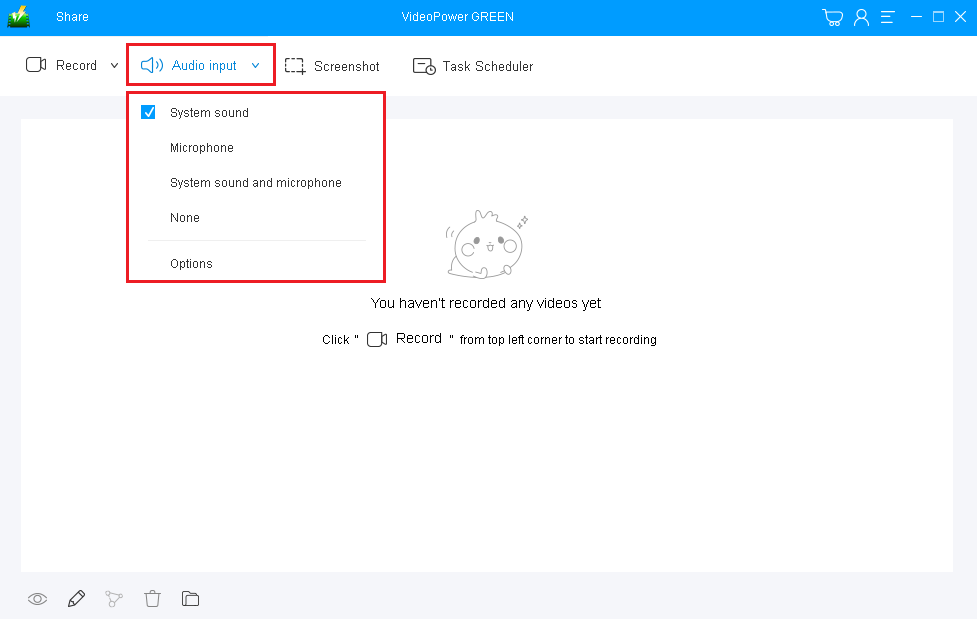
1) 音源を選択
「システムサウンド、マイク、システムサウンドとマイク」または「なし」を選択できます。ゲームビデオを作る際には、「システムサウンド」または「システムサウンドとマイク」を使用します。
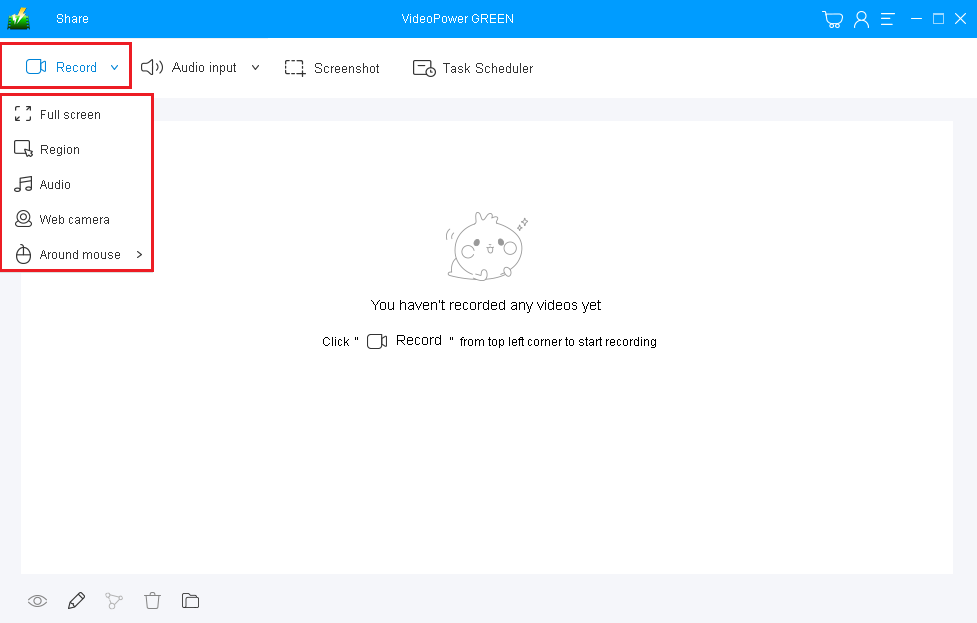
2) 記録領域を選択
「録音」ボタンをクリックして、「全画面、地域、オーディオ、ウェブカメラ、マウスの周り」から録音モードを選択します。記録する領域を選択します。
ステップ2:ゲームの録画を開始します。
ポップアップ ウィンドウに、録音を開始する準備ができているかどうかを確認するメッセージが表示されたら、[OK] をクリックして、記録の準備が完了したことを確認します。

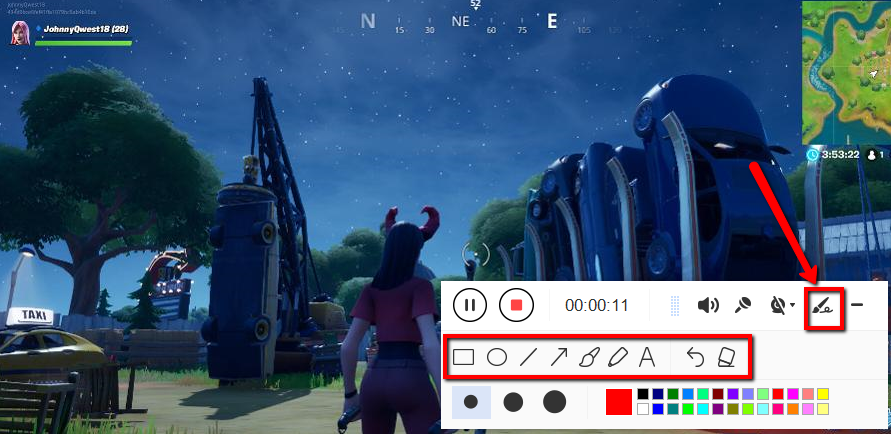
録画中にビデオにアコージン
録音中は、線、矢印、図形、テキスト、ハイライト、ぼかしなどを追加することができます。編集ボタンをクリックします。
ステップ 3: 録音を終了します。
録音を停止するには、「停止」ボタンをクリックします。

その後、記録されたファイルは、出力先のフォルダに保存されます。
1)録音したファイルがメインインターフェースに表示されます。ファイルを右クリックして、必要に応じて操作を行うことができます。
2) フォルダアイコンをクリックすると、そのフォルダが尖ったフォルダに表示されます。

結論:
テクノロジが進化し続ける中で、アプリケーションも進化しています。これに沿って、ゲームビデオもインターネット上でいくつかのノイズを作っています。しかし、その後、ゲーマーのほとんどは、良いとプロのゲームビデオを生成することができ、最高の記録ソフトウェアは何になるのだろうかと疑問に思っています。
VideoPower GREEN、手間のかからず、信頼できる、そして素晴らしいレコーディングアプリケーションソフトウェアは、仕事に最適です。ユーザーは簡単に自分の目的のゲームを記録し、いくつかの目的のためにそれのビデオを作ることができます。


コメントする