
デジタル技術は今や今日の世代で必要とされています。多くの人々は現在、映像の録画ツールだけでなく、エンターテイメントのためのオーディオ録音ツールを使用しています, 再生や後の視聴目的のために、手間のかんのない仕事のためにいくつかの重要な詳細のメモを取ります.
任意のウィンドウからオーディオを録音する特にウィンドウ 10 適切なアプリケーションがない場合は、迷惑です。VideoPower GREEN、このような画面の記録、タスク スケジューラ、スクリーンショット、およびオーディオ レコーダーなどの機能を持つ多面的なツールは、Windows 10 でオーディオを記録する優れた味方ソフトウェアです。
この製品をダウンロードするには、下のリンクをクリックしてコンピュータにインストールしてください。
ステップ 1: Windows 10 のオーディオを録音する
あなたのPCにインストールされている場合は、ビデオパワーグリーンを実行します。
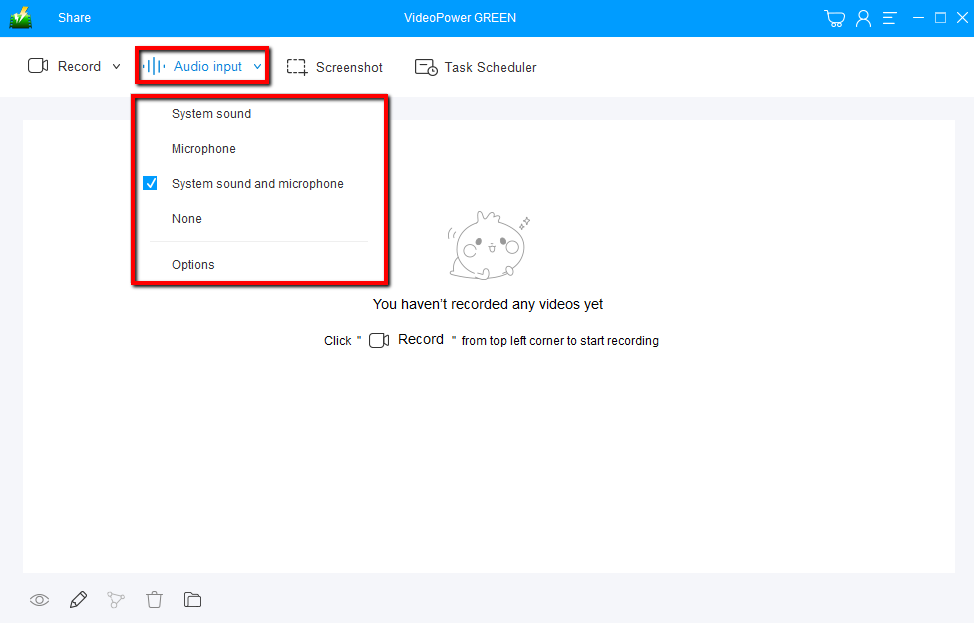
音源を選択します。
「システムサウンド、マイク、システムサウンドとマイク」または「なし」を選択できます。Windows 10でオーディオを録音しているので、システムサウンドをクリックしてください。
記録モードを選択します。
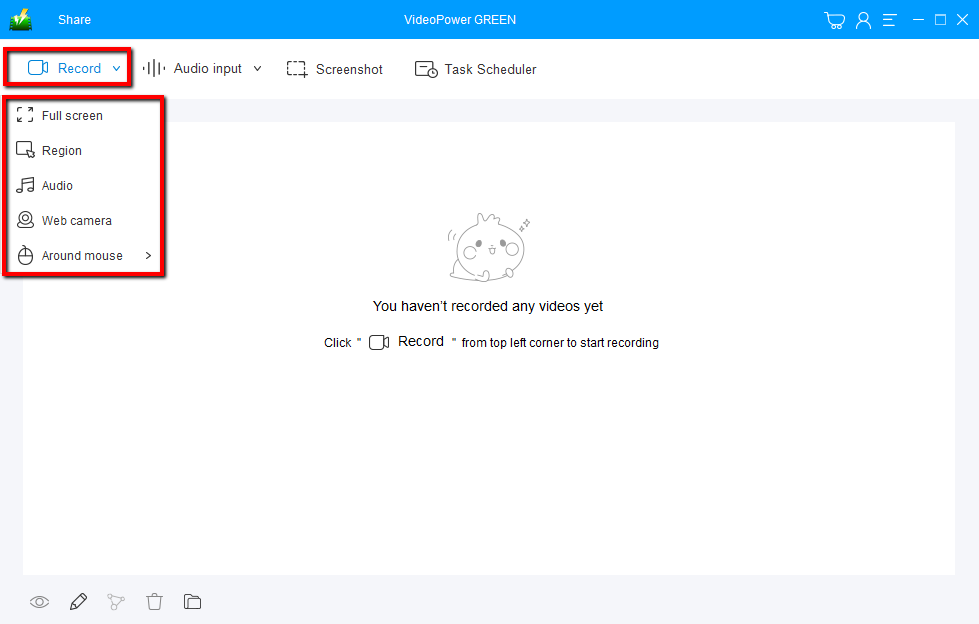
「録音」ボタンをクリックして、「全画面、地域、オーディオ、ウェブカメラ、マウスの周り」から録音モードを選択します。
「オーディオ」を選択します。
ステップ 2: 録音を
開始録音する録音は、録音モードを「オーディオ」に設定した直後に開始されます。
完了したら、録音を停止するには、「停止」ボタンをクリックします。

その後、記録されたファイルは既に、出力先のフォルダーに保存されます。
1)録音したファイルはメインインターフェースで見ることができます。ファイルを右クリックして、必要に応じて操作を行うことができます。
2) フォルダアイコンをクリックすると、ポインした出力フォルダに表示されます。

結論:
デジタル技術の開発は、今では日々の同盟国であり、楽しく、特に仕事をしているすべての人間の仲間です。いくつかの楽しさと重要なものの映像やオーディオを記録すると、作業の大部分がより簡単に、より速く、より便利になります。
VideoPower GREEN、簡単にアクセスし、信頼できる記録アプリケーションソフトウェアは、この種の仕事のための最良のパートナーになります。これは、ユーザーが任意の種類のウィンドウで任意のコンピュータの活動を記録するのに役立ち、また、特定の目的のために所望のオーディオを記録することができます。この製品は、Windows 10でオーディオを録音することに関して確実に互換性があります。
さらに、この製品は、動画画像とオーディオの両方で録音機能に最適であるだけでなく、ユーザーがテキスト、図形、透かし、字幕を追加して各ファイルを美化できる有望な編集機能を備えています。また、タスク スケジューラと呼ばれる手間のかんのない機能を提供し、ユーザーが不在時でもタスクを続行できるようにします。





コメントする