
スクリーン録音は、多くの人々が今日狩りをしているデジタルアプリケーションのほとんどで必須です。VideoPower GREENは、コンピュータの画面上で起こっていることを記録することができるように柔軟に動作します。それはあなたがバンディカムのための最良の代替を作るさまざまな領域やポイントから多くの方法で記録することができます。
Bandicamは、特にビデオゲームの高精細ビデオのすべての種類を記録することができ、強力なビデオ録画ツールです。このソフトウェアは、コンピュータ上の記録領域の場所とサイズをカスタマイズすることができます。録音時にカスタマイズしたロゴを追加することもできます。さらに、Bandicam ビデオ録画ツールは、少量とコンテンツの透明度を好むユーザーに適しています。
この記事では、VideoPower GREENは、ディスク、再生した映画、YouTubeビデオ、ミュージックビデオ、チュートリアル、オンラインレッスン、ストリーミング、ビデオ通話、オンラインチャットウィンドウ、PPTだけでなく、最も特に様々な高品質のゲームを記録するのに役立つだけでなく、あなたを助けることができることを知らせます。
以下は、ビデオパワーグリーンチュートリアルを使用する方法についての簡単なチュートリアルです。
ステップ 1: ビデオパワーグリーンを起動します。
あなたのPCに正常にインストールされている場合は、ビデオパワーグリーンを起動します。ソフトウェアのメインインターフェイスは次のようになります。
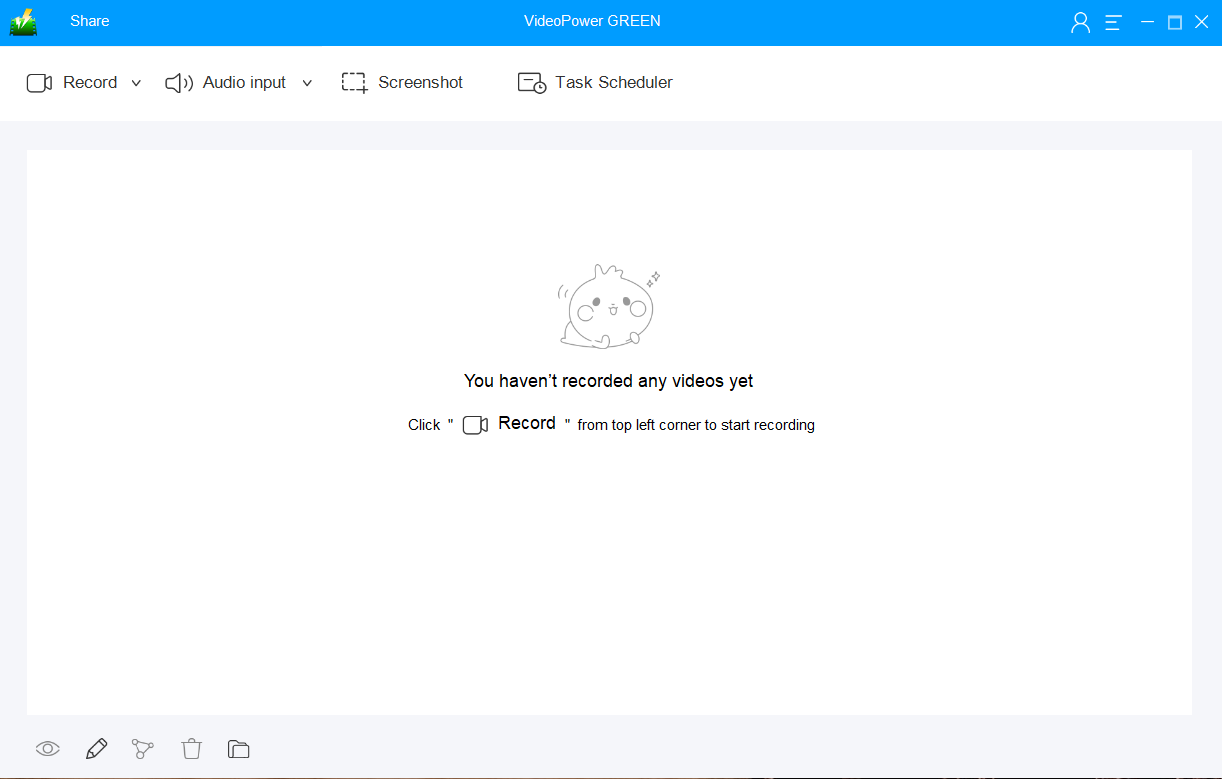
ステップ 2: 画面の活動を記録する
2.1 オーディオソースを選択する
次の項目を選択できます。
1) システムサウンド
2) マイク
3)システムサウンドとマイク
4) なし
注: ストリーミングビデオを録画するには、「システムサウンド」を選択します。

2.2 記録領域を選択する
録音モードを選択するには、「録音」ボタンをクリックします。
1) フルスクリーン
2) 地域
3) オーディオ
4) ウェブカメラ
5)マウスの周り(あなたが記録しようとしている領域を選択)

2.3 記録開始
ポップアップ ウィンドウに、録音を開始する準備ができているかどうかを確認するメッセージが表示されたら、[OK] をクリックして、記録の準備が完了したことを確認します。

2.3 注釈
録音中は、線、矢印、図形、テキスト、ハイライト、ぼかしなどを追加することができます。編集ボタンをクリックします。
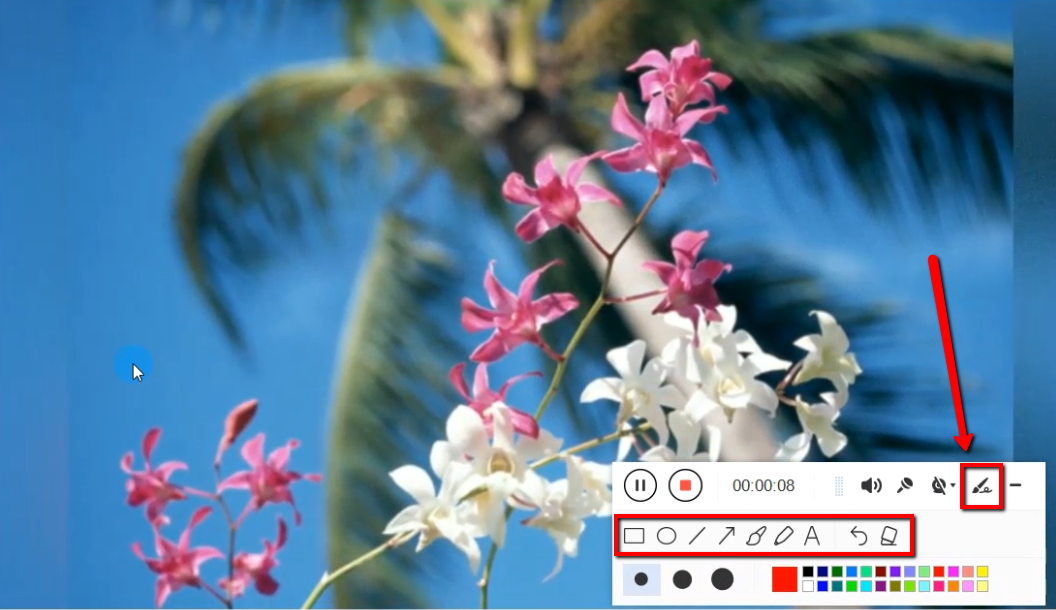
2.4 録音を終了する
録音を停止するには、「停止」ボタンをクリックします。

ステップ 3: 録画した動画を管理する
1)録音されたファイルリストは、メインインターフェイスで見ることができます。ファイルを右クリックして、必要に応じて操作を行うことができます。
2) フォルダアイコンをクリックすると、ポインした出力フォルダに表示されます。

結論:
それはビデオ録画ツールに来るときバンディカムの評判と競合するのは簡単ではありませんが、VideoPower GREENは最良の選択肢の一つとしてカウントされます。
このソフトウェアは単なる記録ツールに限らず、エリアも指定できるスクリーンショットを撮ることができます。ユーザーは、テキスト、矢印、ハイライト、コメントなどを追加することができます 撮影中。
タスクスケジューラツールは、特定の日時に画面を記録したい場合に便利です、それは自動的にストリーミングビデオ、ウェビナー、Webカメラなど、あなたの画面で何が起こっているかを記録します。


コメントする