
高品質のビデオを見ることは、ユーザーが望むビデオから見たかったことを与えることができるので、確かに驚くべき満足です。したがって、4k解像度が存在する。
4k動画解像度は、Amazonプライムビデオ、ネットフリックス、楽天、YouTubeなどのサイトのストリーミングサービスで通常アクセスされる1080p HDビデオの4倍の解像度を持つ高解像度またはHDビデオです。
しかし、高品質のビデオを使用するには、その重いコンテンツを運ぶことができるデバイスも必要です。だから、この問題をスキップし、ユーザーのほとんどが自分の好みのビデオファイルを見ながら楽しみ、快適にすることを可能にするために、サードパーティと最高の4kビデオコンバータアプリケーションソフトウェアが必要になります。
VideoPower BLUE、驚くほど、手間のかからない、信頼できるビデオコンバータアプリケーションソフトウェアは、4kビデオを変換する方法に関するユーザーの心配に答えるので、この種の問題に最適です。また、この製品を使用して変換しても、元のファイルの品質は変わりません。さらに、この製品は登録前に無料のビデオコンバータ機能を提供しています。製品を登録すると、ユーザーははるかに便利で単純な機能にアクセスできます。
無料で製品を使用してみてください。アプリをダウンロードしてインストールするには、以下のリンクをクリックしてください。
ステップ 1: 4k ビデオ/s をインポートする
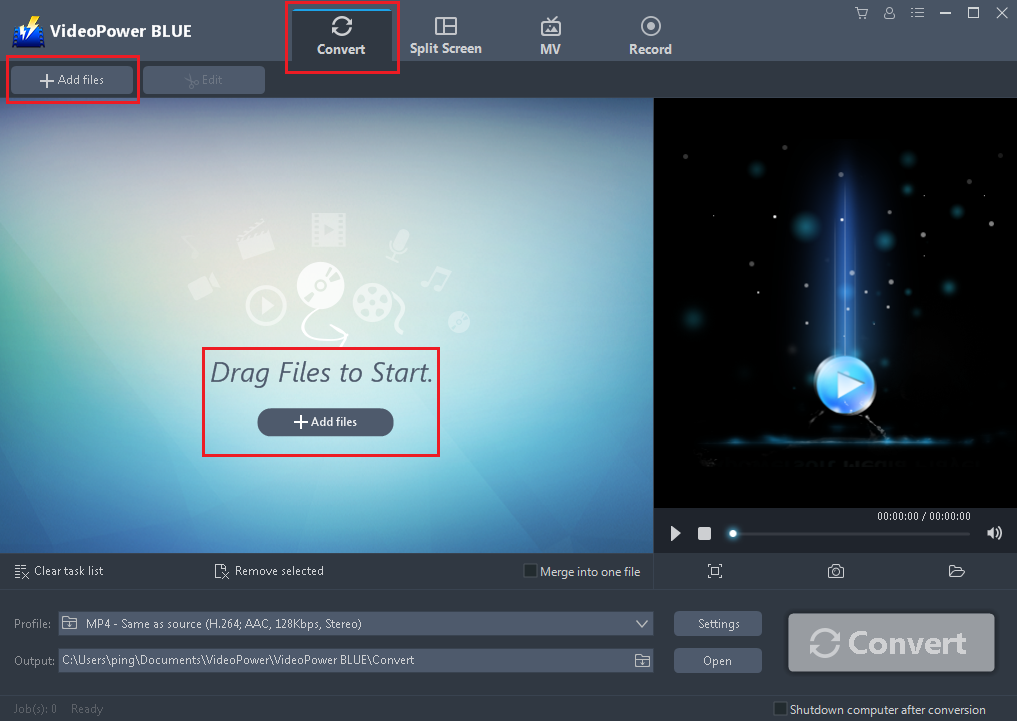
コンピュータから変換する 4k ビデオ ファイルをインポートします。「ファイルを追加」ボタンをクリックしてPCからビデオファイルを選択するか、製品の画面上に直接ドラッグアンドドロップします。
ステップ 2: 4k ビデオファイルを他の形式に変換する
3.1 出力形式の設定
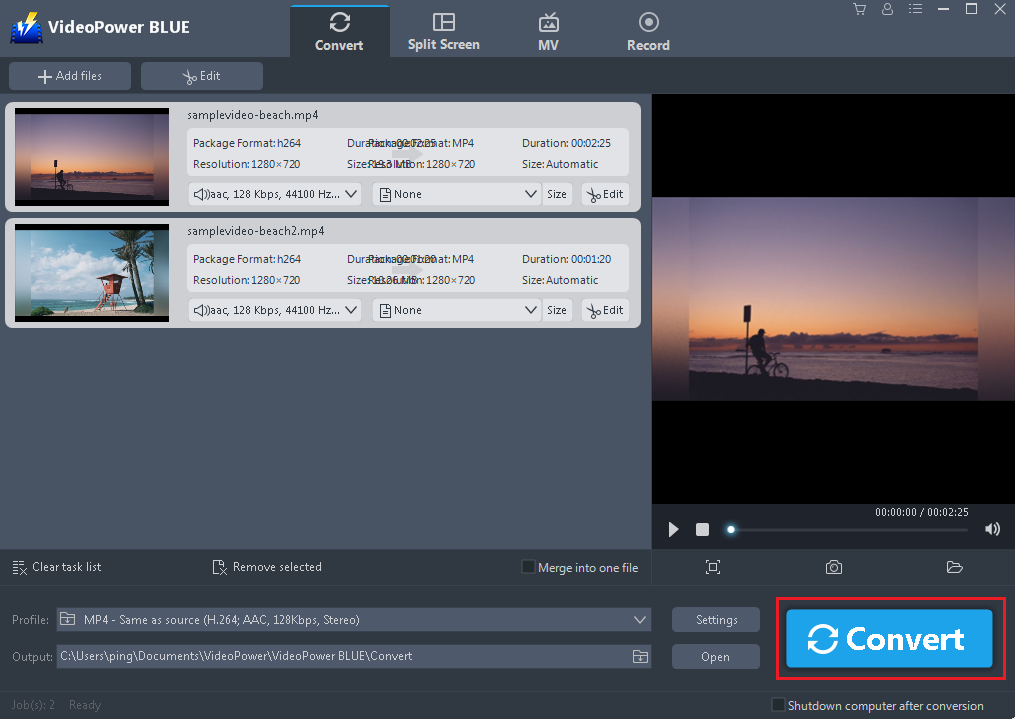
最初に出力形式とフォルダを設定します。「プロファイル」検索ボックスをクリックして変換形式を設定し、「出力」検索ボックスをクリックして、変換したファイルを保存する場所を選択します。

3.2 設定をコスト化する
フレームレート、ビットレート、コーデックなどをカスタマイズすることもできます。手動。「設定」ボタンをクリックして「プリセットエディタ」ウィンドウに入り、値を変更して「OK」をクリックして設定を保存します。

3.3 変換を開始する
次に「変換」ボタンをクリックして変換を開始します。
手順 3: 保存したフォルダーを開く
変換が完了した後。ポップアップウィンドウで「OK」をクリックして出力フォルダを開きます。

結論:
高品質のビデオファイルを見ることは、4k解像度のファイルのような高品質のフォーマットを扱えないデバイスを持っているほとんどのユーザーにとって痛いです。したがって、元の品質を失うことなく別の形式に変換するのが最良の選択です。だから、それを可能にするために、VideoPower BLUEと呼ばれるサードパーティ製のアプリケーションソフトウェアがあります。このソフトウェアは、ユーザーが編集や分割画面機能のような自分のファイルを改善することができます様々な便利なプロフェッショナル機能と、驚くべき、手間のかからなくて信頼されています。

コメントする