
Tumblrは人気のあるブログプラットフォームであり、ピーク時には信頼できるブログサイトやソーシャルネットワーキングサイトとしても高く評価されました。多くのユーザーは、ブログを書いたり、写真、ビデオ、音楽を投稿したりできるため、Tumblrのシンプルさと信憑性が大好きです。
ユーザーは、自分のアカウントを持ち、任意の方法で投稿できます。いくつかは、ブログサイトとTwitterの組み合わせとしてTumblrに関するものです。
Tumblrはあなたの創造性を表現し、あなたと同じ興味を共有する人々に従うか、共有するのに最適な方法です。あなたがTumblrのユーザーであり、私は私がダウンロードしたい多数のTumblrのビデオを見たと言うだろう場合は、私はあなたが同じことを言うでしょう。
ブログプラットフォームからビデオをダウンロードすることは簡単ではありませんが、ウェブ上には多くのツールがあり、それができると述べていますが、そのほとんどはクリックベイトです。
Tumblrのビデオをダウンロードするには、信頼できる信頼性の高いTumblrビデオダウンローダーが必要です。Tumblrビデオをダウンロードする最も簡単で便利な方法はVideoPower RED、驚くほど手間のかかんのないサードパーティ製のアプリケーションソフトウェアです。
大量のダウンロードと高速速度は、VideoPower REDがTumblrビデオダウンロードを行う最善の方法である唯一の理由ではありません。それは異なるフォーマットでダウンロードしながら、その機能と柔軟性のために有名なツールです。でも、大きなビデオサイズは、この素晴らしいTumblrビデオダウンローダーで問題ではありません。
何をためらっているんですか。アプリをダウンロードしてインストールするには、下のリンクをクリックしてください。
方法 1: コピーして貼り付けステッ
プ 1: Tumblr ビデオ URL をコピーして貼り付ける
Tumblrのウェブサイトに移動し、ダウンロードしたい選択したビデオファイルのURLをコピーし、「URLを貼り付ける」ボタンをクリックして製品に貼り付けます。この後、ビデオは「ダウンロード」コントロールパネルで処理されます。
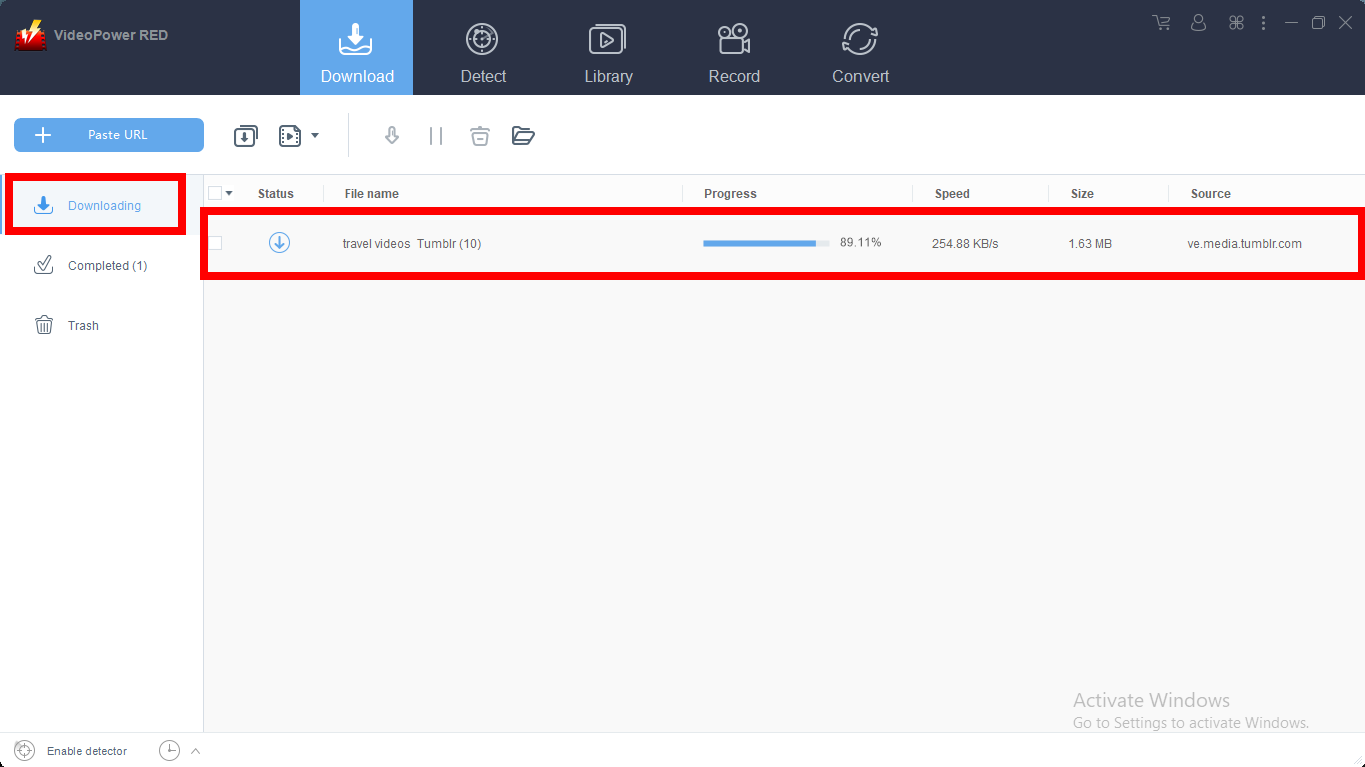
手順 2: ダウンロードしたファイルを確認する
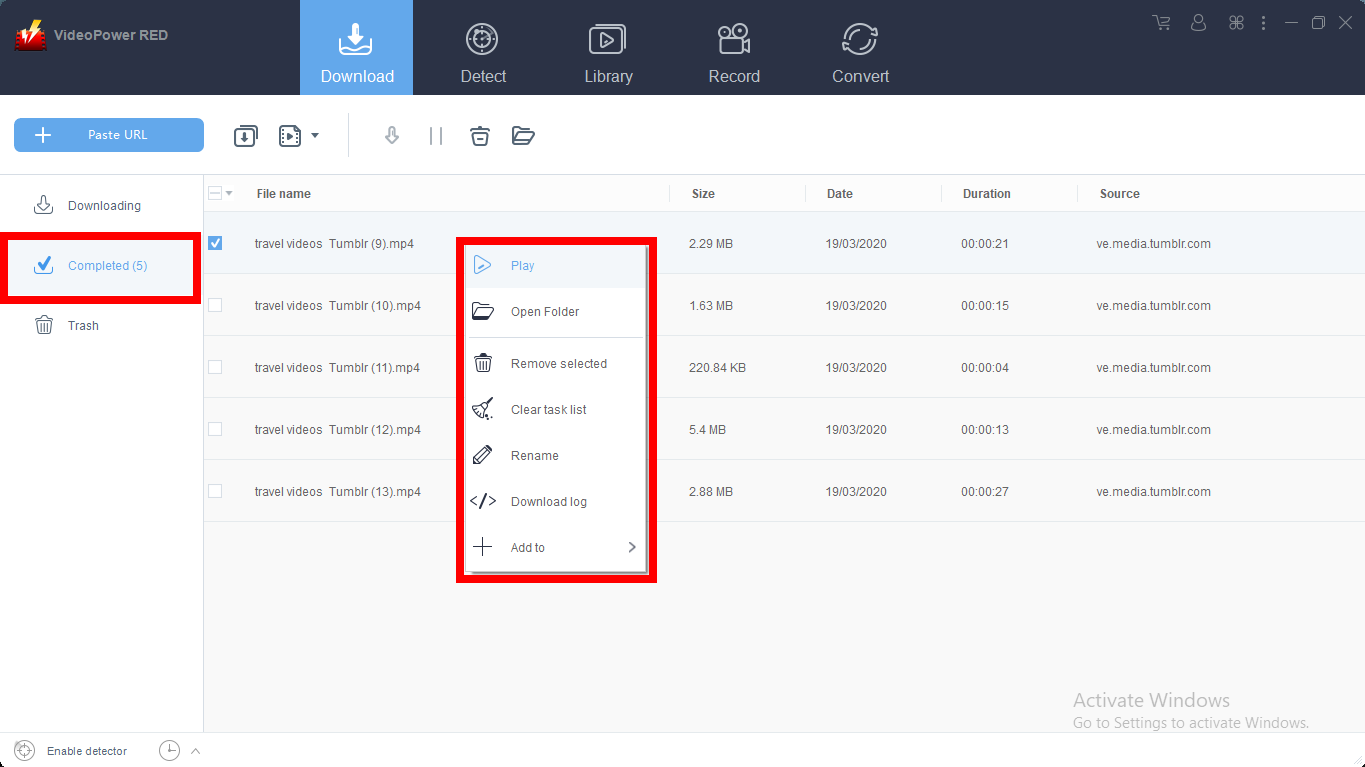
ダウンロードプロセスが完了したら、「ダウンロード済み」セクションに移動して、ダウンロードしたビデオを確認します。
選択したビデオを右クリックして、次に行う操作のオプションから選択します。
方法 2: 埋め込みブラウザーを使用し
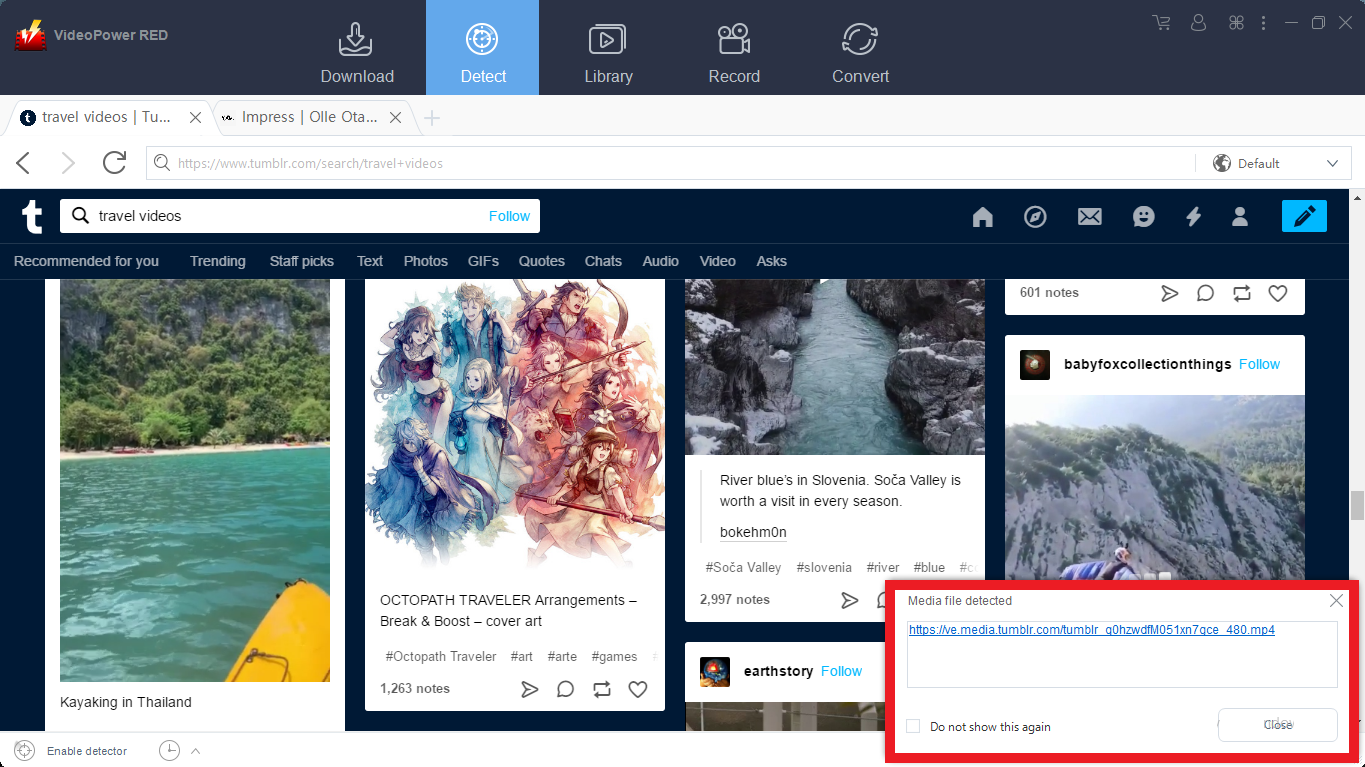
て、コントロール パネルの [自動検出] を使用して目的のビデオ ファイルをダウンロードします。ソフトウェアは、その上で再生されているビデオを検出することができ、それが自動的にダウンロードされます。
サイトを開き、ダウンロードするビデオファイルを再生します。
選択したファイルが検出され、自動的にダウンロードされることを通知する「メディアファイルが検出されました」という通知が表示されます。
しかし、YouTubeの場合、ビデオはビデオの下のダウンロードボタンをクリックするか、方法1のようにリンクをコピーすることでダウンロードできます。

ダウンロードが完了するまで待ってから、「完了」セクションに移動してダウンロードしたビデオを見つけます。

方法 3: 外部検出器を使用する
設定操作
インターフェイス右上の「設定」ボタンをクリックします。

高度な検出器を有効にします。[ダウンロード] タブの下にある [高度なディテクター (HTTPS をサポートする)] をクリックします。[OK] をクリックして、変更を保存します。

ディテクタを有効にします。
ソフトウェアの左下にある検出器を有効にします。

ビデオを再生する
ビデオのウェブサイトを開き、ダウンロードしたいビデオを再生します。この高度な検出器のスマートツールは、自動的にあなたが再生する任意のビデオをダウンロードします。「メディアファイルが検出されました」ポップアップは、プログラムがビデオを検出するたびに表示されます。
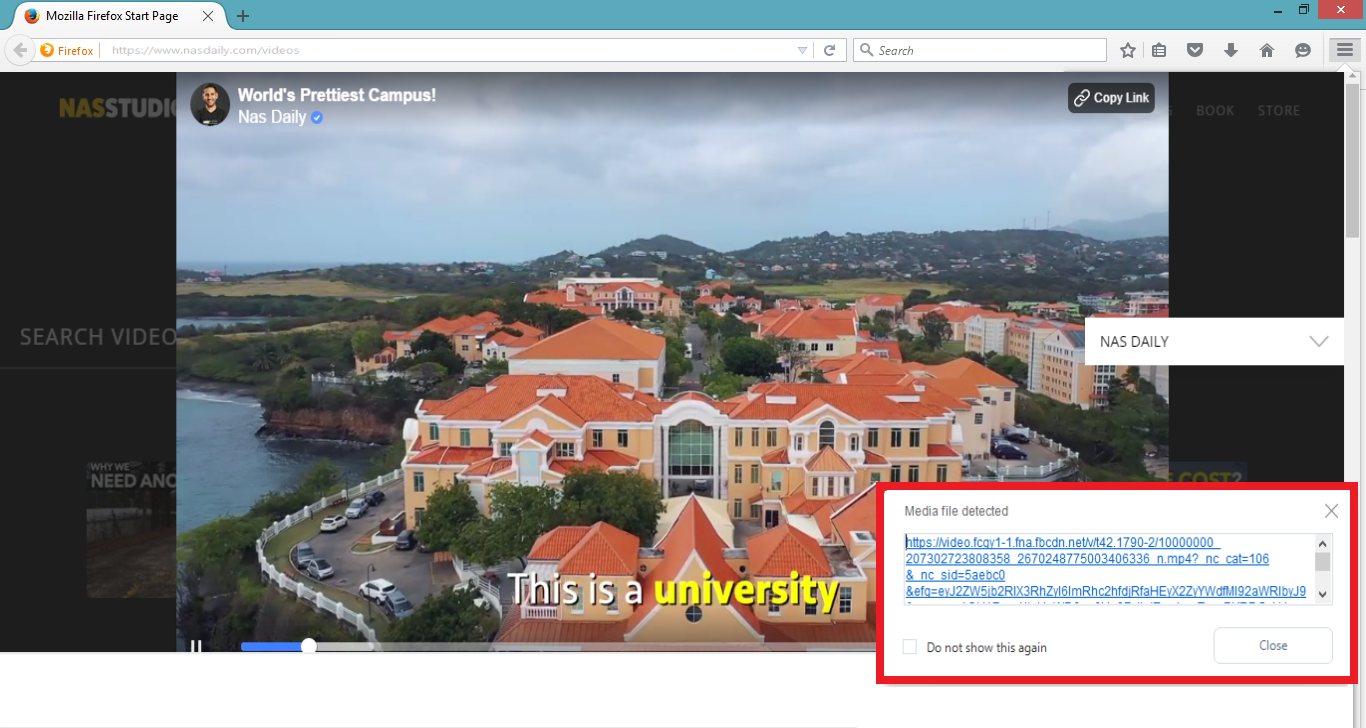
ダウンロードが完了するまで待ってから、「完了」セクションに移動してダウンロードしたビデオを見つけます。
方法 4: ビデオを録画する
Web アップデートやインターネット接続の遅さから、プログラムはビデオをダウンロードできなくなったが、録画機能を使ってビデオを保存できる場合もある。
ステップ 1: ビデオを録画する
「録画」タブをクリックしてビデオを録画し、「地域、全画面、マウスまたはウェブカメラの周り」から好きなように選択します。

ステップ 2: 録画したビデオを確認
します。記録後、記録されたファイルは記録インターフェースで見ることができます。

結論:
ビデオは情報を共有するのに最適な方法なので、Tumblrのビデオはさまざまなコンテンツのユーザーにとても人気があります。Tumblrのダウンロードを行うあなたの目的が何であれ、VideoPower REDはあなたのためにそれをダウンロードする一部であることを嬉しく思います。オフライン再生を通じて、他のサイトからお気に入りの番組や映画を継続的に視聴することができます。
VideoPower RED は、オンラインビデオをダウンロードするのに最適な多面的なソフトウェアとして知られています。この製品は、スクリーンキャプチャ、録画、変換、ビデオ編集など、さまざまな便利な機能を備えています。


コメントする