
いつでもどこでも無料で自分の好きな音楽をオフラインで楽しみたい音楽愛好家のために、オーディオレコーダーは必須のツールです。
オーディオレコーダーの助けを借りて、インターネット上で見つけることができる任意の音楽は、記録され、お使いのデバイスと互換性のある任意の形式でオーディオファイルとして保存することができます。
しかし、そこには、どれが最も適しているか選択するのが難しい記録ツールが多すぎます。
Windowsユーザーにとって、最高のオーディオ録音ソフトウェアがこの記事で導入され、高品質で簡単かつ完全に高速でWindows上でオーディオを録音するため、これはもはや問題にはなりません。
VideoPower GREEN – 基本的なビデオ/オーディオの録音と画面のキャプチャのための最高のデスクトップツールです。それは、複数の機能を持っており、全く必要とされない技術知識と使いやすいです。映画、ビデオチュートリアル、ゲーム、ライブストリーム、通話などを録画することができます。
以下の試用版をダウンロードして、無料でソフトウェアを使用することができます。
ステップ 1: 設定を行います。
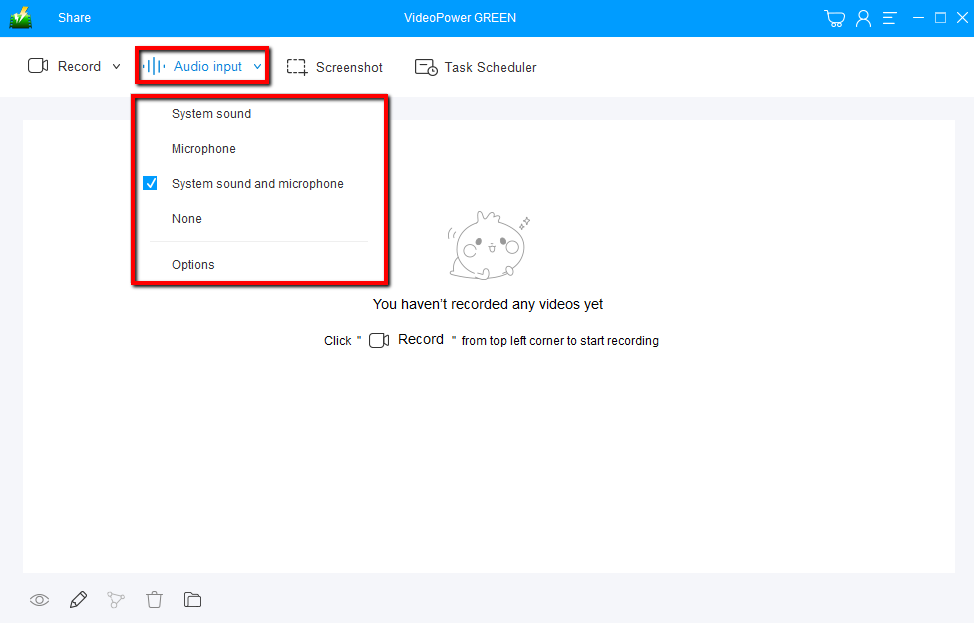
音源を選択します。
「オーディオ入力」をクリックして、音源リストを開きます。「システムサウンド、マイク、システムサウンド、マイク、またはなし」を選択できます。マイクのサウンドを録音するには、「システム」を選択します。
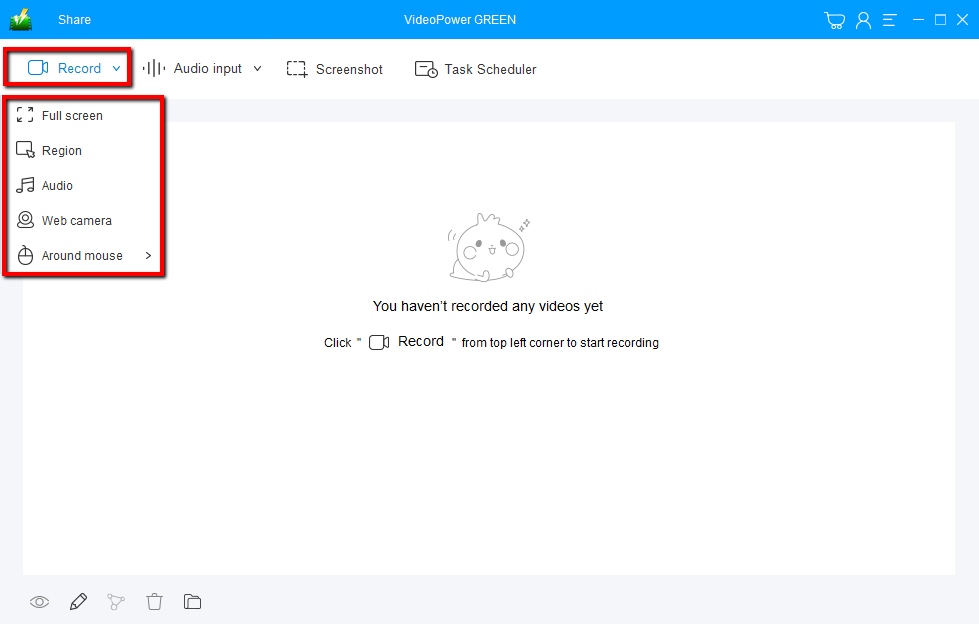
録音モードを選択します。
「録音」タブをクリックして、「全画面、地域、オーディオ、ウェブカメラ、マウスの周り」から録音モードを選択します。サウンドを録音する必要がある場合は、「オーディオ」を選択します。
ステップ 2
: 録音.録音モードを「オーディオ」に設定すると、録音が開始されます。
完了したら、録音を停止するには、「停止」ボタンをクリックします。

その後、記録されたファイルは既に、出力先のフォルダーに保存されます。
1)録音したファイルはメインインターフェースで見ることができます。ファイルを右クリックして、必要に応じて操作を行うことができます。
2) フォルダアイコンをクリックすると、ポインした出力フォルダに表示されます。

結論:
録音は、映像の映像を撮るだけでなく、音源にも使用されます。多くの人々は、音楽を聴くことに喜び、暖かさ、平和、会社、そしてより多くを見つけます。しかし、その後、あなたのデバイスのための十分なインターネットソースを持っていない楽しみをカットします。
VideoPower GREENは、音楽の音によってもたらされる楽しさと落ち着きを楽しみ続けましょう。これにより、任意の手間をかけずに、任意のウェブサイトから任意の多様な音や音楽を簡単に録音することができます。そして、いつでもどこでも聴いて楽しむことができます。





コメントする