
私たちが通常見ているテレビシリーズや映画は、複数のショットで構成され、編集後に組み合わされます。
同様に、キャンパスリコール動画、企業広告ビデオ、旅行ビデオなどを制作するなどのビデオ制作時間に遭遇することがあります。ouは、あなたの友人と共有するためにビデオを作成したり、インターネット上でウイルスに行くためにソーシャルメディアに投稿することができます。
ビデオを作成する理由が何であれ、ビデオクリップをマージする必要があります。
この記事では、複数のビデオをマージするための便利なツールを提供します。このツールを使用すると、各ビデオクリップを組み合わせる前に編集することもできます。
VideoPower BLUEは、マウスをクリックするだけで行うことができる、複雑なインターフェイス、単純なツールです。複雑なオプションを設定する必要はありません。システムの設計方法により、編集を行わずにいくつかの曲を投げ出してマージするのが簡単になります。プログラムは完全に使いやすいので、システムは、あなたが前に自分でそれをやったことがない場合でも、一緒にあなたの音楽を組み合わせるのに役立ちます。
無料試用版をダウンロードし、以下の手順に従ってオーディオファイルを1つにマージしてみませんか?
手順 1: マージするビデオ ファイルを追加する
コンピュータにソフトウェアをインストールすると、自動的に起動します。
「ファイルを追加」ボタンに移動するか、PCからオーディオファイルを選択するか、ファイルを直接インターフェイスにドラッグアンドドロップします。
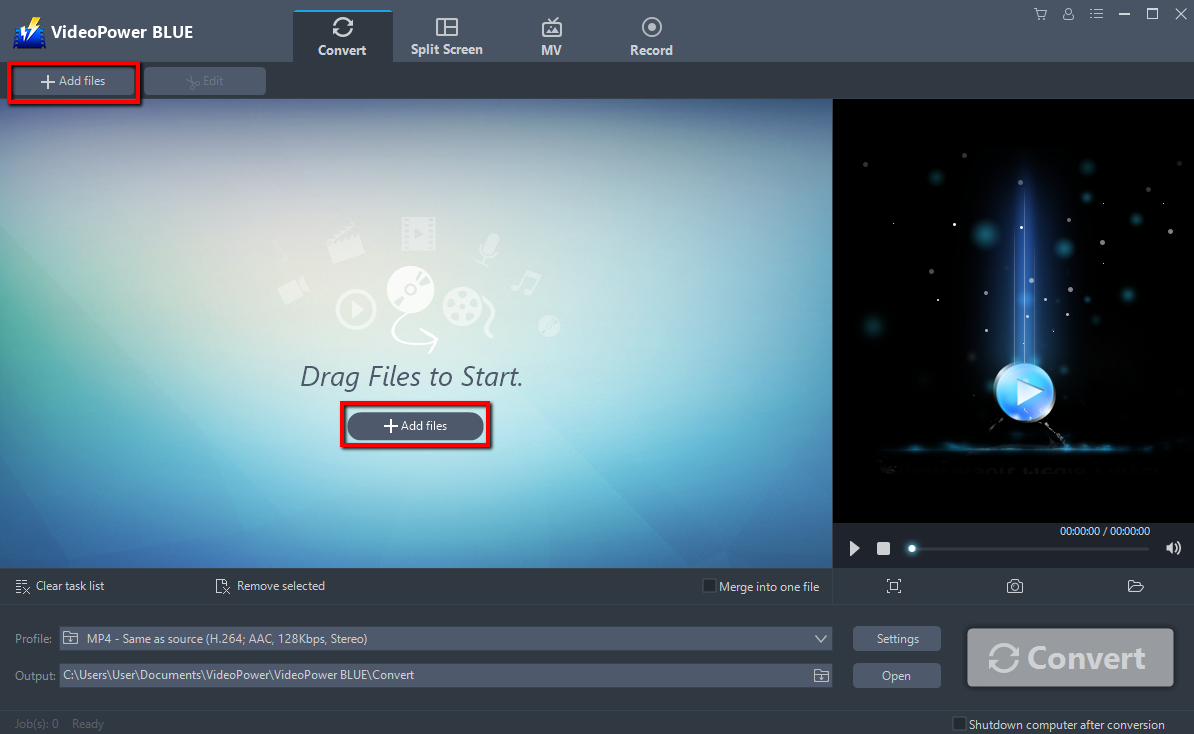
ステップ 2: マージする前にビデオを編集する
追加した動画の右側にある[編集]ボタンをクリックして[編集]ウィンドウに入り、動画をマージする前に完璧に作成できます。
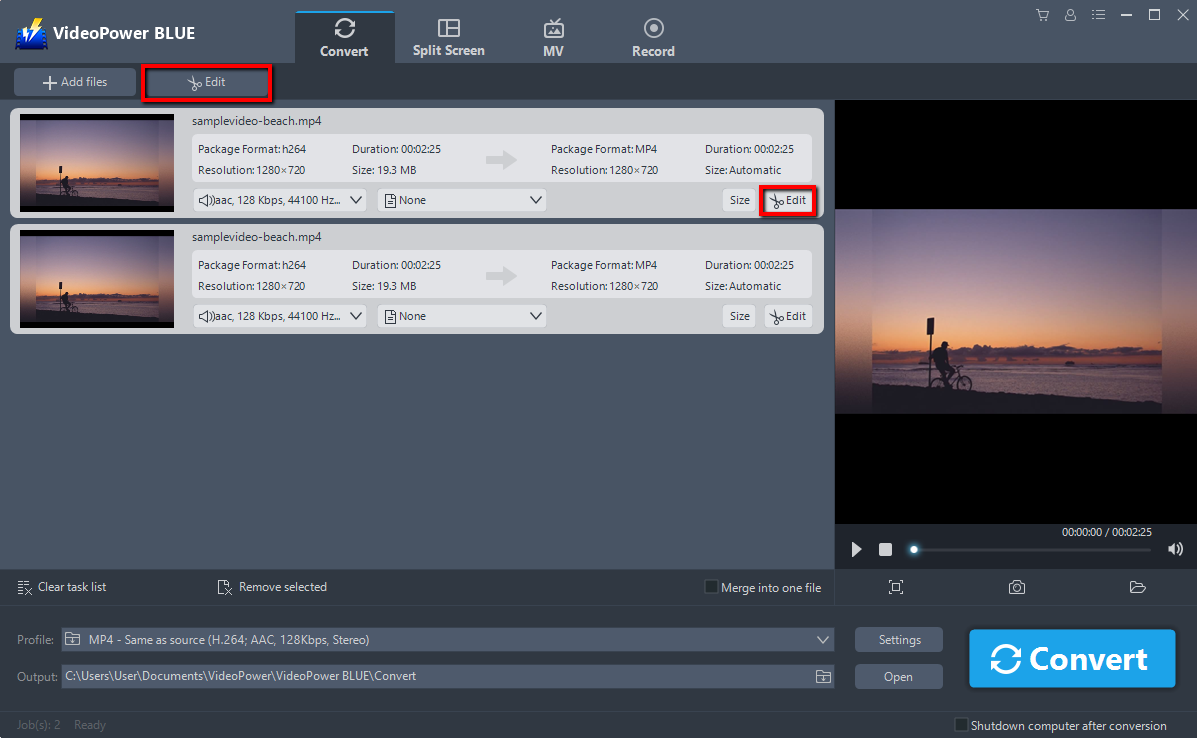
ステップ 3: ビデオファイルをマージする
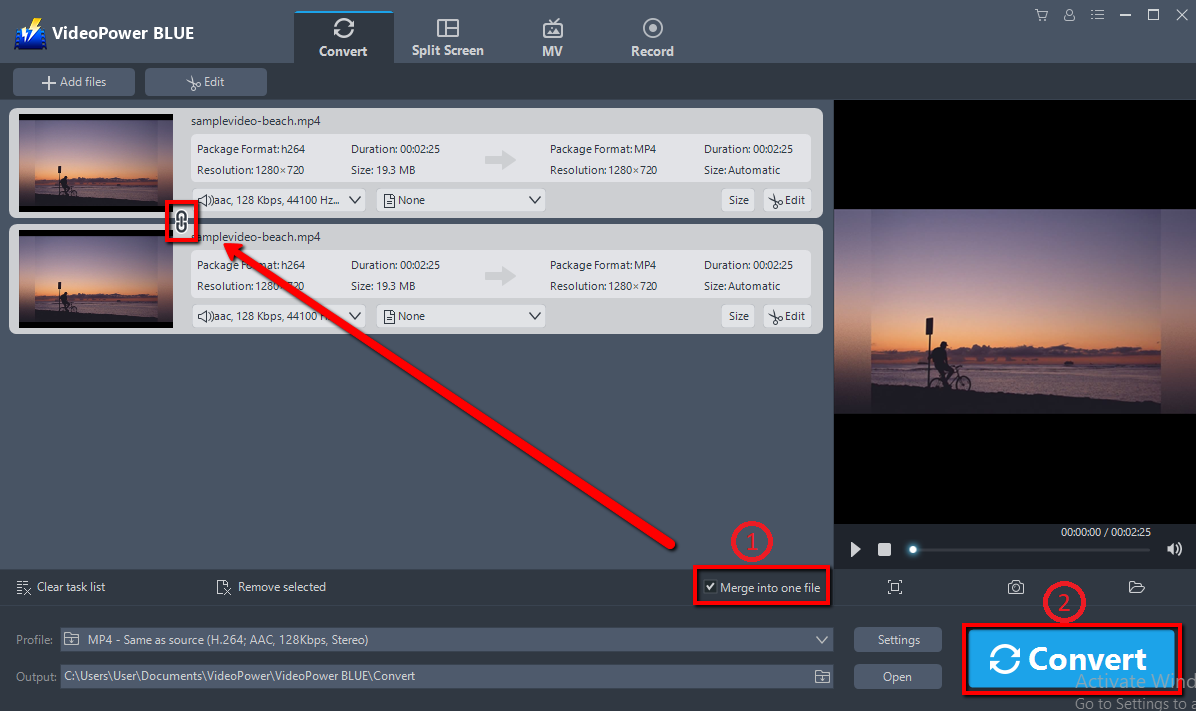
ビデオクリップをマージするには、次の手順を実行します。
1) 「1つのファイルにマージ」をチェックしてください。
2)ソフトウェアインターフェイスの右下にある大きな青い「変換」ボタンをクリックすると、ソフトウェアは1つのファイルにビデオをマージし始めます。
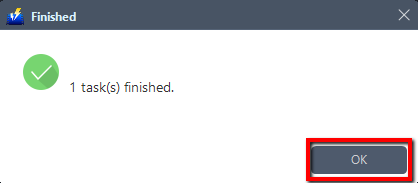
プログラムのポップアップ ウィンドウが表示され、結合が完了したことを通知します。[OK] をクリックして、マージしたファイルが保存されているフォルダを開きます。
結論:
ビデオパワーブルーは、わかりやすいインターフェイスで使用することは非常に簡単です。これは、ビデオの音量を調整する上で素晴らしいです。調整または編集後、半分の品質で持つことを恐れずに、任意のファイル形式に変換することができます。最も強調されている機能の1つは、ここで変換されるビデオ/オーディオファイルのほぼすべてのタイプをサポートしています。バッチ変換、基本的なビデオ編集、品質変更が可能です。

コメントする