
コンピュータでの Web カメラの使用や、このようなデバイスの統合により、特に、すべての人が Web カメラを使用してプレゼンスを確認する必要がある仮想会議やオンライン会議などのイベントでコラボレーションが必要な場合は、技術コミュニティの多くの側面に参加できます。
このデバイスの使用は、ホスト教師がリスナーや視聴者の学習に焦点を当てるために自分自身を示すオンラインビデオチュートリアルでも一般的に目撃されています。
通常のWindowsオペレーティングシステムでは、Webカメラソフトウェアは既にインストールされていますが、それは純粋なレコーダーとしてのみ機能し、基本的な記録ボタンではそれ以上何も機能しません。今日、多くのソフトウェアは通常の記録操作以上のものを提供し、多くのプロジェクトやタスクで非常に役立つ可能性のある余分なアメニティを提供しています。
PCのための最高のウェブカメラの記録の一つはVideoPower GREEN、あなたがタスクやプロジェクトを通じてあなたのウェブカメラの記録を統合することができ、強力なウェブカメラレコーダーです。また、途中であなたのビデオ録画を編集することができます。今最高のウェブカメラレコーダーをダウンロード!
以下の試用版をダウンロードして、無料でソフトウェアを使用することができます。
ステップ1:サウンドソースを
選択する「オーディオ入力」メニューの「システムサウンド、マイクまたはシステムのサウンドとマイク」の中でウェブカメラの音源を録音する最良の選択は、「マイク」です。

ステップ 2: 記録領域を選択する
次に、Webカメラツールをクリックします。

ステップ 2: ウェブカメラ機能を開始する
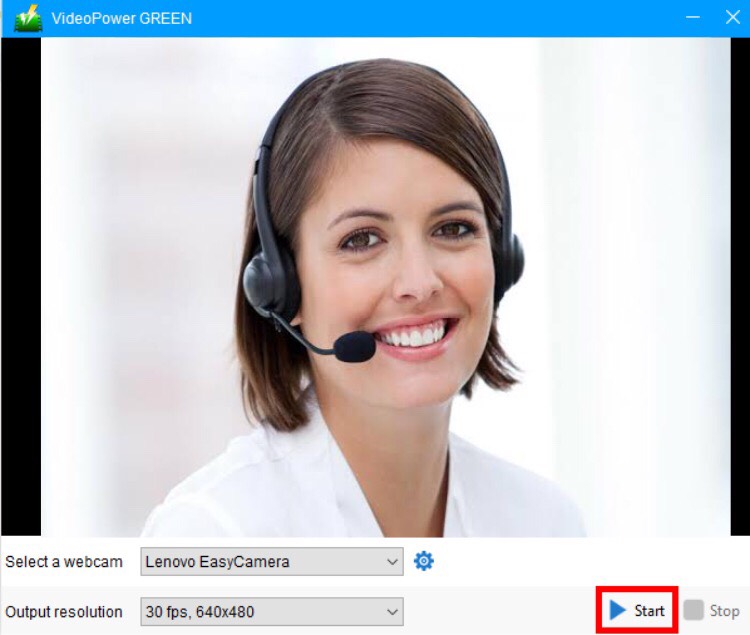
新しいウィンドウでは、内蔵カメラをラップトップ用に使用するか、PC用の接続された Web カメラを使用します。出力解像度は、オプションに応じて変更することもできます。
録音を開始するには、[スタート]ボタンをクリックします。

ステップ 4: 録音を終了する
次に「停止」をクリックして、録音を完了します。
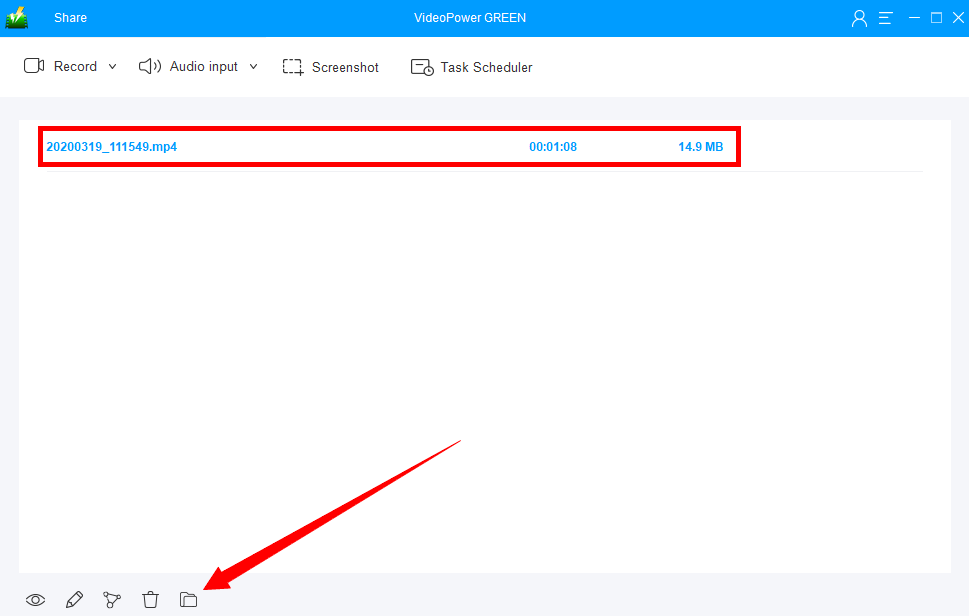
録画後、メインインターフェイスウィンドウの記録されたファイルリストに自動的にリダイレクトされます。録音の保存先を開くには、インターフェイスの下部にあるフォルダアイコンをクリックします。
結論:
今日の市場で利用可能なウェブカメラ録画ソフトウェアがたくさんありますが、録画以上のことをユーザーが可能にするPC用の最高のウェブカメラレコーダーはVideoPower GREENで、録画ビデオを編集したり、録画やスクリーンショットの写真内に注釈やテキストを追加したり、最終的にウェブカメラの使用状況を1つのクリップに画面録画に統合したりすることができます。今それを試してみてください!




コメントする