
あなたはスポンジボブGIFであなたに返信するそれらの友人を持っていたし、あなたも別のものと返信したことがありますか?それとも、人々がGIFを通じてコメントし、いくつかの応答が壮観であるそれらの面白い瞬間を持っていましたか?今日の人々は、特にソーシャルメディアGIFを通じて、考えや意見を表現する際にGIFを使用して非常に楽しんでいます。私たちは一般的にコメントセクションやプライベートメッセンジャーでGIFに遭遇します。GIFは会話に多くの物語と楽しみを加え、それなしではスレッドが少し当たり障りのない退屈なことができます。1つのGIFでさえ、笑ったり、悲しんだり、興奮させたりすることができます。GIFとは何ですか?GIF または略で "グラフィックインターチェンジ形式" は、アニメーション画像と静的イメージの両方をサポートするイメージ ファイルのロスレス形式です。これらは、短いビデオクリップのように、短いフレームのために圧縮されています。この新しいフォーマットを体験するには、GIFレコーダーダウンロードソフトウェアが必要です。
VideoPower GREEN、お友達や家族と共有するための準備ができてスナップで楽しいGIFを生成することができ、ソーシャルメディアの世界で更新することができ、ヒッピー、若くて活気のある取得することができ、強力なソフトウェア。それはGIFレコーダーウィンドウです
以下の試用版をダウンロードして、無料でソフトウェアを使用することができます。
方法 1: 画面レコード
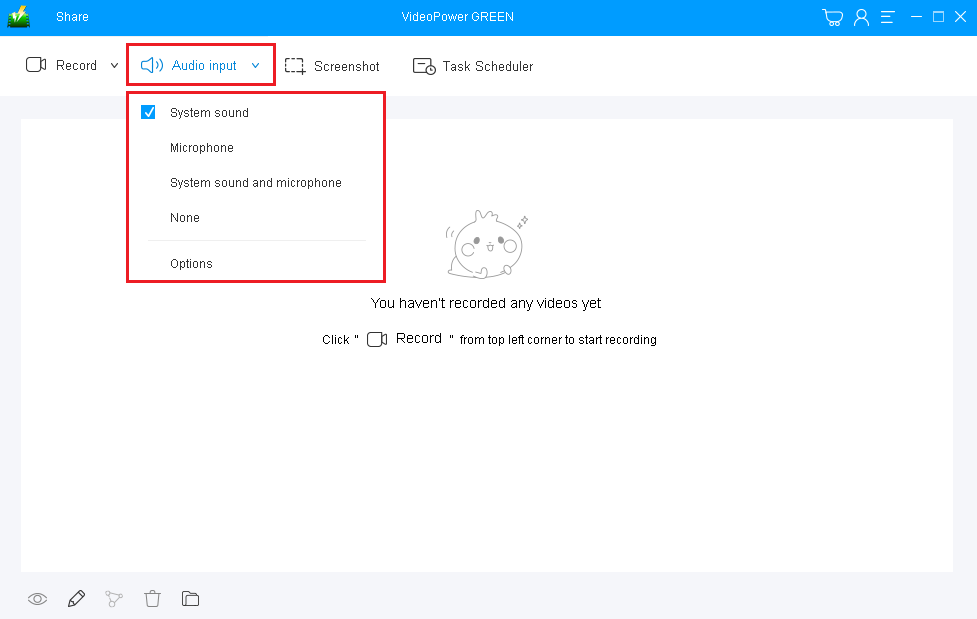
ステップ 1: サウンドソースを選択する
録音時に音声が必要な場合は、「オーディオ入力」メニューの「システムサウンド、マイク、またはシステムサウンドとマイク」から希望の音源を選択します。オーディオが不要な場合は、「なし」を選択してください。ストリーミングビデオを録画する際に、「システムサウンド」を選択します。
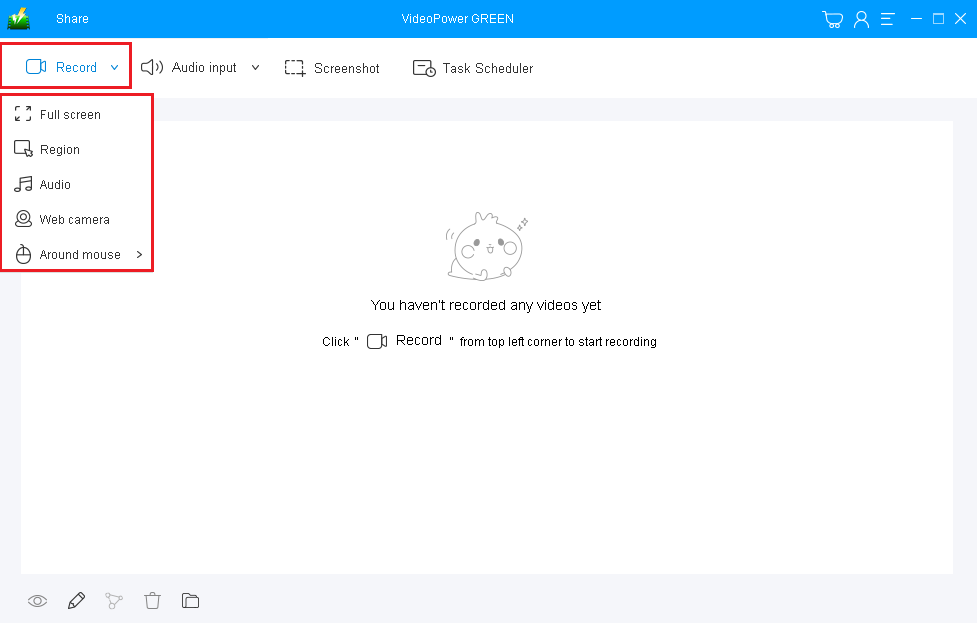
ステップ 2: レコード領域を選択する
「録音」ボタンをクリックして、「全画面、地域、オーディオ、Webカメラ、周囲マウス」の中から録音モードを選択し、録音する領域を選択します。
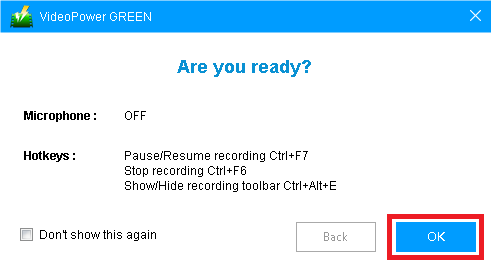
ステップ 3: 記録を開始する
録画を開始するかどうかを確認するポップアップウィンドウが表示されます。録音を開始するには、[OK] をクリックしてください。
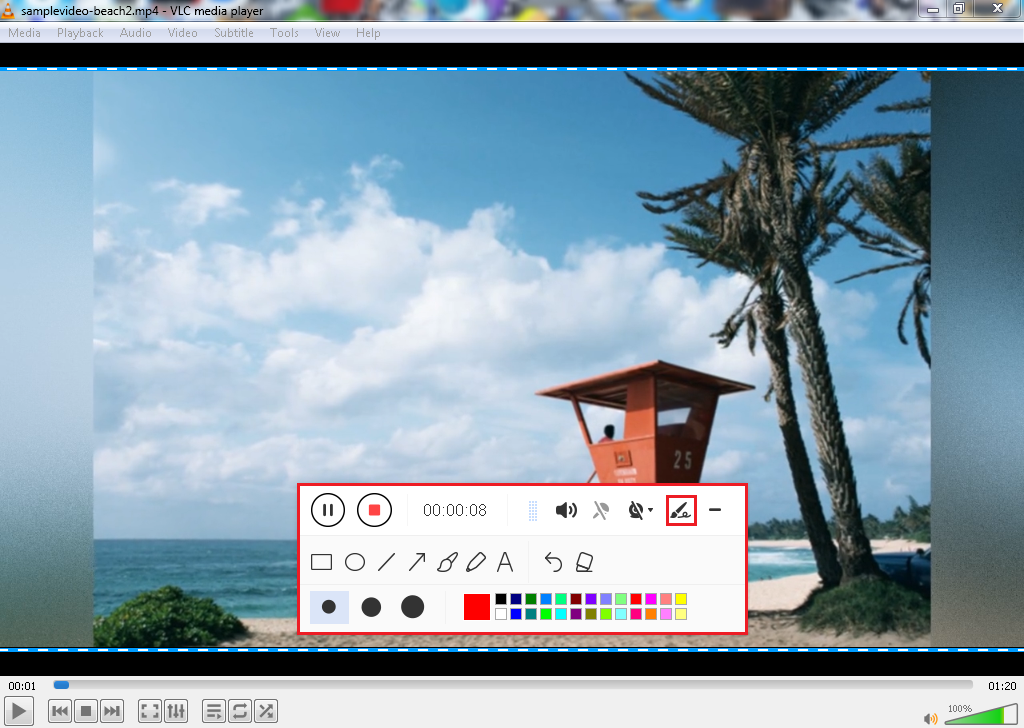
ステップ 4: 録画中にビデオにアコーズします。
録音中、線、矢印、図形、テキスト、ハイライト、ぼかしなどを追加します。可能です。編集ツールボックスを表示するには、編集ボタンをクリックします。
ステップ 4: 録音を終了します。
録音を停止するには、「停止」ボタンをクリックします。

方法 2 : GIF に変換する
手順 1: 編集ウィンドウを開く
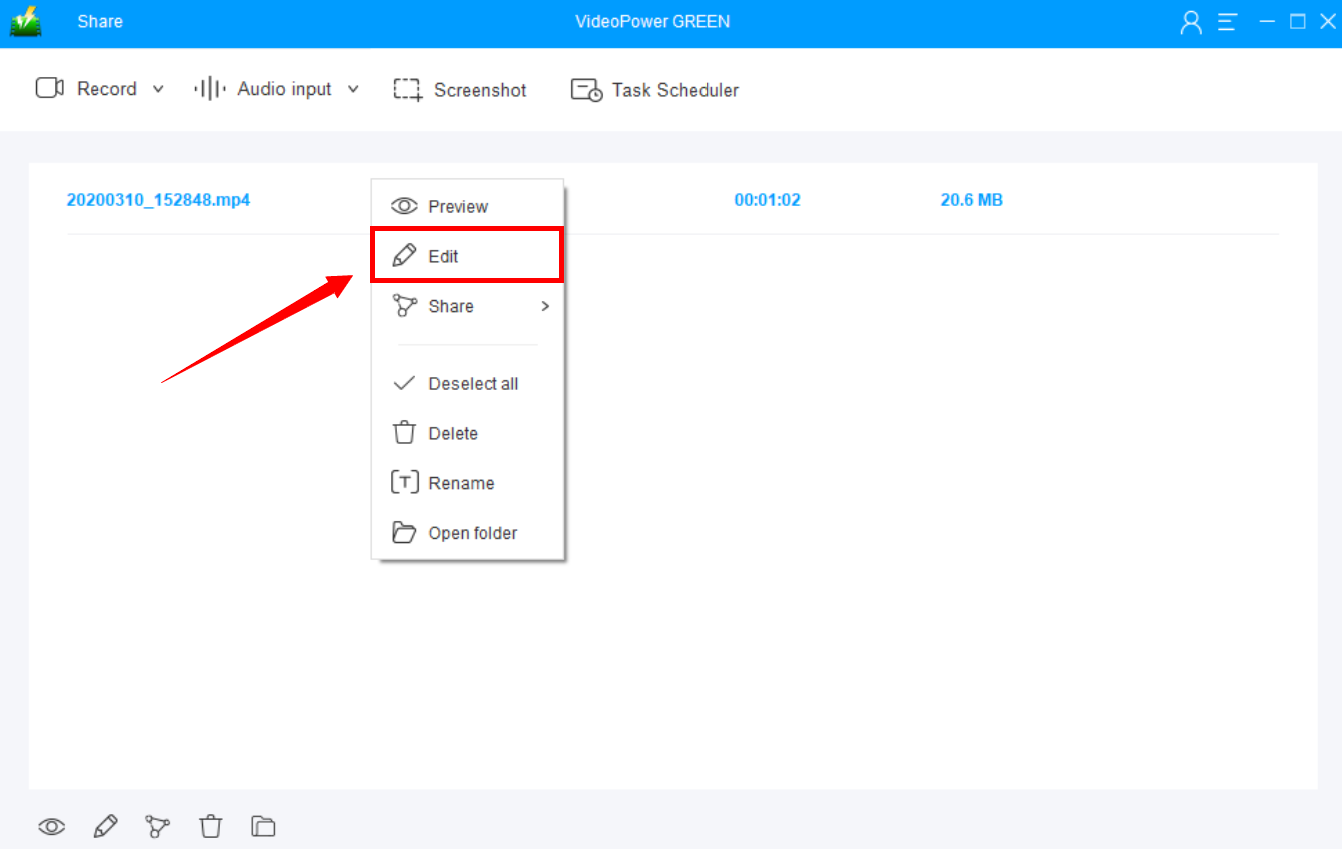
録画後、メインインターフェイスウィンドウの記録されたファイルリストに自動的にリダイレクトされます。ファイルを右クリックし、[編集] をクリックしてビデオ エディタにリダイレクトします。
ステップ 2: 出力形式の設定
ビデオを GIF に変換する前に、まず出力形式を設定します。

ステップ 3: 変換を開始する
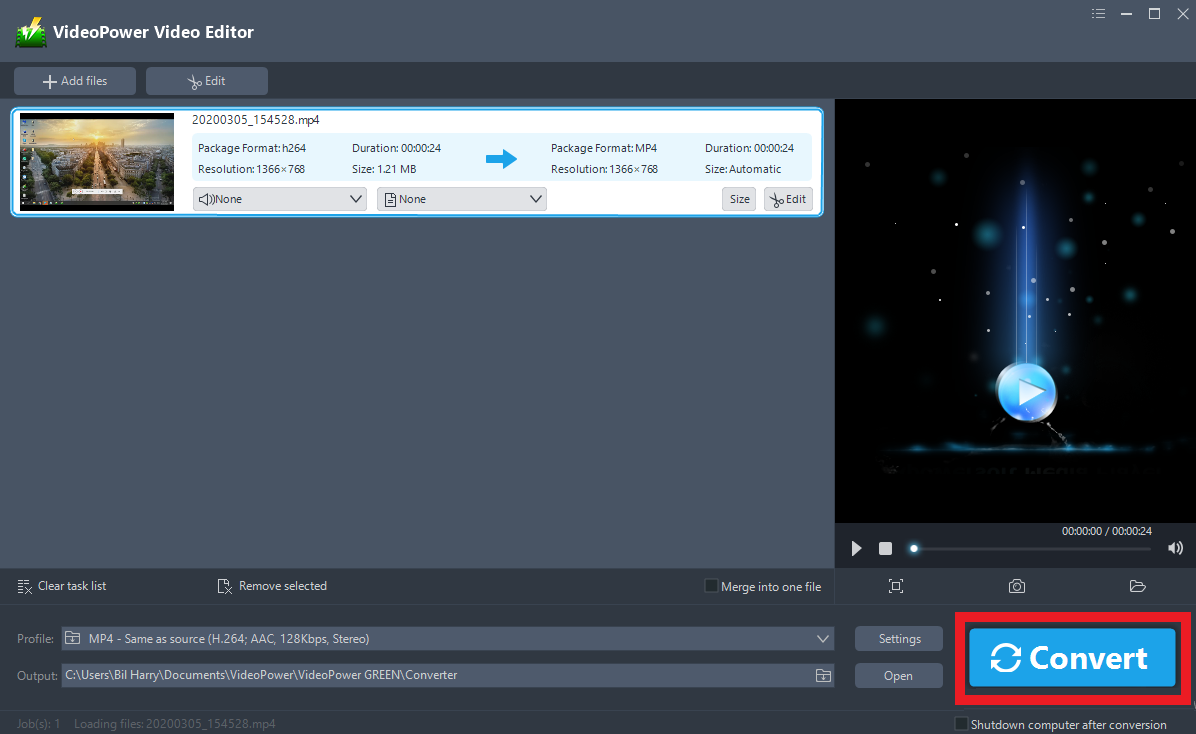
編集が完了したら、「変換」ボタンをクリックします。ソフトウェアは、GIF形式で編集したビデオを変換して保存するために開始されます。
手順 3: 変換されたファイルを検索する
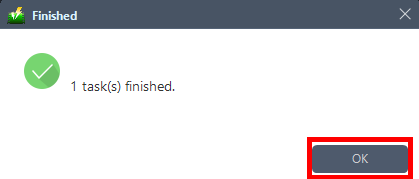
プログラムのポップアップ ウィンドウが表示され、変換が完了したことを通知します。[OK] をクリックして、保存した変換ファイルのフォルダを開きます。
結論:
これ以上のGIFを作る方法を疑問に思う、このことについてあなたの友人に伝える、VideoPower GREENのようなGIFメーカーを使用して会話を改善する。それはあなたの友人や家族と共有するための準備ができてスナップで楽しいGIFを生成し、ソーシャルメディアの世界で更新され、ヒッピー、若くて活気があります。これは、GIFレコーダーウィンドウです。このアプリはまた、MP4からVOBに別のビデオフォーマット、さらにはMP3のようなオーディオフォーマットをFLACに変換します。この多目的なソフトウェアは、あなたのエンターテイメントやプロジェクトの目的のために必要なすべてです。


コメントする