
Audacityは無料のオーディオ処理ソフトウェアです。これは、GNUプロトコルに従ってLinuxの下で開発されています。それは簡単な操作インターフェイスおよび専門のオーディオ処理機能を有する。
ただし、このオーディオ録音および編集ソフトウェアは、マイクロソフトの WMA 形式をサポートしていません – Windows オペレーティング システムの主流のオーディオ形式。ビデオパワーイエロー、大胆な代替、あなたは簡単にオーディオを録音し、編集することができます。
このソフトウェアを使用すると、システムのサウンドやマイクのサウンドを含むPC上の任意のサウンドストリーミングを記録することができます。また、フォーマット変換を実行できる埋め込みコンバータが付属しています。MP3、MP2、M4A、AAC、AC3、OGG、WMA、WAV、およびFLACを含む様々なオーディオフォーマットをサポートしており、Audacity.RECORD STEPSの素晴らしい代替手
段となっています。
このVideoPower YELLOW機能は、音楽を検索するためにブラウザを開くことなく、アプリから直接ダウンロードすることができます。今まで音楽をダウンロード経験したが、ビデオの前奏曲で?この強力なソフトウェアは、この問題を解決します。
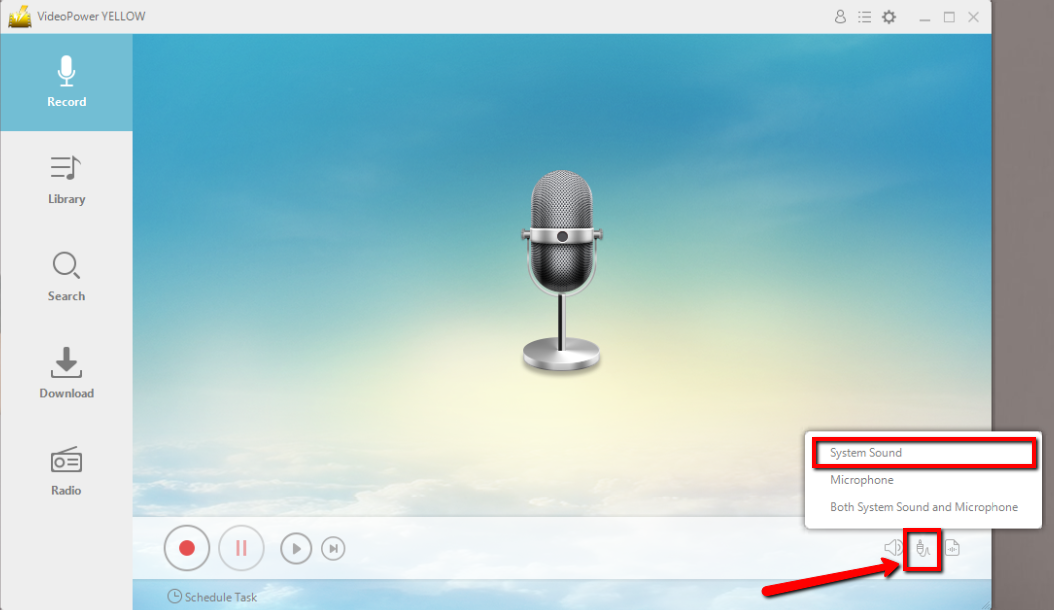
手順 1: サウンド ソースを設定
する オーディオを録音する前に、サウンド ソースが 「システム サウンド]に設定されていることを確認します。
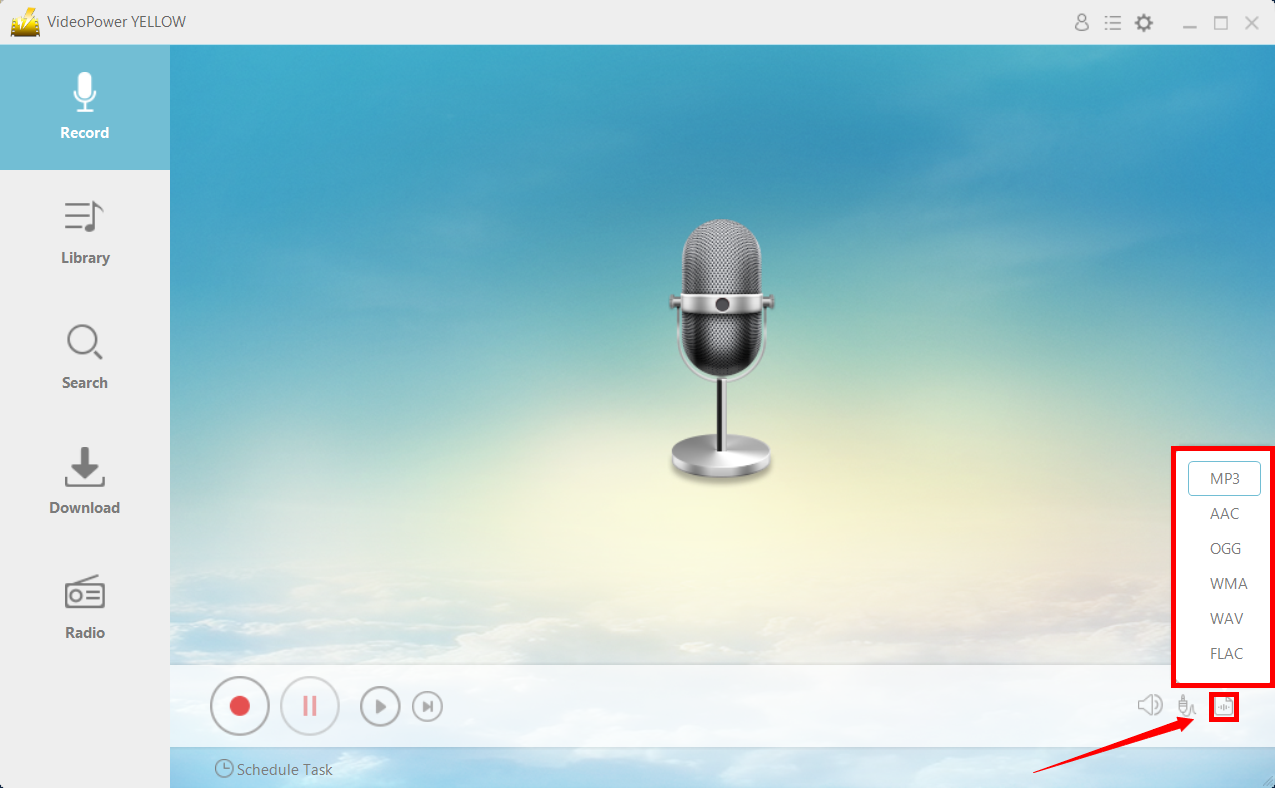
手順 2: ファイル形式を設定する
録音が「MP3」の形式または適切と思われる形式で設定されていることを確認してください。
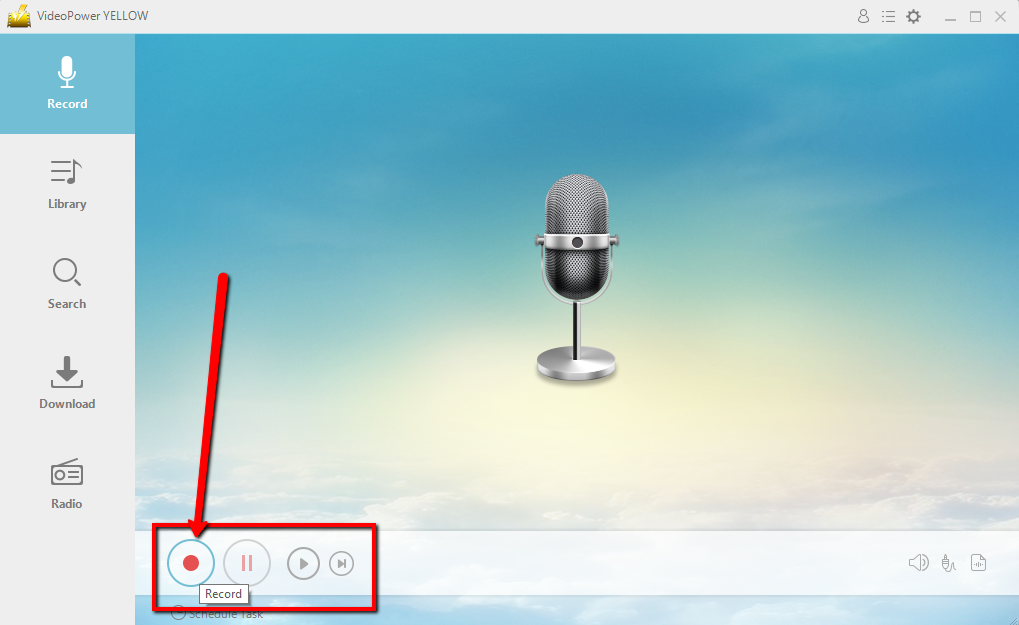
ステップ 3: 記録する
録音を開始するには、「録音」ボタンをクリックします。
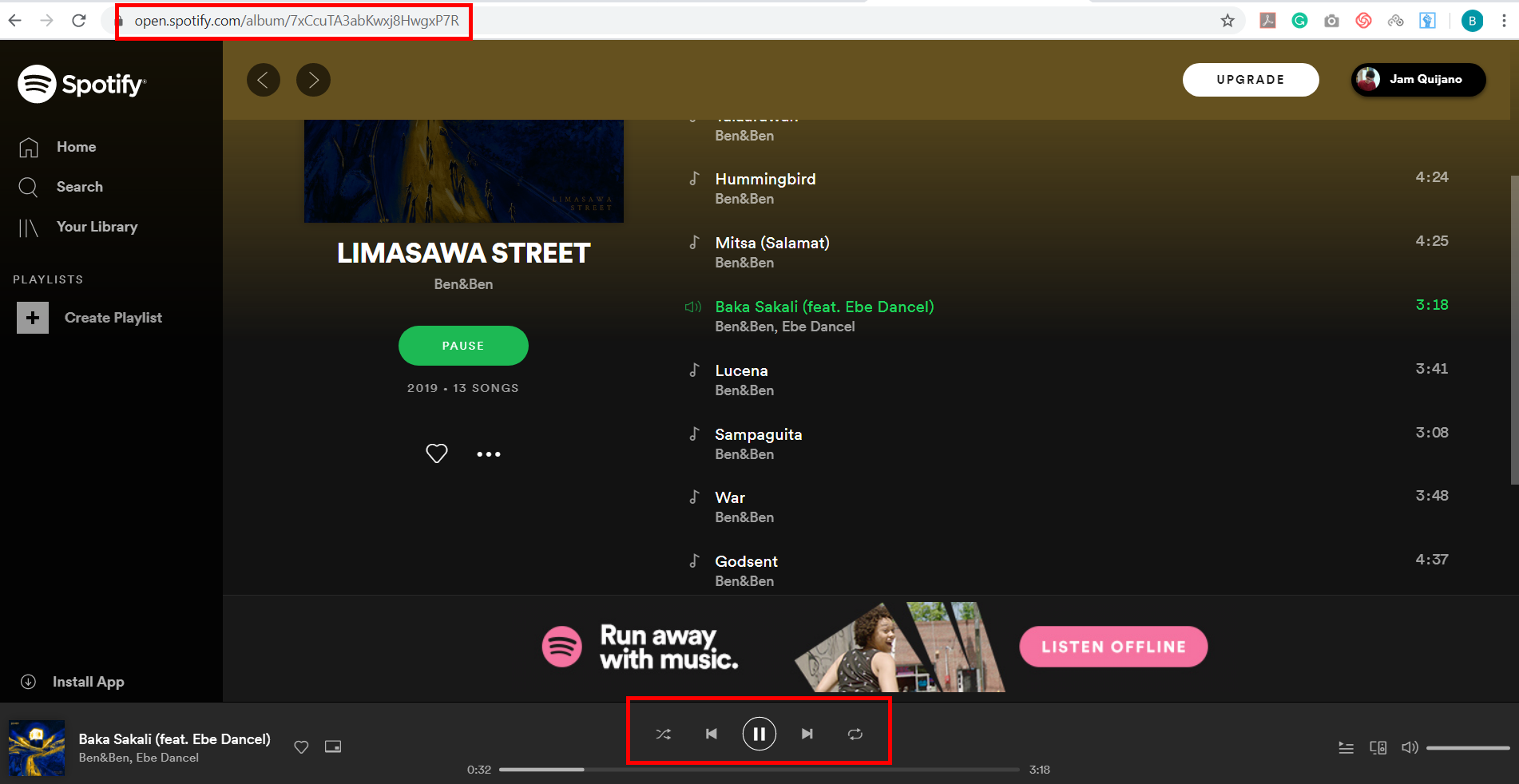
音楽を再生します。
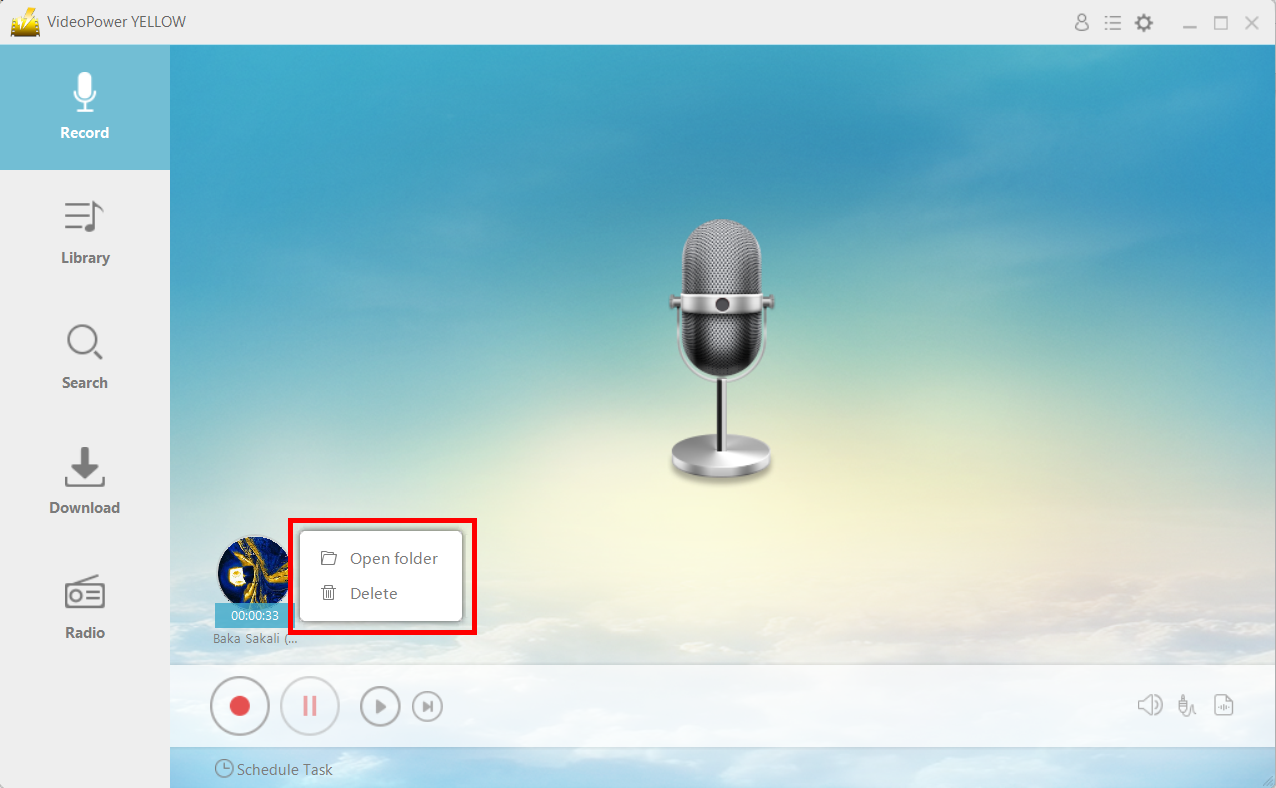
ファイルの場所を見つけ
ます。録音後、録音したトラックアイコンを右クリックし、「フォルダを開く」をクリックして、録音したオーディオファイルの保存場所を開くか、ファイルを削除して再度録音したい場合は「削除」をクリックします。
ステップの編集
この機能を使用すると、音楽ファイルを編集できます。
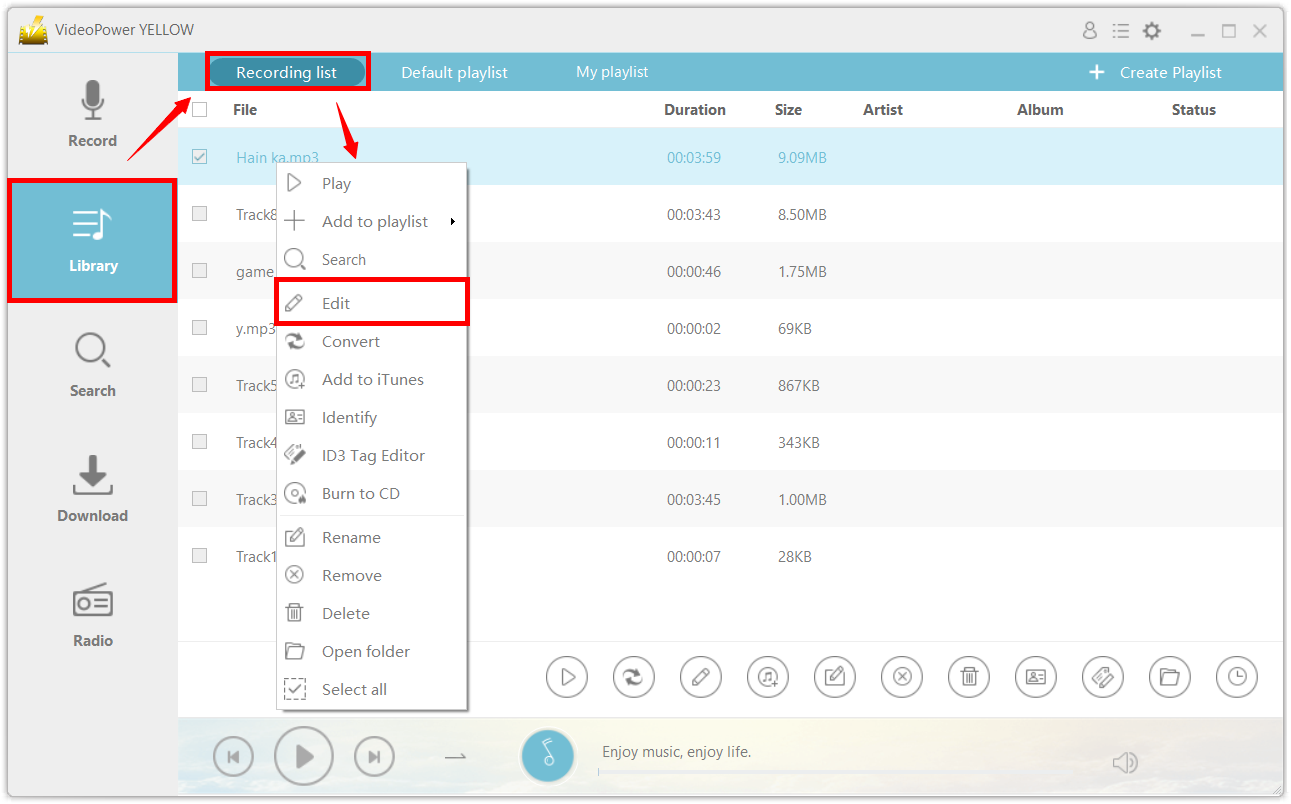
ステップ 1: 録音したオーデ
ィオを探す 録音リストで、編集したい録音済みのオーディオを探します。オーディオを右クリックし、メニューから「編集」を選択します。
ステップ 2: オーディオエディター
オーディオエディターが開き、ここでファイルを編集できます。
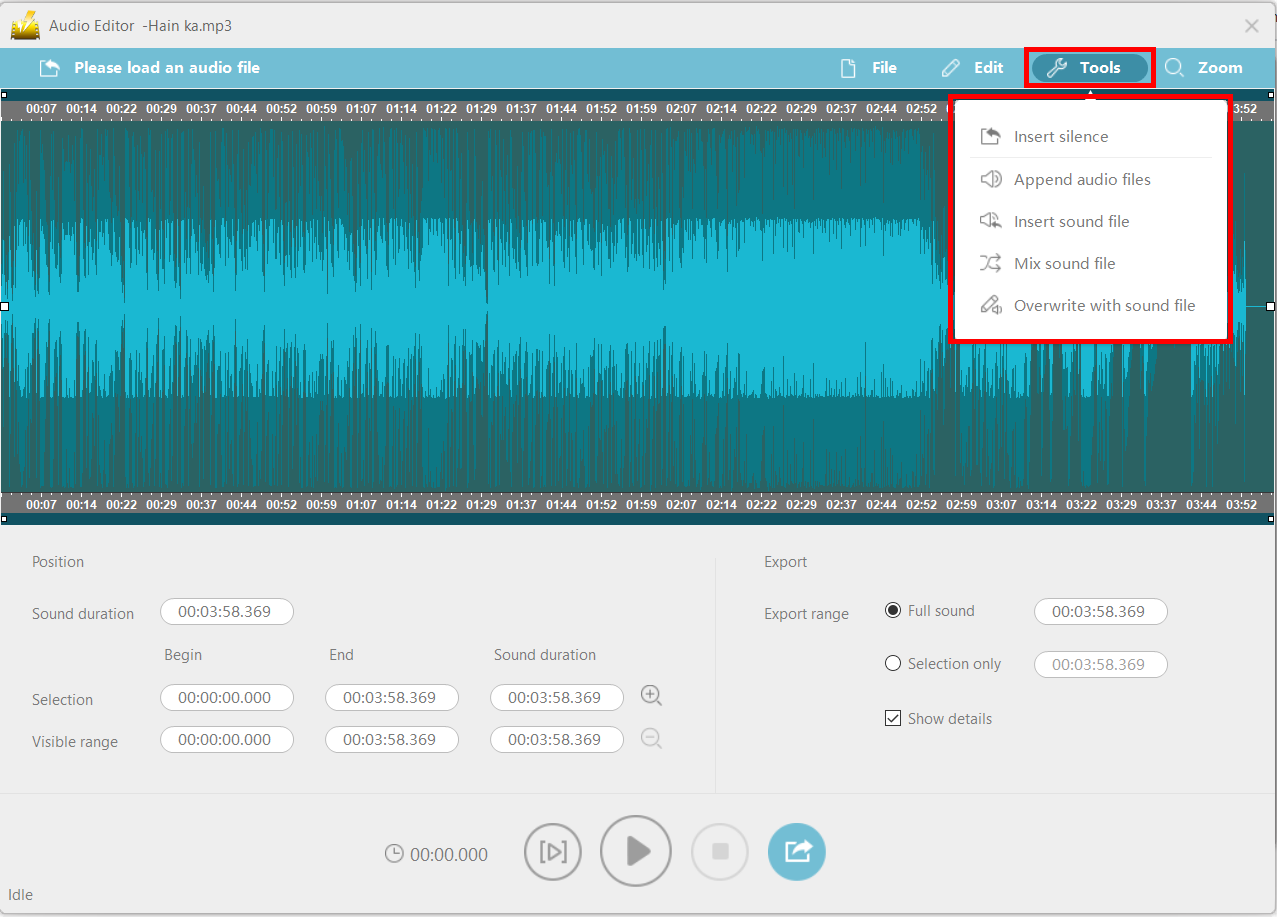
切り取り、コピー、貼り付け、"編集"メニューからの削除、無音の挿入、サウンドファイルの追加、サウンドファイルの挿入、サウンドファイルのミックス、サウンドファイルのミックス、サウンドファイルの上書きを「ツール」メニューから実行できます。
ヒント:
- 無音を挿入する:無音を挿入する場所をクリックすると、次の黄色の線が表示されます。その後、「ツール – 無音を挿入」に向けて無音の継続時間を設定し、「OK」をクリックします。
- 黄色の線の後に無音が挿入されます。
- オーディオファイルを追加する:現在のオーディオファイルの末尾に新しいオーディオファイルを追加します。
- サウンドファイルを挿入:選択した場所の後ろに新しいオーディオファイルを挿入します。
- ミックスサウンドファイル:ミックスしたい場所をクリックすると、次の黄色の線が表示されます。新しいオーディオは黄色の線の後に追加され、元のオーディオファイルと混合されます。
- サウンド ファイルで上書きする:現在選択されているリージョンを新しいオーディオ ファイルに置き換えます。
手順 3: 編集したオーディオ ファイル
を保存編集が終了したら、ウィンドウの下部にあるエクスポート アイコンをクリックして、編集したファイルをエクスポートします。
フォーマット、音質、出力ディレクトリなどの設定を行った後、「OK」をクリックして音声のエクスポートを開始します。
結論:
一部のフォーマットは Audacity と互換性がないため、VideoPower YELLOW はオーディオの録音や編集に適した代替手段です。それはAudacityのような必要な基本的なツール、またユーザーフレンドリーなインターフェイスとオプションを持っています。
したがって、これはAudacityに代わる素晴らしい選択肢であり、オンラインまたはオフラインでオーディオを録音するのに最適な選択肢です。VideoPowerYELLOWは、この製品はまた、オーディオを録音するだけでなく、オーディオを編集し、変換するさまざまな有用なプロの機能を持っているこの問題に最適です。





コメントする