
Spotifyは巨大なオンラインオーディオストリーミングプラットフォームです。
その人気にもかかわらず、Spotifyは非常に排他的です。それは、あなたが同様にSpotifyを使用している友人とそれらを共有することができ、オンラインで高品質の曲の多くを提供しています。
最近では、ユーザーが自分のハードドライブにSpotifyプレイリストをダウンロードできるオフラインモードを持っています。この場合、インターネットに接続せずにSpotifyで音楽を聴くことができます。
Spotifyは、何かが良いとき、キャッチがあるという免除ではありません。ユーザーは、この機能のプレミアム月額料金を支払う必要があります。
これは比較的小さなコストですが、まだ無料から遠く離れているため、Spotifyユーザーはこの料金を回避し、無料で音楽をダウンロードすることに興味を持っています。
VideoPower YELLOWを使用すると、Spotifyの音楽をCDに書き込んだり、PCに保存したりして、インターネット接続の必要なしにいつでも聴くことができます。
VideoPower YELLOW は、オーディオを素晴らしい品質で録音できる優れたツールです。それだけでなく、音楽やオーディオファイルを可能なすべてのオーディオフォーマットに変換し、音楽の録音をスケジュールする機能もあります。
ビデオパワーイエローをダウンロードするには、以下のリンクをク
リックしてください。何かをする前に、まずSpotifyの音楽をPCドライブにダウンロードする必要があります。その方法がわからない場合は、VideoPower YELLOWを使用してSpotifyの音楽をPCにダウンロードする方法について、以下の手順に従ってください。
ステップ 1: Spotify の音楽をコンピュータに録音する
1. ビデオパワーイエローを実行する
プログラムを実行すると、自動的に録音インターフェイスに移動します。それは次のようにする必要があります。

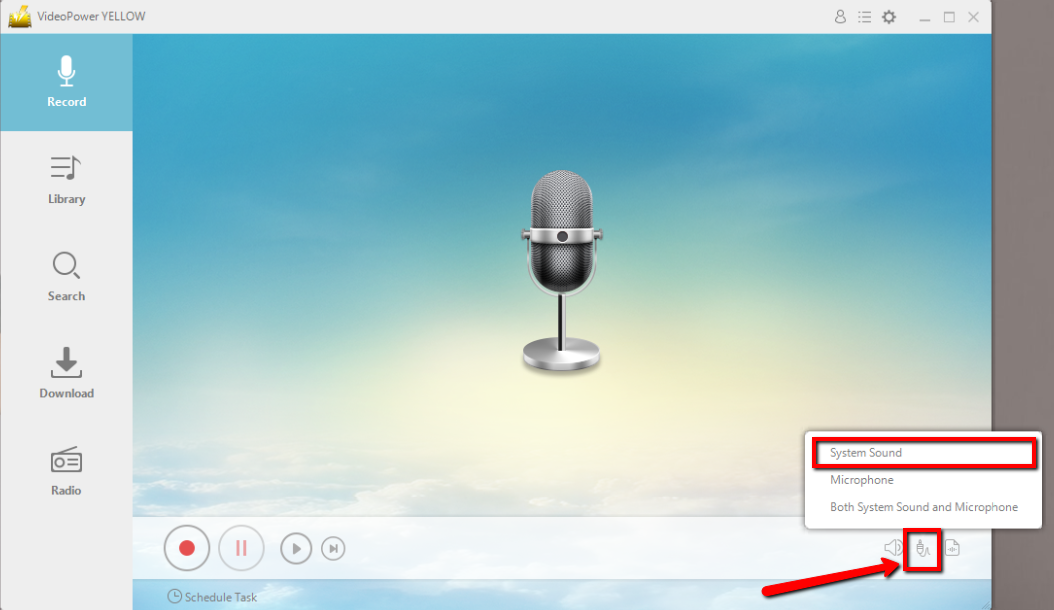
2. 音源を設定する
Spotifyトラックを録音する前に、サウンドソースが「システムサウンド」に設定されていることを確認してください。
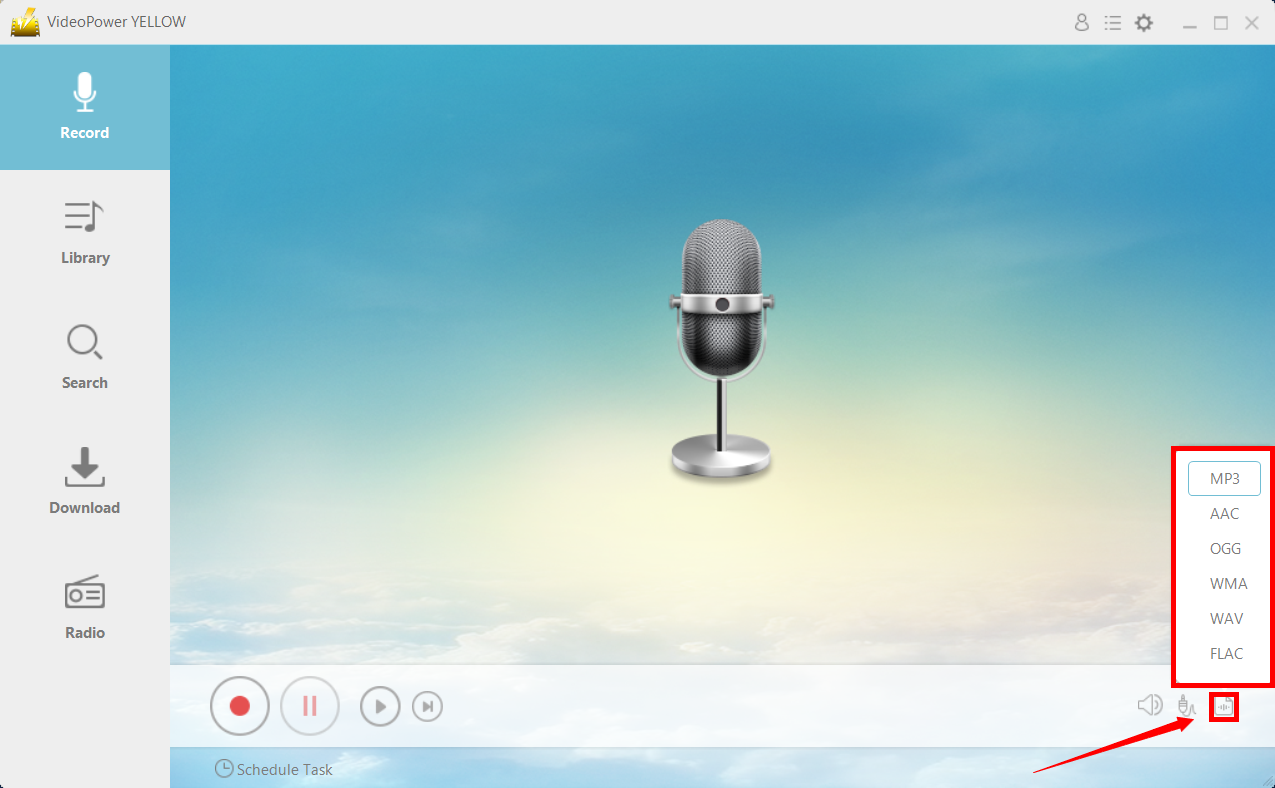
3. ファイル形式を設定する
録音が「MP3」の形式または適切と思われる形式で設定されていることを確認してください。
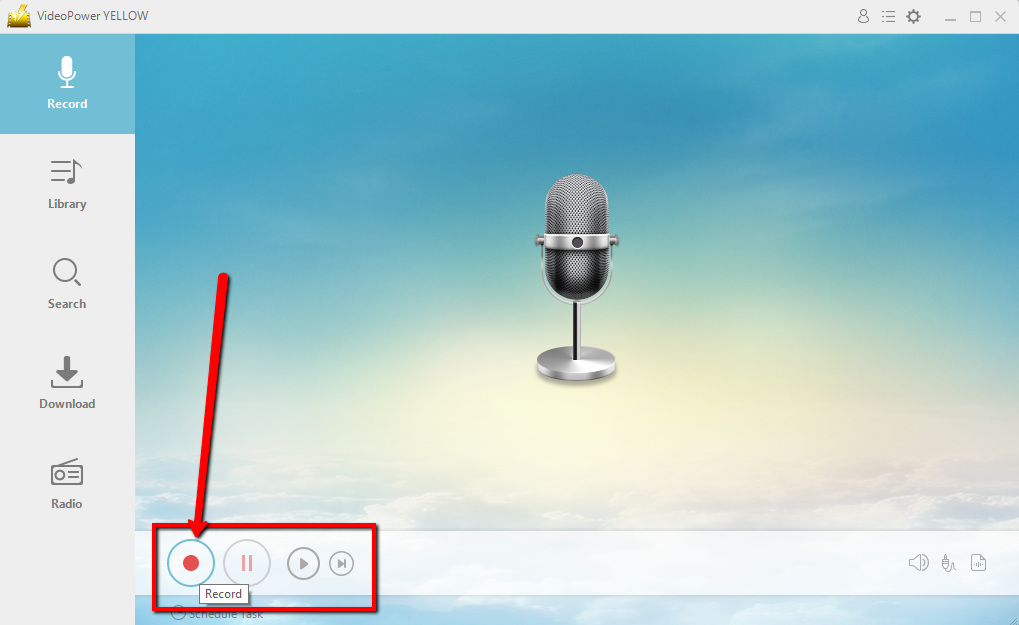
4. レコード
録音を開始するには、「録音」ボタンをクリックします。
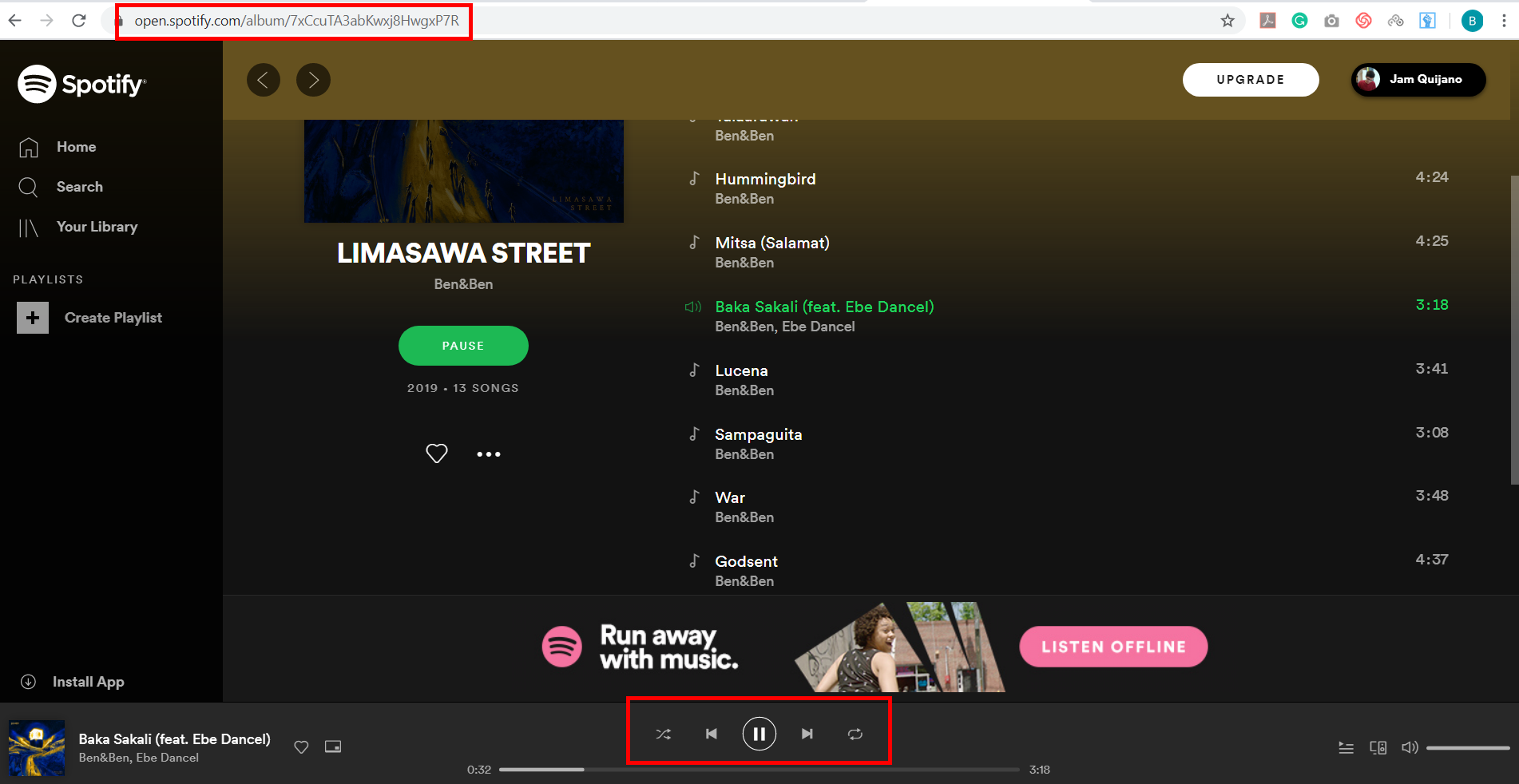
5. 音楽を再生する
ダウンロードしてトラックを再生する Spotify トラックに移動します。
6. ファイルの場所
録音後、録音したトラックアイコンを右クリックし、「フォルダを開く」をクリックして、録音したオーディオファイルの保存場所を開くか、ファイルを削除して再度録音したい場合は「削除」をクリックします。

その後、空の CD に音楽を書き込むに進むことができます。ステップ 2: C
D Burner を起動イ
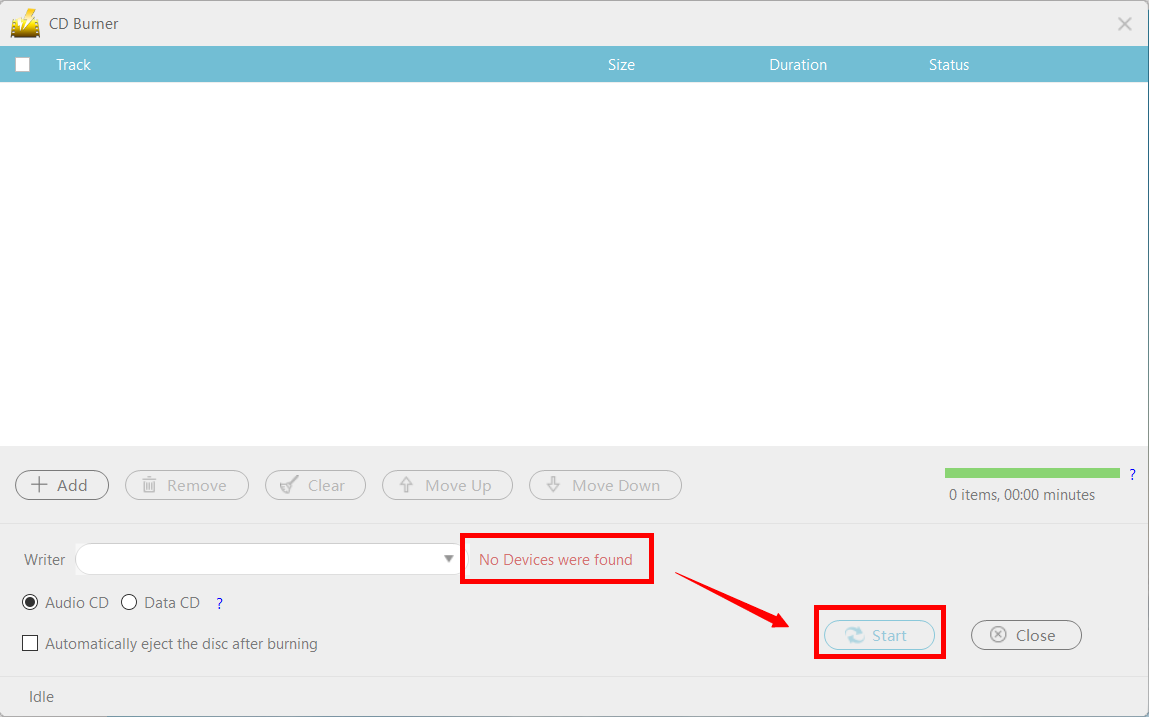
ンストールが成功したら、プログラムを実行し、メニュー アイコンをクリックして「CD バーナー」を選択します。

[+追加] ボタンをクリックして、書き込むファイルを CD に追加します。

ステップ 3: CD に音楽データを書き込む
書き込み可能な空の CD ディスクをドライブに挿入すると、赤いテキストの "デバイスが見つかりませんでした" が "CD-R" に変わる必要があります。
結論:
VideoPower YELLOWを使用すると、オーディオを録音してCDに入れることで、Spotifyの排他性を打破することができます。





コメントする