
Preziは、ズームとクイックモーションによってアイデアをより活発で面白くするプレゼンテーションソフトウェアです。従来のPowerPointの単一行のシーケンスを破り、体系的かつ構造的な方法でそれを実証します。
ルートの表示方法では、突然あるオブジェクトから別のオブジェクトにプルし、回転やその他のアクションと連携すると、より視覚的な影響を与えます。
マルチターミナル(ウェブサイト、iPad、iPhoneのウェブサイトのウェブページ上のWindowsとMacのデスクトップ側)を通じて文書を作成して編集して、アイデアを開発し、アイデア間のつながりをより明確にします。
これらの視覚的に魅力的なプレゼンテーションを動画に変え、共有のために YouTube にアップロードしますか?VideoPower GREENと呼ばれるサードパーティ製の推奨ツールを使用する場合は、ケーキの一部です。
このソフトウェアは、あなたがライブストリーミングビデオ、ビデオ会議を記録し、ライブゲームビデオ、チュートリアルビデオなどを作るのに役立ちます この記事では、Preziをビデオにステップバイステップで変換する方法を紹介します。
以下の試用版をダウンロードして、無料でソフトウェアを使用することができます。
ステップ 1: 画面レコード Prezi アクティビティ。
あなたのPCにインストールされている場合は、ビデオパワーグリーンを実行します。
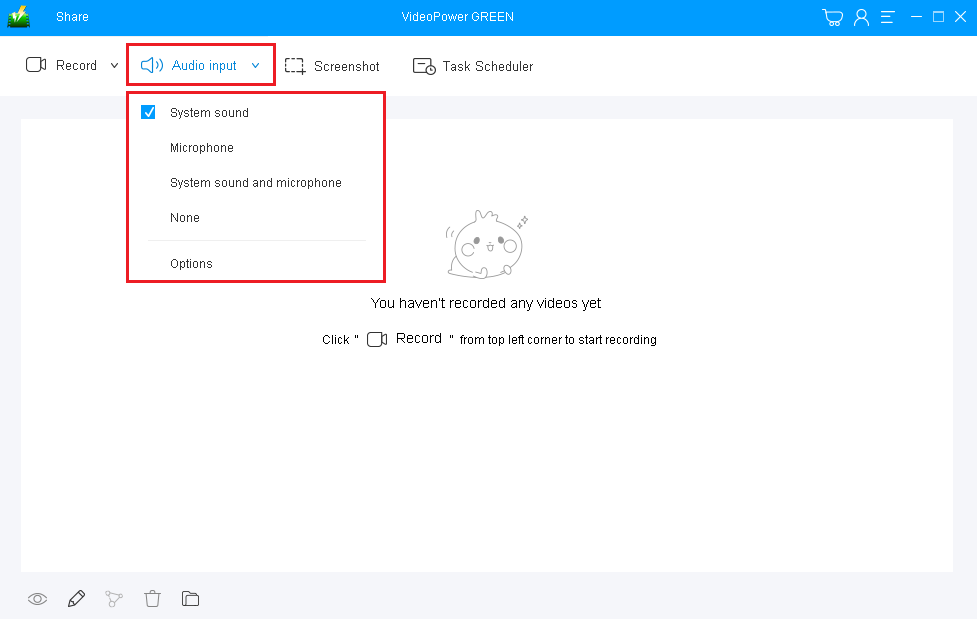
1)音源を選択します。
「システムサウンド、マイク、システムサウンドとマイク」または「なし」を選択できます。Preziの録音では、「システムサウンド」または「システムサウンドとマイク」のいずれかを使用できます。
2) 記録領域を選択します。
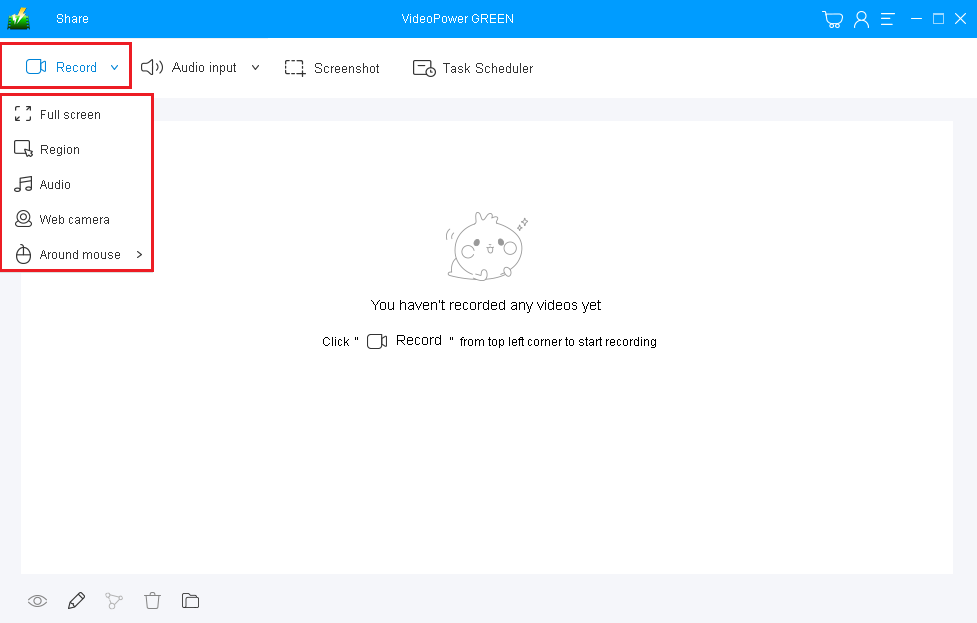
「録音」ボタンをクリックして、「全画面、地域、オーディオ、ウェブカメラ、マウスの周り」から録音モードを選択します。記録する領域を選択します。
ステップ 2: Prezi アクティビティの記録を開始します。
ポップアップ ウィンドウに、録音を開始する準備ができているかどうかを確認するメッセージが表示されたら、[OK] をクリックして、記録の準備が完了したことを確認します。

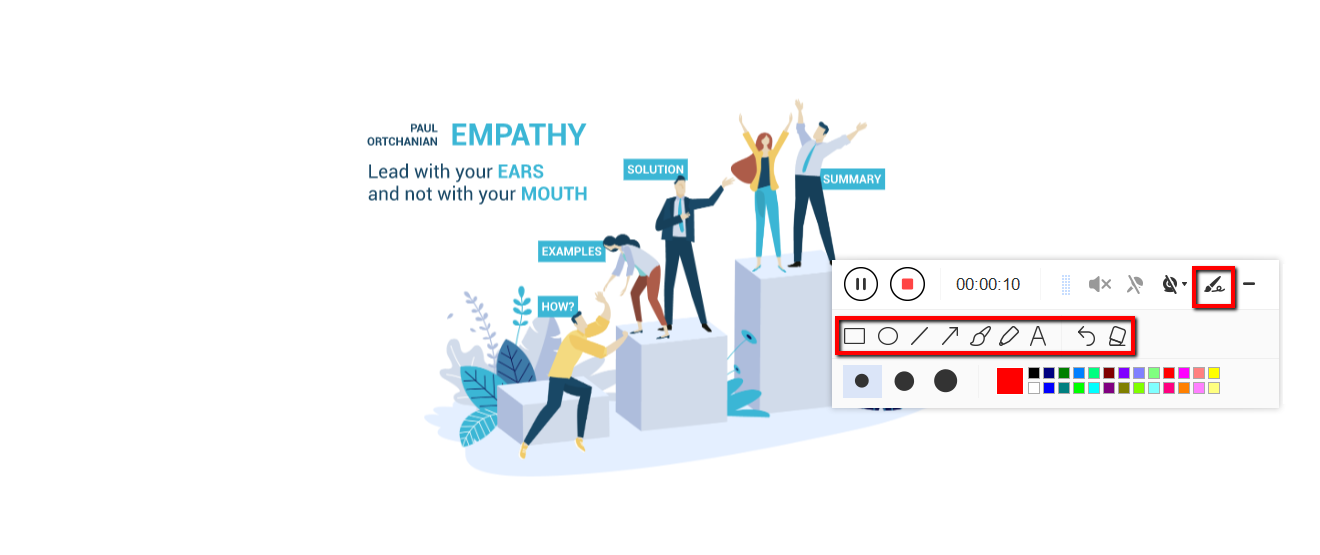
録画中にビデオにアコージン
録音中は、線、矢印、図形、テキスト、ハイライト、ぼかしなどを追加することができます。編集ボタンをクリックします。
ステップ 3: 録音を終了します。
録音を停止するには、「停止」ボタンをクリックします。

その後、記録されたファイルは出力フォルダに保存されます。
1)録音したファイルがメインインターフェースに表示されます。ファイルを右クリックして、必要に応じて操作を行うことができます。
2) フォルダアイコンをクリックすると、出力フォルダに表示されます。

結論:
デジタル教育学は、デジタル技術やアプリケーションの誕生以来、今では顕著です。この開発は、教育と学習の改善と発展の大きな橋渡しとなりました。
学生や教育者のほとんどは、ユーザーがキャンバスの様々な部分にパンとズームを行い、プレゼンテーションで提示されたアイデアを強調することを可能にする1つの大きなキャンバスを使用するので、Preziを使用して素敵で興味深い方法で知識を伝えます。
今日では、ユーザーはPreziプレゼンテーションを録画してビデオに変換しますが、その中には、正確で適切なソフトウェアが何であるかを知らない人もいます。したがって、VideoPower GREEN、プロの機能を備えた使いやすく信頼できるレコーディングアプリケーションソフトウェアが役立ちます。


コメントする