
今日では、ほとんどすべての人が携帯電話を所有しています。この技術の初期の時代とは異なり、あなたは今、映画を見て、音楽を聴く、オンラインで買い物をし、チケットを予約、携帯電話で。ビデオパワーイエローを使用すると、携帯電話にMP3をダウンロードすることができます。
音楽は非常にアクセス可能であり、大きなステレオやものを必要とせずにポータブルデバイスで再生することができるので、この時代に生きることは素晴らしいです。スマートフォンの登場は、携帯電話として、音楽を移植性の高いリスニングに大きな役割を果たしています。
しかし、それはあなたがPLAYをヒットしたいたびにインターネット接続を必要とする音楽を聴くために首の痛みです。オンライン音楽ストリーミングサービスは、ユーザーがオンラインで音楽を聴くことを可能にし、それをダウンロードして楽しむためには、それを支払う必要があります。そんな面倒です。
フリーソフトウェアをダウンロードするには、下のリンクをクリックしてください。
方法 1: 音楽を検索してダウンロードする
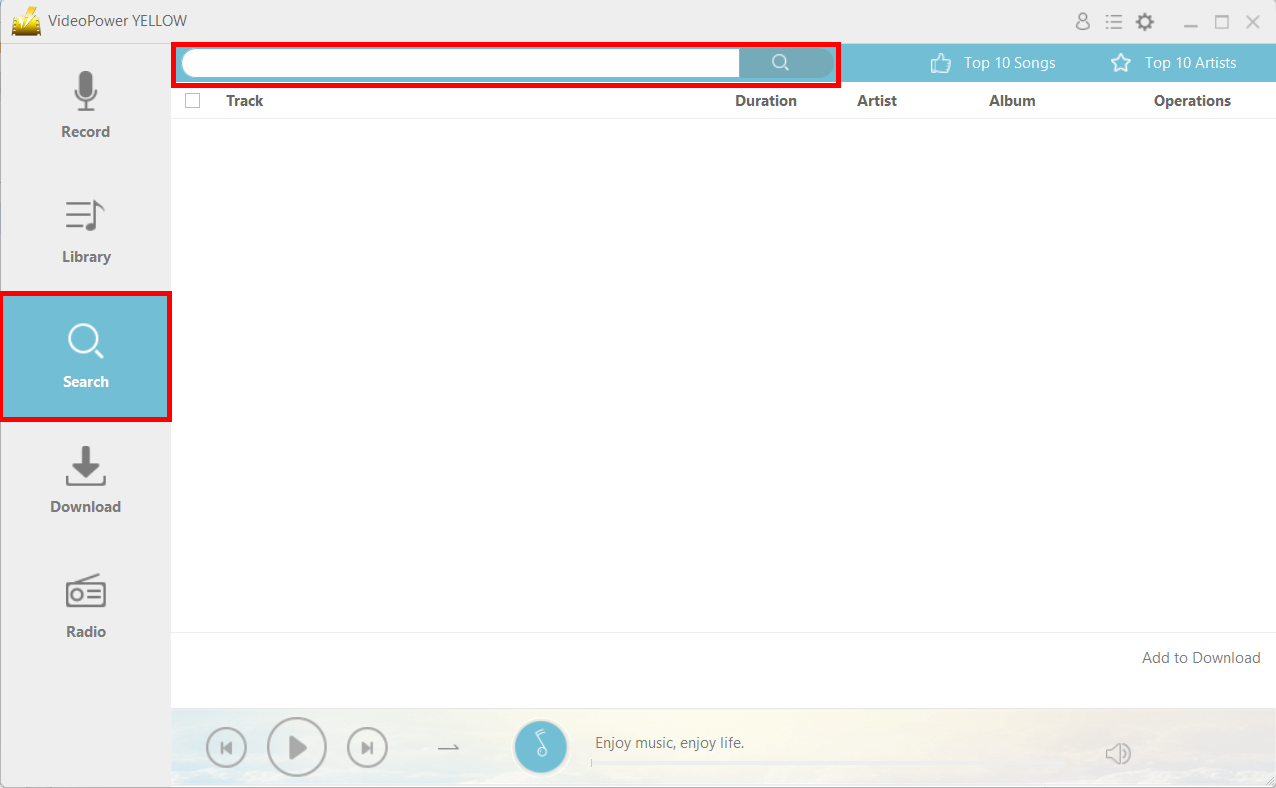
ステップ 1: アーティストまたは曲を検索する
インストールが正常に完了した後でプログラムを起動します。「検索」機能に移動し、ダウンロードしたい曲を検索します。
ステップ 2: 検索結果から音楽をダウンロードする
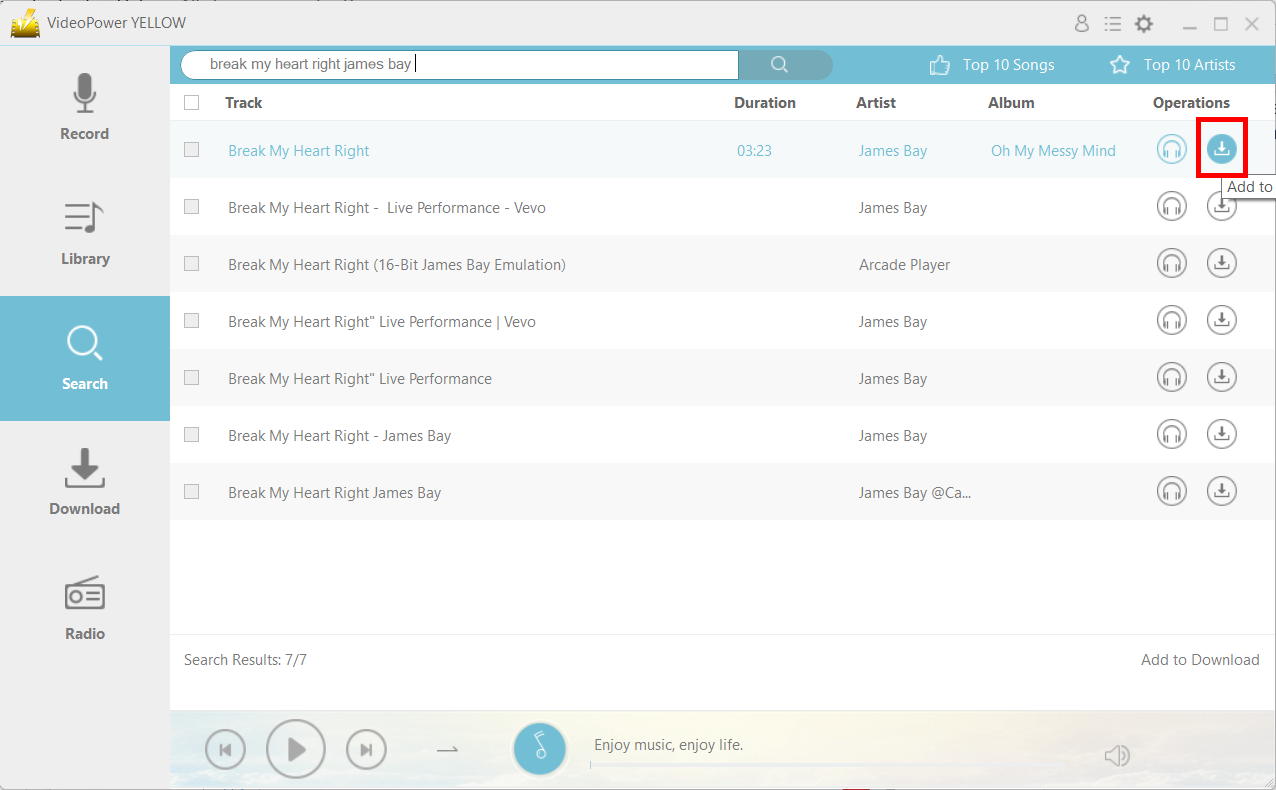
検索結果には、検索入力に関連する複数のトラックが表示されます。リストに表示される曲の詳細には、デュレーション、アーティスト、アルバムが表示されます。
「ダウンロード」アイコンをクリックして、曲をダウンロードします。
手順 3: ダウンロード セクションを確認する
3.1 ダウンロード
適切なトラックを選択すると、自動的に「ダウンロード」リストの「ダウンロード」ボタンに転送されます。
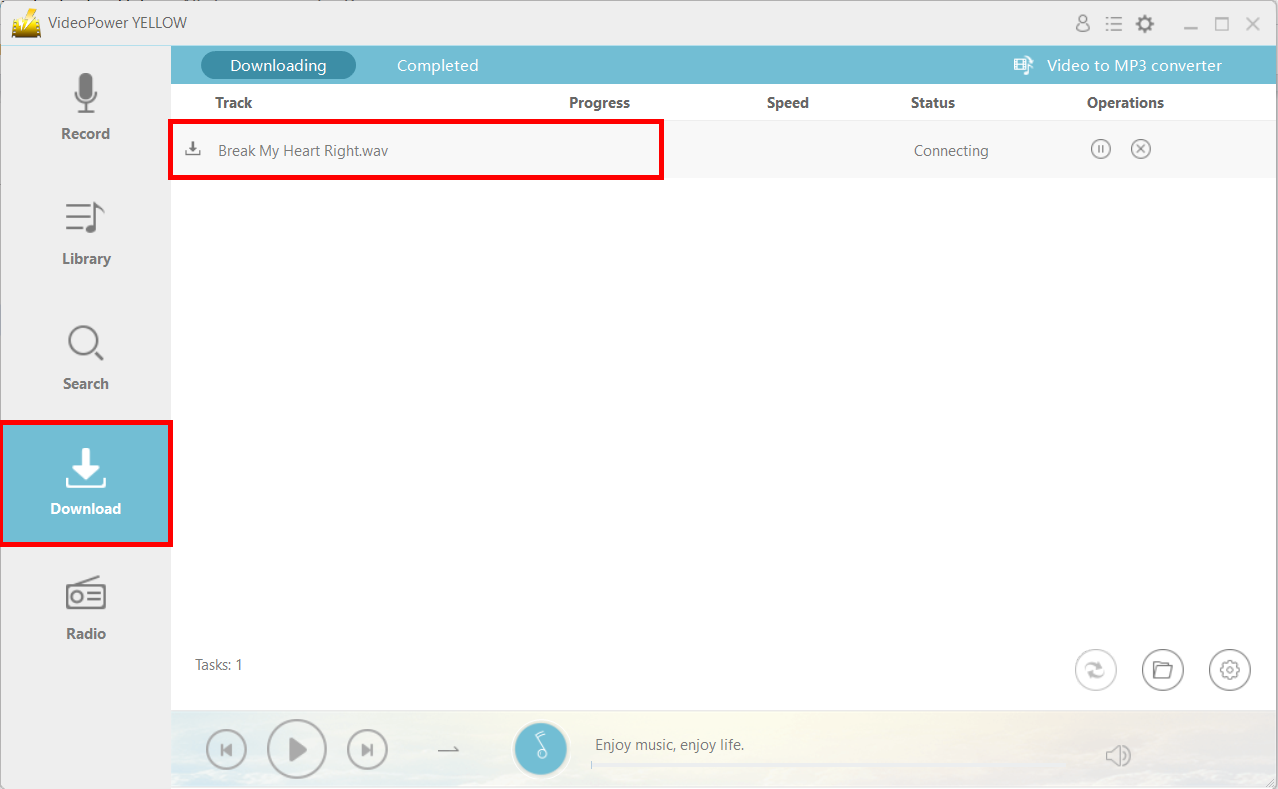
1)一時停止 – ダウンロードされたトラックに関する第二の推測を見つけた場合、またはバッチダウンロードが各ダウンロードの遅延を引き起こしている場合は、このボタンをクリックすると、それは常に一時停止することができます。
2) 停止 – ダウンロードプロセスを終了するには、このボタンをクリックします。
3.2 ダウンロード完了
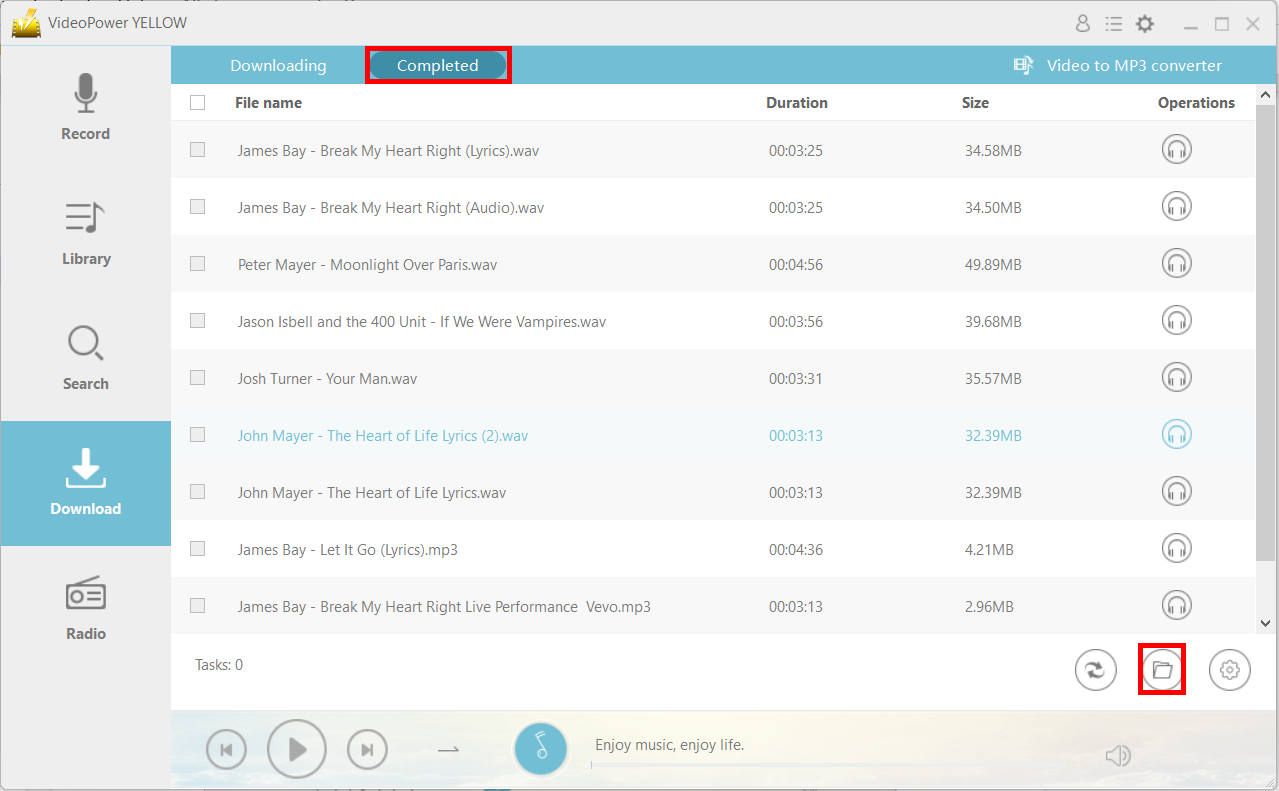
ダウンロード後、ファイルは「ダウンロード」セクションの「完了」タブに表示されます。右下にある「ファイルの場所」アイコンをクリックすると、ファイルの場所を確認できます。
方法 2: MP3 にビデオを変換します。
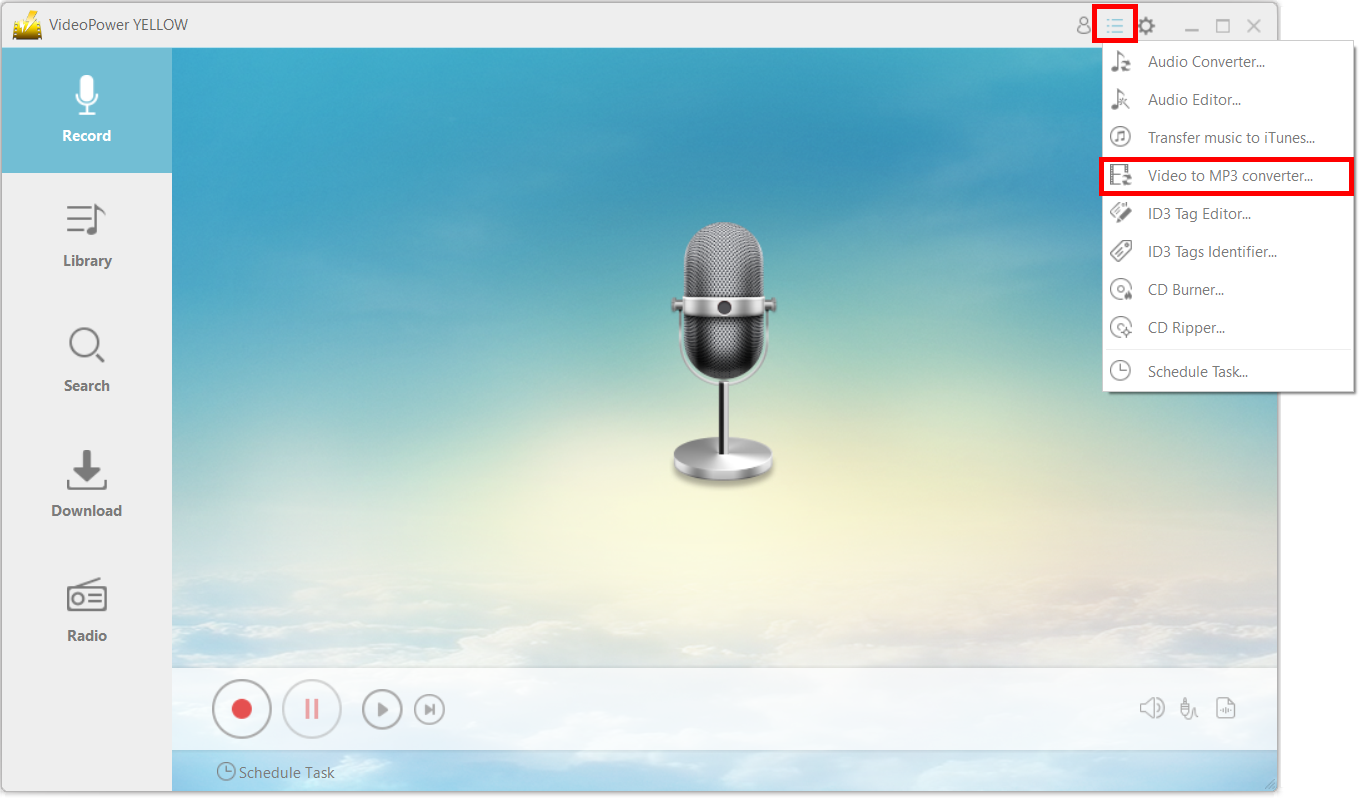
音楽ビデオからオーディオをダウンロードする場合は、以下の手順に従ってください。ステップ1:プロ
グラムを起動するメインメニュ
ーアイコンをクリックし、「MP3コンバータへのビデオ」を選択します。
手順 2: MP3 ファイルにミュージック ビデオを変換します。
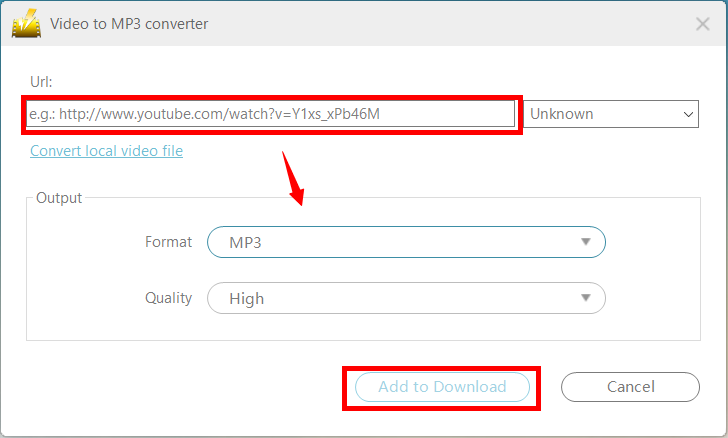
2.1 動画の URL を貼り付ける
変換するビデオの URL をコピーして、新しいウィンドウに貼り付けます。「出力」の形式を「MP3」に設定していることを確認してください。
2.2 ダウンロードプロセスを確認する
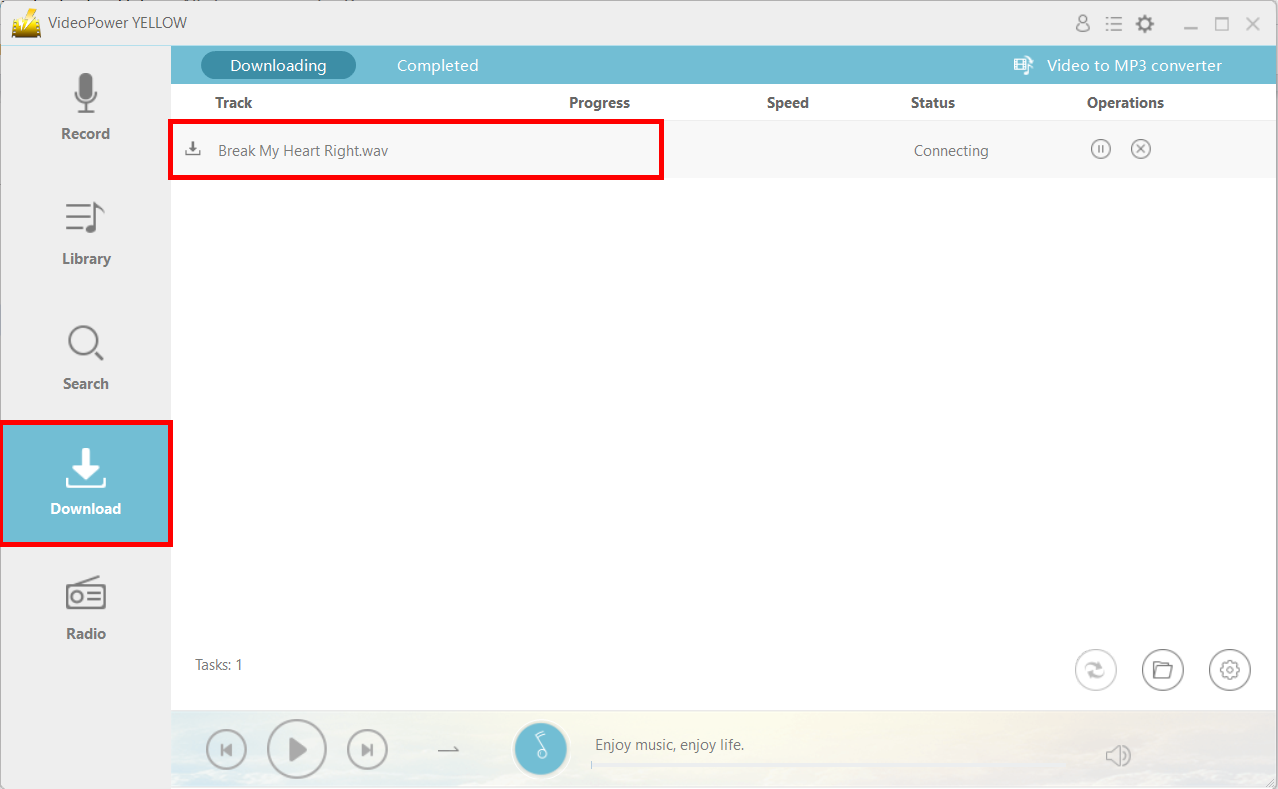
「ダウンロード」機能に移動すると、ファイルが「ダウンロード中」タブに表示されます。
2.3 ダウンロードを完了
ダウンロード後、ファイルは「完了」タブに表示されます。ファイルの場所を開くには、右下のフォルダアイコンをクリックします。

方法 3: オーディオを
録音する この最終的な方法では、オーディオを直接録音して抽出できます。
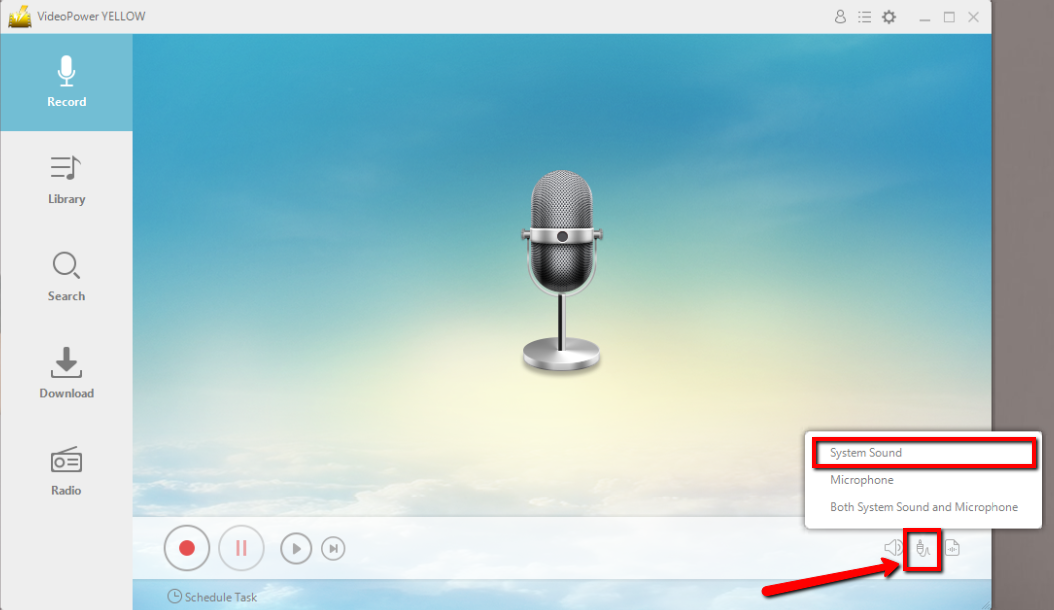
ステップ 1: 音源を設定する
トラックを録音する前に、サウンドソースが「システムサウンド」に設定されていることを確認してください。
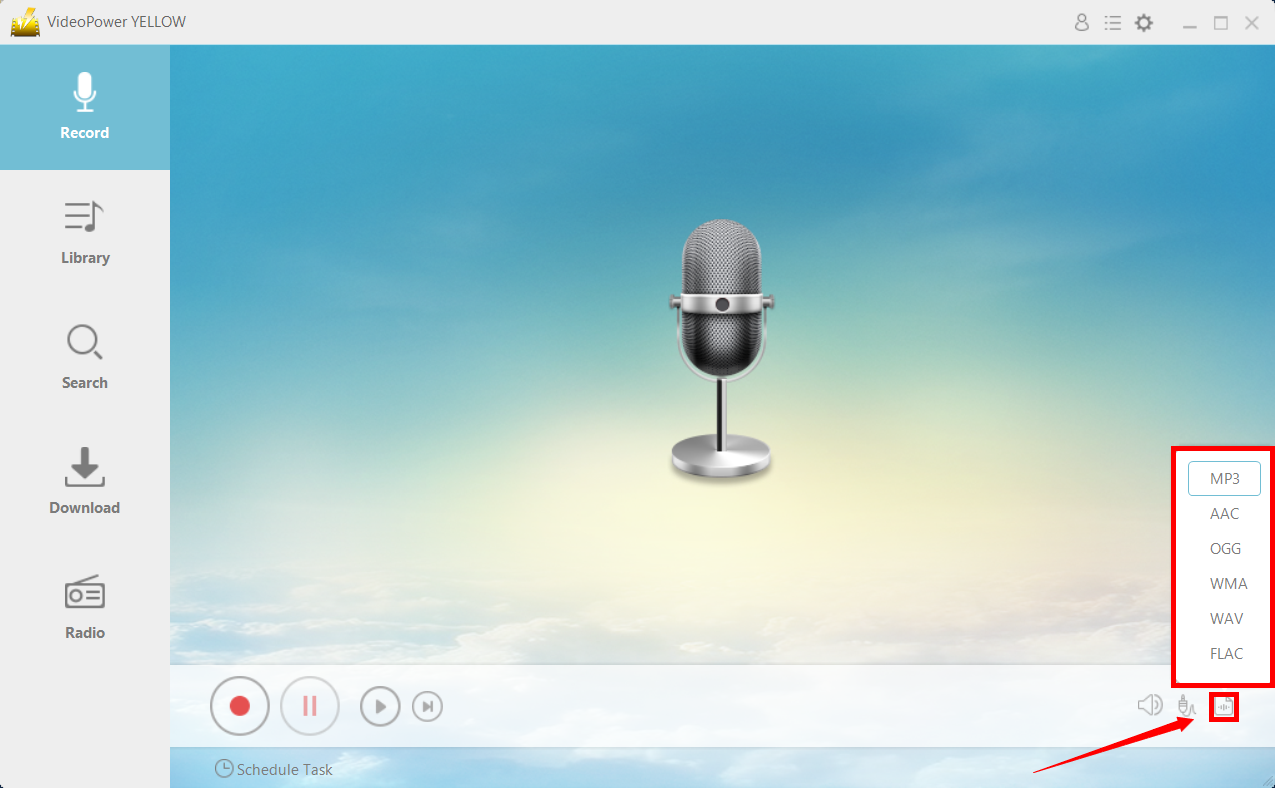
手順 2: ファイル形式を設定する
録音が「MP3」の形式または適切と思われる形式で設定されていることを確認してください。
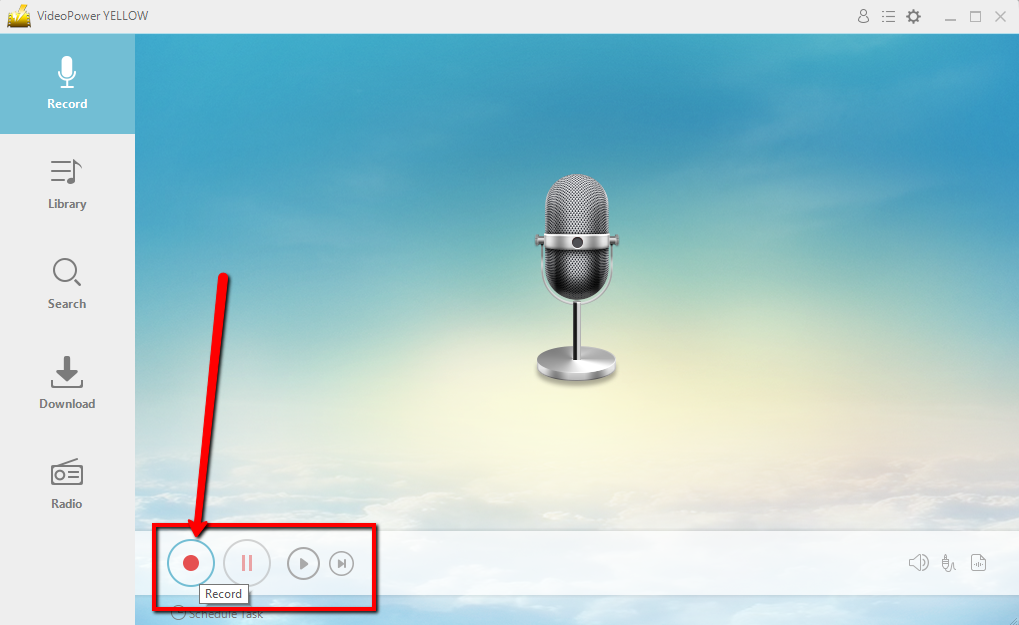
ステップ3:録音
録音を開始するには、「録音」ボタンをクリックします。
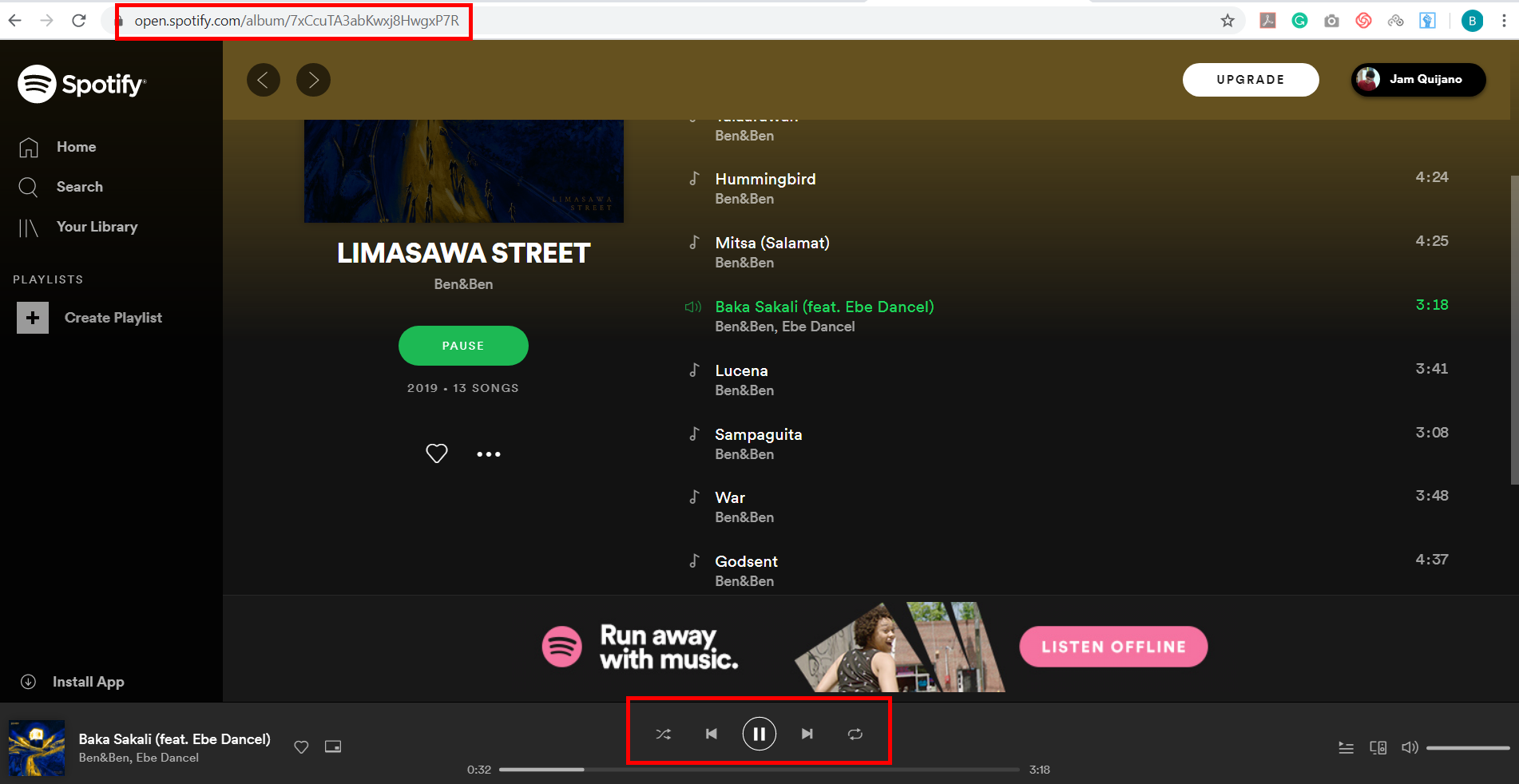
録音したい音楽を再生します。
保存するトラックに移動します。この例では、Spotify トラックを使用します。
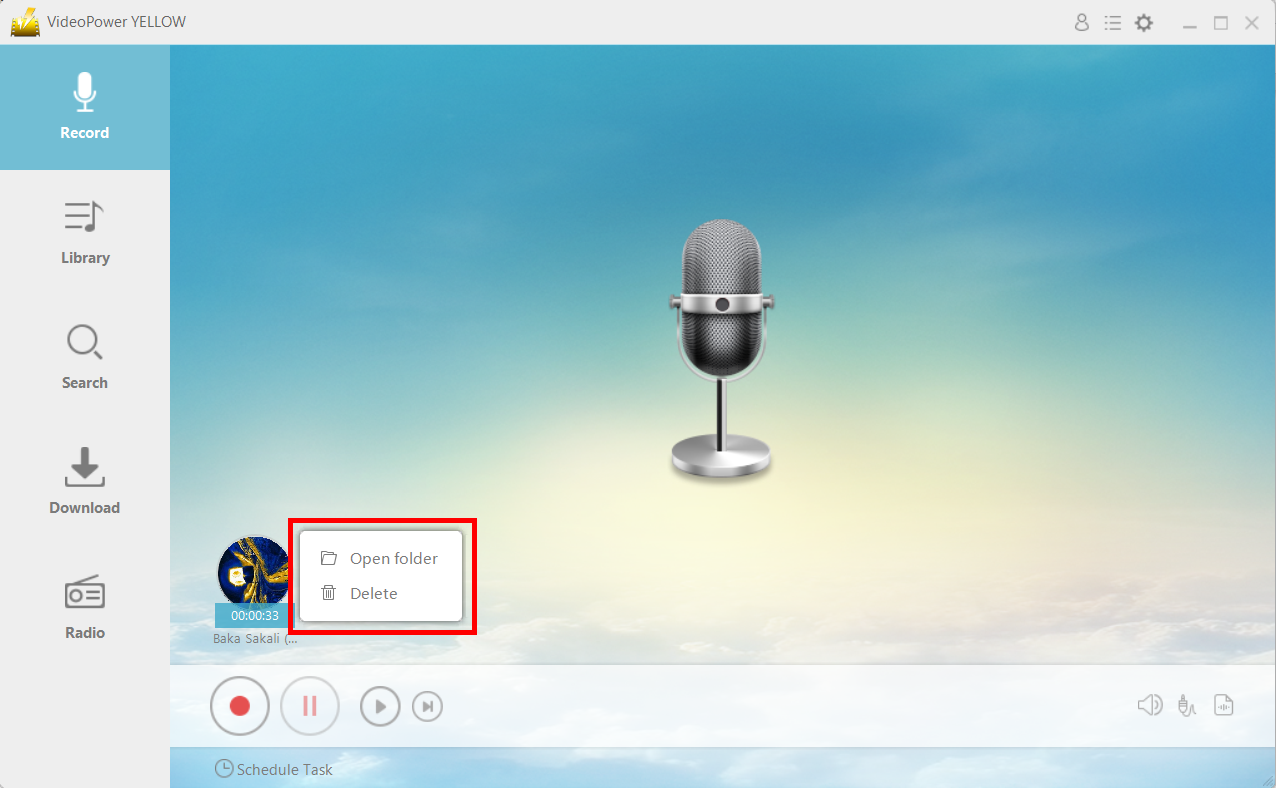
ファイルの場所を見つけます。
録音後、録音したトラックアイコンを右クリックし、「フォルダを開く」をクリックして、録音したオーディオファイルの保存場所を開くか、ファイルを削除して再度録音したい場合は「削除」をクリックします。
結論:
これで、MP3 をコンピュータに保存する 3 つの方法を実行したので、携帯電話に保存できます。VideoPower YELLOWを使用すると、MP3をダウンロードして携帯電話に簡単に転送することができます。
VideoPower YELLOWは、YouTubeミュージックダウンロード、アマゾンミュージックダウンロード、さらにはSpotifyを望むかどうかにかかわらず、音楽に超汎用性を提供します。ターゲット曲をダウンロードできない場合に備えて、PCで再生しているオーディオを録音することもできます。





コメントする