
Google Chromeは、世界中で最も有名なインターネットブラウザの一つです。これは、最初のマイクロソフトのWindows用にリリースされ、後にLinux、macOS、iOS、およびアンドロイドに移植されました。Google Chromeは、ブラウザがそれの主要なコンポーネントであるGoogleによって開発されたウェブアプリケーションのためのクロスプラットフォームのウェブブラウザです。また、このアプリには、Chromeユーザーの体験を向上させるためにインストールできるさまざまな種類の拡張機能があります。
Chromeは、ユーザーのニーズや要望に十分な素晴らしい、数多くの種類のソースを提供しているので、すべてのユーザーにとって本当に便利です。しかし、そのコンテンツにアクセスできるのはオンラインでのみ行うことができますが、悲しいことにオフラインではありません。特にダウンロードできない保護されたコンテンツの使用を拡張するには、ローカルに保存するのが最も賢明な方法です。クロームコンテンツの保存を成功させるためには、最高のクロムスクリーンレコーダーサードパーティツールが存在する必要があります。
したがって、VideoPower GREENは、後で、オフラインの目的のためにクロムコンテンツを保存したいユーザーのために強くお勧めします。この最良かつ簡単にアクセス画面記録アプリケーションソフトウェアを使用すると、ユーザーは、専門的な結果と画面上の活動を記録することができます。
また、ユーザーは、いつでも必要な場所に記録されたコンテンツにアクセスできます。このアプリは、Chromeでレコードをスクリーニングする方法に関するユーザーの質問に正確に答えます。
この無料アプリをダウンロードするには、以下のリンクをクリックしてください。以下の試用版をダウンロードして無料でソフトウェアを使用してみてください。
手順 1: サウンド ソースと録音領域を設定する
1.1 サウンドソースの設定
PCの画面のアクティビティを記録するには、ニーズに最も合った音源の中から選択できます。
「オーディオ入力」メニューの「システムサウンド、マイク、またはシステムサウンドとマイク」から希望の音源を選択します。録音にオーディオが必要ない場合は、「なし」を選択してください。

1.2 記録領域の設定
「録音」ボタンをクリックして、「全画面、地域、オーディオ、Webカメラ、周囲マウス」の中から録音モードを選択し、録音する領域を選択します。

ステップ 2: 記録プロセスを開始する
2.1 録音を開始する
録音エリアを選択すると、プロンプトポップアップが表示されます。録音を開始するには[OK]をクリックします。

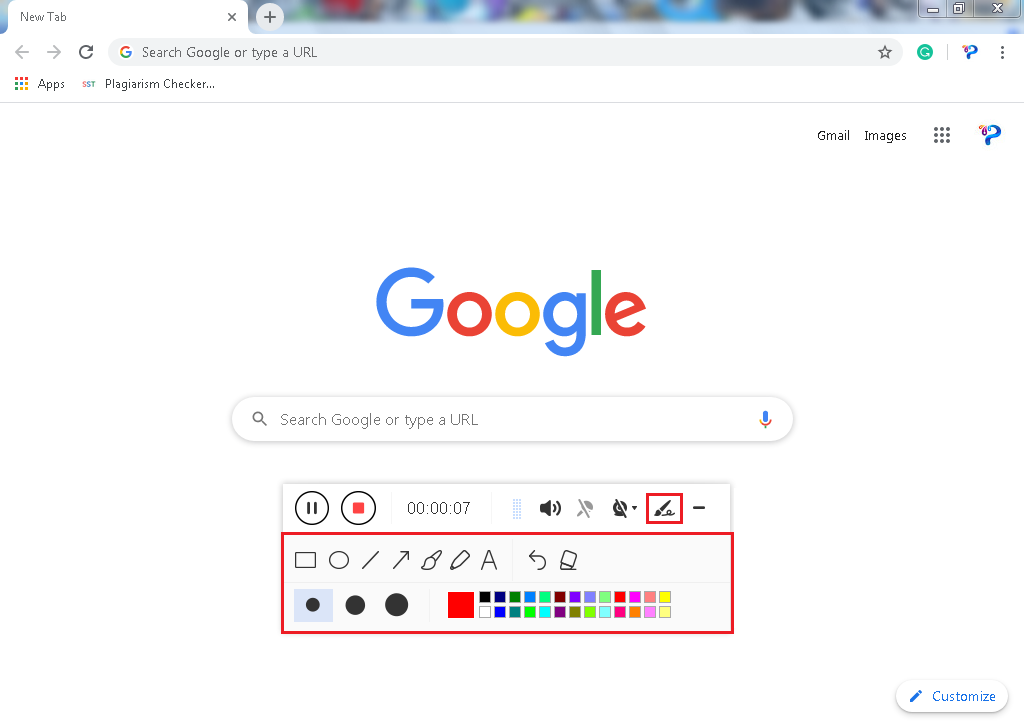
2.2 録画中に動画を編集する
記録中は、線、矢印、図形、テキスト、ハイライト、ぼかしなどの注釈を追加します。可能です。編集ツールボックスを表示するには、編集ボタンをクリックします。
2.3 録音を停止する
録音を停止するには、「停止」ボタンをクリックします。

ステップ3:記録されたリストにリ
ダイレクト録画後、画面は自動的にメインインターフェイスウィンドウの記録されたファイルリストにリダイレクトされます。
1) ファイルを右クリックし、必要に応じて、記録されたビデオを再生するなどの操作を行います。
2) ストレージフォルダを開くには、インタフェースの下部にあるフォルダアイコンをクリックします。

結論:
人間の生活の一部としてデジタル技術やアプリケーションが発展し始めるにつれて、Google Chromeのようなウェブブラウザが生まれ、有名になり、オンラインで最も使用されているブラウザの1つとしてトップのいくつかの場所に到達しました。
この種のブラウザの進化により、人々の生活の中で多くのものが以前よりも簡単かつ簡単になります。複雑な情報を簡単に見つけることができ、遠くの親戚や友人に簡単にアクセスすることができ、望ましい映画やビデオに簡単にアクセスすることができます。
しかし、その後、特に保護されたコンテンツを最も一部の目的で、オフラインでローカルにアクセスして使用したいユーザーがいます。これは、VideoPower GREENと呼ばれる驚くべき信頼できるサードパーティ製のスクリーン録画アプリケーションソフトウェアの助けを借りてのみ可能であろう。
さらに、このアプリは、画面の記録機能を提供していないが、それはまた、特にユーザーの不在時に最も継続するタスクをスケジュールするための画像やタスクスケジューラをキャプチャするためのスクリーンショットなどの他の様々な便利な機能を提供しています。


コメントする