
今日では、ビデオをローカルに保存する方法は既に数多くあります。ダウンロードを除き、ユーザーはダウンロードできない最も特に保護されたファイルを画面のアクティビティを記録できるようになりました。画面記録は、コンピュータ画面上の任意の領域で作品やタスクをキャプチャする行為です。特に、フルスクリーンの範囲では、ウィンドウのフルスクリーンレコーダーははるかに良いでしょう。
画面録画は、ビデオクリップ、テレビシリーズ、映画、ビデオ通話の録画だけでなく、ユーザーが覚えておきたかった最高のゲーム行為や戦略を保存するためにゲームのフルスクリーンレコーダーの助けを借りてライブゲームプレイにも適用されます。
さらに、このソフトウェアは、多くの場合、オーディオナレーションやシステムの音が含まれているので、ゲームプレイをスクリーンキャストに最適です。デスクトップのフルスクリーンレコーダーに関しては、インターネット上で利用可能なアプリケーションがたくさんあり、さまざまな種類のユニークな機能を提供しています。
互換性のあるソフトウェアを選択する心配を軽減するために、この記事では、VideoPower GREENと呼ばれる最高のフルスクリーンレコーダーアプリケーションソフトウェアにユーザーを導きます。
これは、記録容量の広く、フルレンジを提供し、便利な、信頼できる、手間のかからのない、素晴らしいスクリーンレコーダーアプリです。また、オーディオ レコーダー、スクリーンショットキャプチャ、タスク スケジューラなどのさまざまな便利なプロフェッショナル機能が付属しているので、画面の記録に関するユーザーのニーズを補うことをお勧めします。
現時点では、ユーザーはこのフルスクリーンレコーダー無料版を使用し、その試用版の制限を思い出させることができます。アクティブ化前に、VideoPower GREENの録画範囲はわずか3分で、録画後に大きな透かしが表示されます。
録音画面ス
テップ 1: 音源を選択する
録音時に音声が必要な場合は、「オーディオ入力」メニューの「システムサウンド、マイク、またはシステムサウンドとマイク」から希望の音源を選択します。オーディオが不要な場合は、「なし」を選択してください。

ステップ 2: 記録領域を選択する
「録音」ボタンをクリックして、「全画面、地域、オーディオ、Webカメラ、周囲マウス」の中から録音モードを選択し、録音する領域を選択します。

ステップ 3: 画面の活動を記録する
録音エリアを選択すると、プロンプトポップアップが表示されます。録音を開始するには[OK]をクリックします。

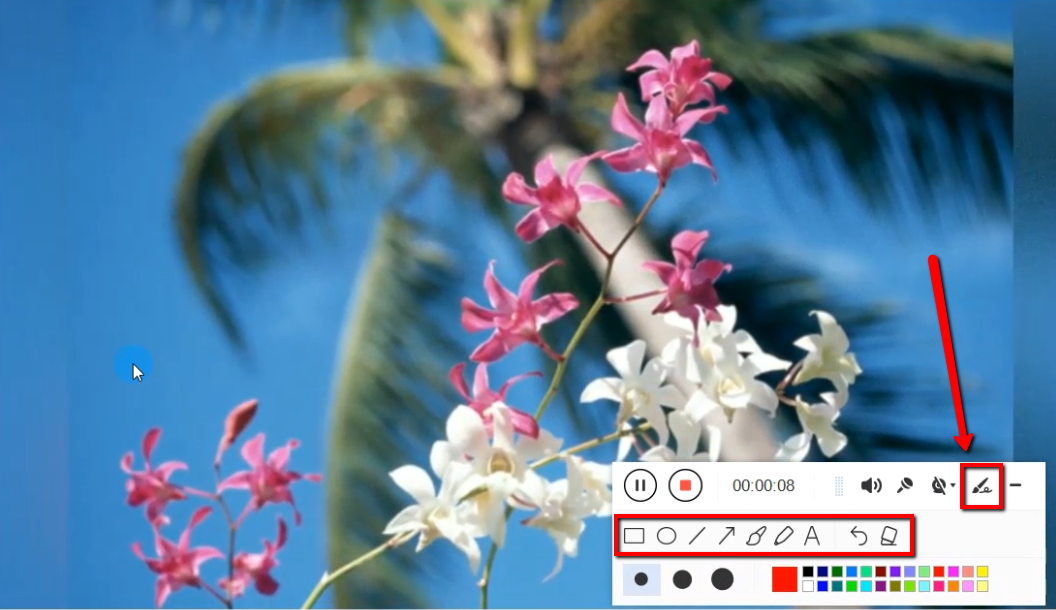
記録中は、線、矢印、図形、テキスト、ハイライト、ぼかしなどの注釈を追加します。可能です。編集ツールボックスを表示するには、編集ボタンをクリックします。
ステップ4:録音を終了する録
音を停止するには「停止」ボタンをクリックします。

録画後、メインインターフェイスウィンドウの記録されたファイルリストに自動的にリダイレクトされます。

結論:
今日、人々はすでに技術について賢いです。オンラインファイルのほとんどは、特に映画やビデオが保護され、無料ではありません。したがって、ユーザーは、彼らが望むものを得るために画面の活動を記録することを考えました。
それを可能にするために、VideoPower GREENと呼ばれるサードパーティのアプリケーションソフトウェアは、特に今日のユーザーが記録の広く、完全な範囲を記録するためにフルスクリーンレコーダーアプリを持っていると考えていたことが最も多様な画面活動を記録するために、PC用のスクリーンレコーダーアプリとして推奨されています。
さらに、このアプリは、オーディオレコーダー、スクリーンショットキャプチャー、タスクスケジューラなど、さまざまな便利なプロフェッショナル機能を備えており、ユーザーがデジタルタスクを簡単にスムーズに、手間のかからなく通過するのに役立ちますので、デジタルユーザーにとって本当に便利です。


コメントする