
MTS 形式は、新たに登場する高精細ビデオ形式です。ソニー、JVC、およびパナソニックのHDハードディスクカメラで撮影されたビデオは、多くの場合、この形式です。
他のデバイスで再生したり、編集して保存したりすることは容易ではないので、PCの速度が低下したりフリーズしたりします。それは良い品質を維持しながら、オーディオとビデオの高い同期を備え、MTS形式をAVIに変換する方がはるかに便利になります。
ここでは、安全で無料のビデオコンバータであるMTS形式を変換するためにVideoPower BLUEを使用することをお勧めします。MTS から AVI、MTS から MP4 への形式変換をサポートしています。
以下の試用版をダウンロードして、無料でソフトウェアを使用することができます。
手順 1: 他の形式に変換する MTS ファイルを追加します。
PC にビデオ コンバータが正常にインストールされている場合は、プログラムを実行します。MTSファイルを直接プログラムにインポートするには、「ファイルを追加」ボタンをクリックするか、インターフェイスにドラッグアンドドロップします。

ステップ2:変換前にMTSファイルを編
集するビデオファイルをAVI形式に変換する前に編集する必要がある場合は、ファイルの右側にある[編集]ボタンをクリックします。

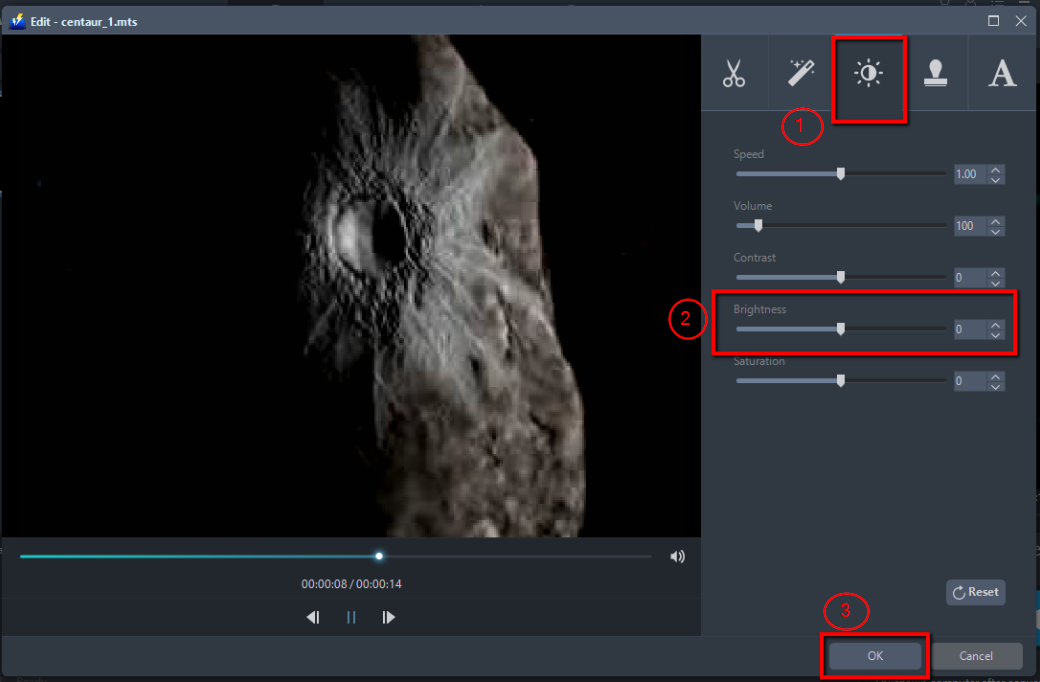
組み込みのビデオエディタがポップアップ表示されます。あなたは、速度とボリュームを調整し、トリム、回転またはフリップビデオ、効果、字幕、透かし、および便利に簡単に編集を行う、より多くを追加することができます。
たとえば、次のようにビデオの明るさを調整できます。
1) 「効果」タブをクリックします。
2)「明るさ」を見つけて、左/右にドラッグして、ビデオの明るさや暗さを変更します。
3) 設定を保存するには「OK」をクリックします。
手順 3: MTS を AVI 形式に変換する
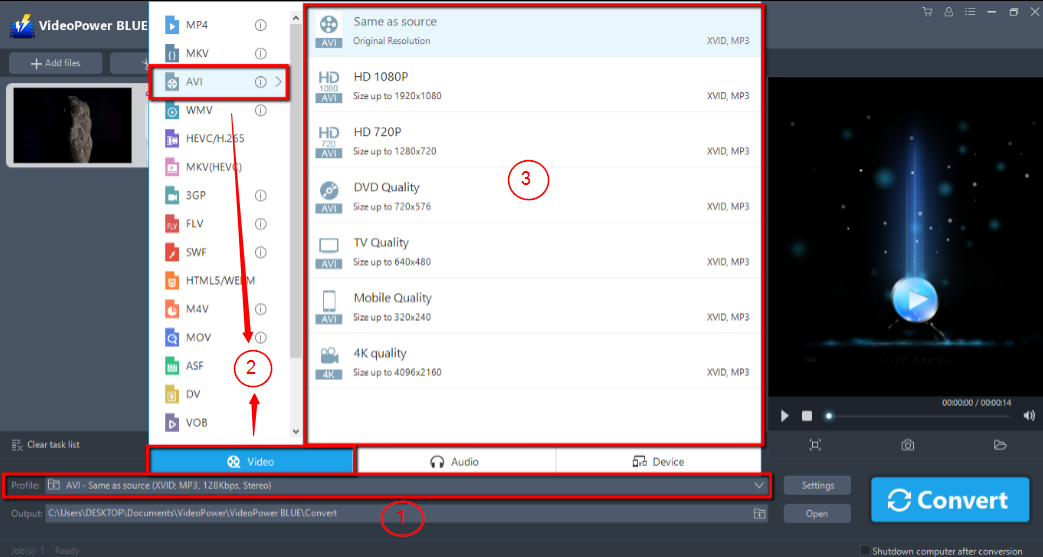
3.1 出力形式を選択
1) をクリックして「プロファイル」ドロップダウンメニューを開き、プロファイルリストから目的のフォーマットを選択します。
2) ここで「ビデオ」をクリックし、「AVI」をクリックすることができます。
3)あなたが好きな品質を選択することができます。
3.2 変換を開始する
ファイルリストに戻ります。
「変換」ボタンをクリックすると、変換されたWMAファイルがデフォルトの出力フォルダに保存されます。

3.3 変換されたファイルを見つける
プログラムのポップアップ ウィンドウが表示され、変換が完了したことを通知します。「OK」をクリックして、変換したファイルを保存したファイルのフォルダを開きます。

結論:
AVI は MTS ファイルの代わりに最適です。VideoPower BLUE ソフトウェアは、すべてのビデオおよびオーディオ ファイルを一般的な形式とデバイスに簡単に変換できます。同時にバッチで変換することも便利で信頼性が高いです。
スライドショーやビデオの編集、透かしの適用、エフェクト、トリミングやトリミングなどの基本的なビデオ編集オプションを可能にする組み込みのビデオエディタがあります。さらに、それはあなたの写真やビデオのための分割画面ツールと、あなたのコンピュータ上の任意の画面上の活動をキャプチャすることを可能にするスクリーンレコーダーを持っています。このプログラムには非常に多くの高度な機能が装備されており、メディアファイルを変換して編集するためのより多くのオプションを提供しています。



コメントする