
MP4 は、オーディオとビデオ ファイルを格納できるマルチメディア形式です。技術の開発に伴い、多くのユーザーは、より多くの記憶領域を節約するために、MP4ファイルからオーディオコンテンツを抽出することを好みます。
M4Rファイル拡張子を持つファイルは、iTunesの着メロファイルです。彼らは作成し、カスタム着信音として使用するためにiPhoneに転送することができます。
M4R形式のカスタムiTunes着メロファイルは、実際にはちょうど.M4R に名前が変更された M4A ファイル
M4Rは、Appleが独自に開発したオーディオフォーマットで、無損失の音質、低メモリ容量で知られており、最小限の品質損失でデータを廃棄することができます。
したがって、MP4からM4R形式への変換は、一部のユーザーにとって間違いなく便利です。あなたがそれらの1つであり、Mp4をM4Rファイルに変換したい場合は、VideoPower BLUEを非常に推奨します。
VideoPower BLUE は、ユーザーがビデオを編集、画面の活動を記録、スクリーンショットをキャプチャし、MP4 を M4R に変換できるファイルを変換できる素晴らしいプログラムです。
あなたは以下の試用版をダウンロードして、無料でこのソフトウェアを試すことができます。
手順 1: Mp4 ファイルを追加して M4R 形式に変換する
PC にコンバーターが正常にインストールされている場合は、プログラムを実行します。
MP4ファイルを直接プログラムにインポートして変換することができます。[ファイルの追加] ボタンをクリックして PC からファイルを選択するか、MP4 ファイルを直接ドラッグ アンド ドロップしてインターフェイスにドロップします。

ステップ 2: 変換前に MP4 ファイルを編集する
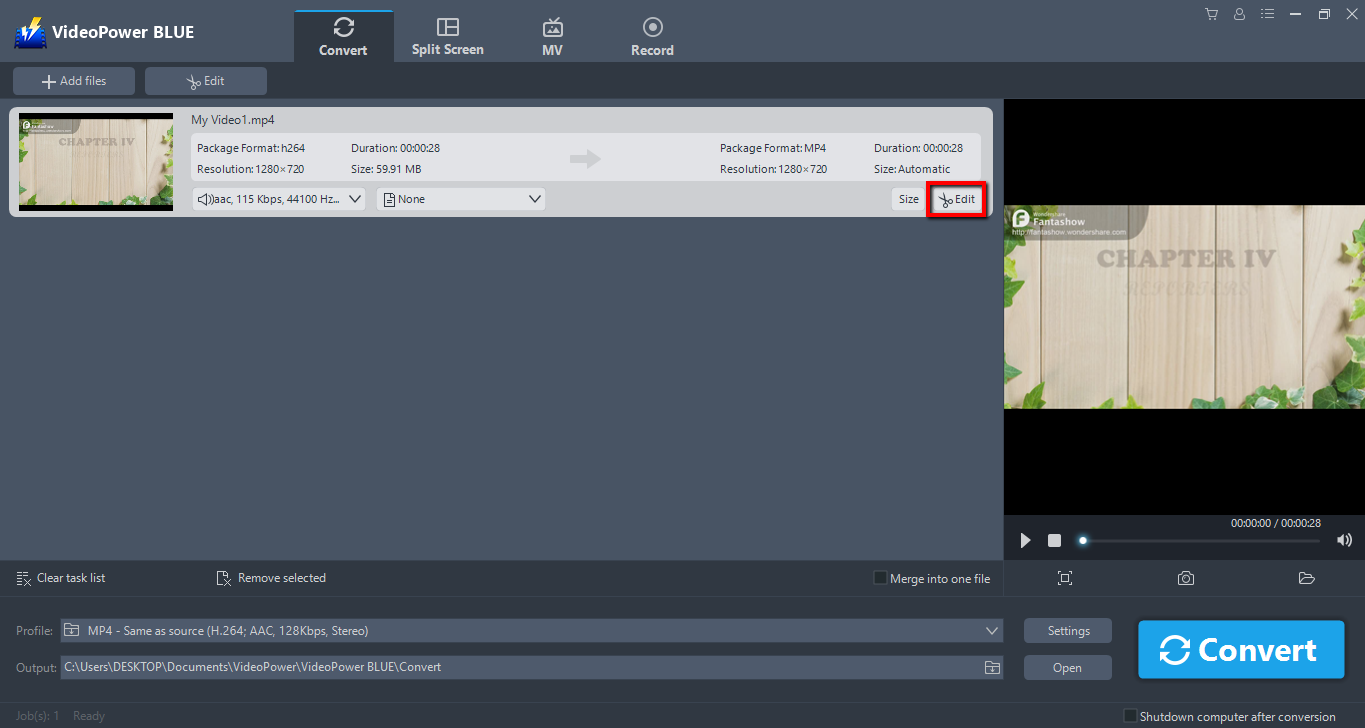
変換する前にファイルを編集する必要がある場合は、ファイルの右側にある[編集]ボタンをクリックします。
ステップ 3: MP4 を M4R に変換する
変換の前に、出力形式とフォルダをデフォルトの出力形式が MP4 として最初に設定する必要があります。
1) 「プロフィール」バーをクリックします。
2) 「オーディオ」を選択します。
3) フォーマットを「M4R – 同じソース」に設定します。

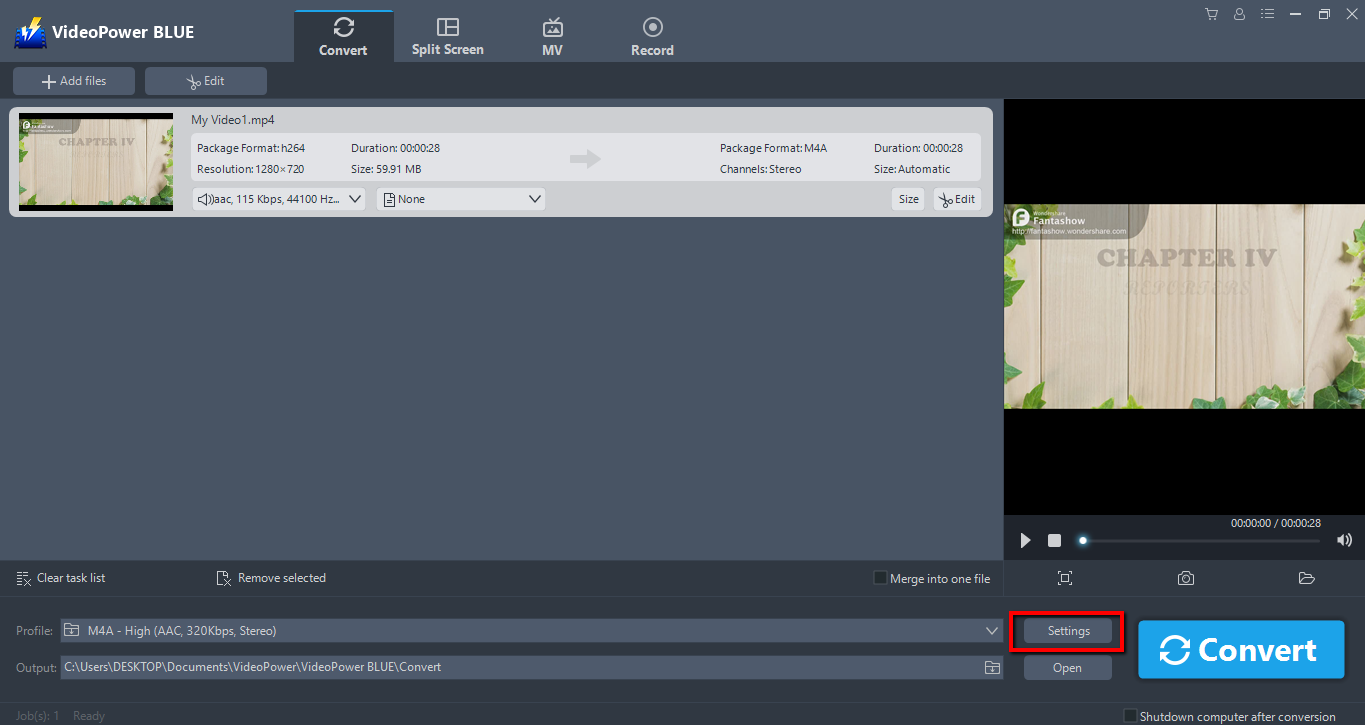
フレームレート、ビットレート、コーデックなどをカスタマイズすることもできます。手動。プリセットエディタウィンドウを入力するには、「設定」ボタンをクリックするだけで、値を変更し、設定を保存するために「OK」をクリックすることができます。
変換されたファイルを保存する保存場所を設定します。「出力」アイコンをクリックし、好きなように目的地を選択します。

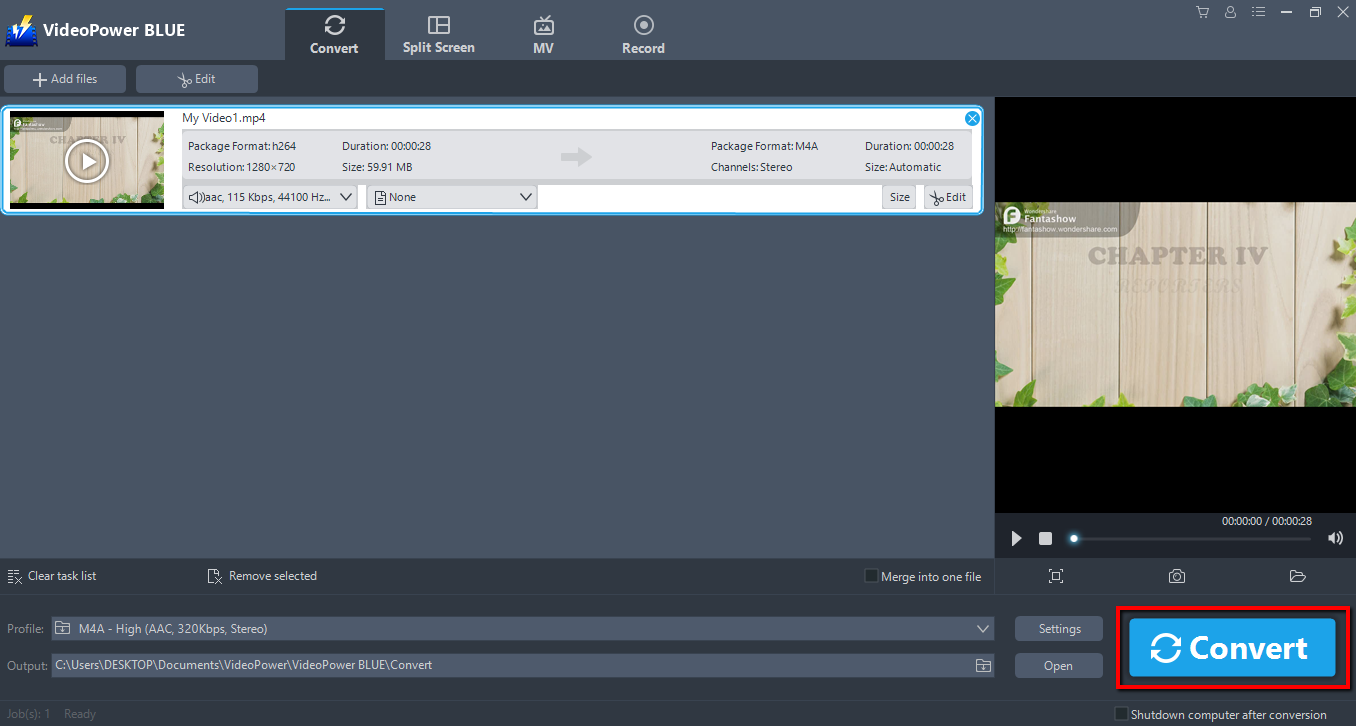
今、変換プロセスを開始するには、大きな青の「変換」ボタンをクリックします。
プログラムのポップアップ ウィンドウが表示され、変換が完了したことを通知します。保存した変換済みM4Rファイルのフォルダを開くには、「OK」をクリックします。

結論:
このガイドに従って、あなたのiPhone用のパーソナライズされた着信音ができます。ビデオパワーブルーは、MP4をM4Rに変換するための最も効果的な方法です。VideoPower BLUE ソフトウェアは、すべてのビデオおよびオーディオ ファイルを一般的な形式とデバイスに簡単に変換できます。同時にバッチで変換することも便利で信頼性が高いです。
このソフトウェアでは、スライドショーやビデオを編集したり、透かし、エフェクト、トリミングやトリミングなどの基本的なビデオ編集オプションを適用することができます。さらに、それはあなたの写真やビデオのための分割画面ツールと、あなたのコンピュータ上の任意の画面上の活動をキャプチャすることを可能にするスクリーンレコーダーを持っています。

コメントする