
VideoPower GREEN Manual
4. レコード画面
録画する前に、必要に応じて適切な設定に従ってください。
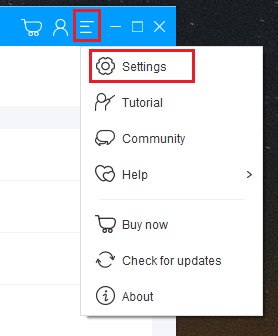
設定画面を開きます。
4.1 音源を選択
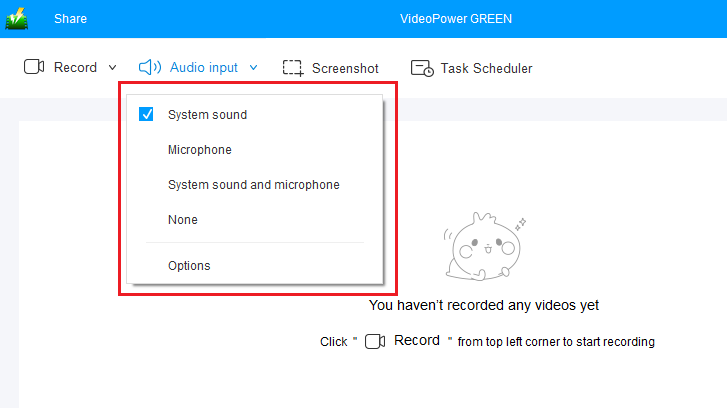
録音する前に音声入力を確認することをお勧めします。
このプログラムでは、4つのオーディオソースから選択できます。
- システムサウンド
- マイク
- システムサウンドとマイク
- なし。
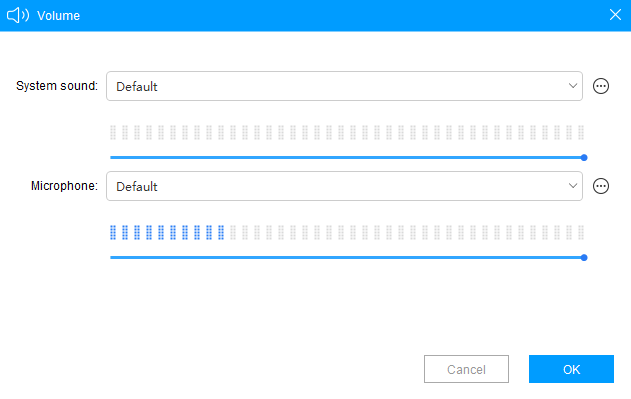
録画したビデオまたはオーディオにサウンドがない場合は、
「オプション」に移動し、記録デバイスの音量を確認し、
または、録音するスピーカーまたはマイクデバイスをリストから選択します。
4.2 録音モードの選択
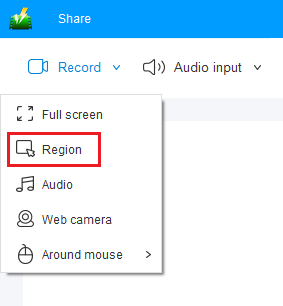
ビデオパワーグリーンには5つの記録モードがあります。
- フルスクリーン:
記録領域は、コンピュータの画面全体になります。通知:
コンピュータのパフォーマンスによっては、録画したビデオが滑らかでない場合があります。
リージョンモードに変更して、もう一度録画してください。 - 地域:
記録領域は、コンピュータ画面の必要な領域になります。通知:
コンピュータのパフォーマンスによっては、録画したビデオが滑らかでない場合があります。
フルスクリーンモードに変更して、もう一度録画してください。 - オーディオのみ:
オーディオのみを録音するには、「オーディオのみ」を選択します。
録音したオーディオのオーディオファイル形式を選択できます。
MP3、AAC、OGG、WMA、WAV、FLAC、およびその他のファイル形式のようなファイルを保存することができます。 - ウェブカメラ:
外部 Web カメラまたは内蔵のラップトップ カメラからビデオを録画するには、このオプションを選択します。ヒント: VideoPower GREEN を起動する前に、Web カメラがコンピュータに正しく接続されていることを確認してください。そうしないと、カメラが正しく検出されません。 - マウス カーソルの周囲:
マウスの位置は、記録範囲の中心になります。録音中にマウスを動かすと、記録範囲はマウスの動きに従います。
大きいか小さい再生領域に適した、使用可能なサイズから記録領域のサイズを選択します。
「地域」の使い方をご案内します。
4.3 録音開始
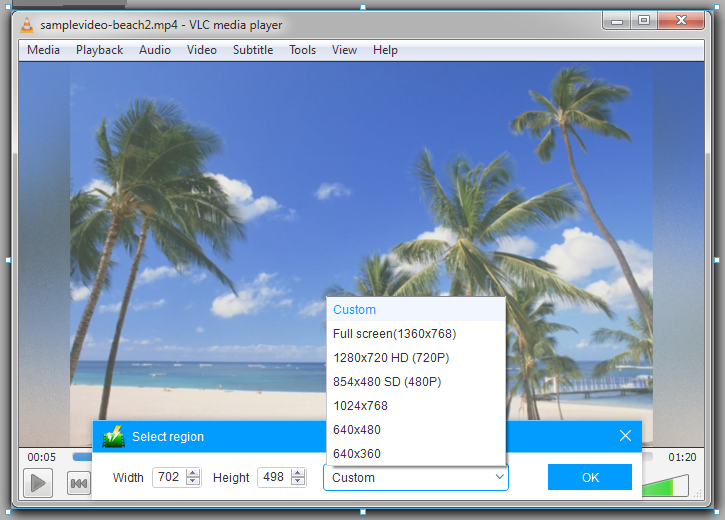
「エリアのカスタマイズ」モードを選択した場合は、マウスカーソルをクリックし、ドラッグして記録したい領域を選択します。
その後、手動で入力するか、プログラムのプリセット解像度を選択するか、または境界線をドラッグして、記録範囲を調整できます。
録音範囲の設定が終了したら、「OK」をクリックします。
4.4 録音中の記録範囲の移動(オプション)
本製品は、記録中に記録範囲のウィンドウを移動することができます。
次の 2 つの方法があります。
方法1
この方法では、記録を一時停止せずに、記録中に記録範囲を移動できます。
「設定」-「録音」を「録音中の記録範囲の移動を許可する」に設定します。
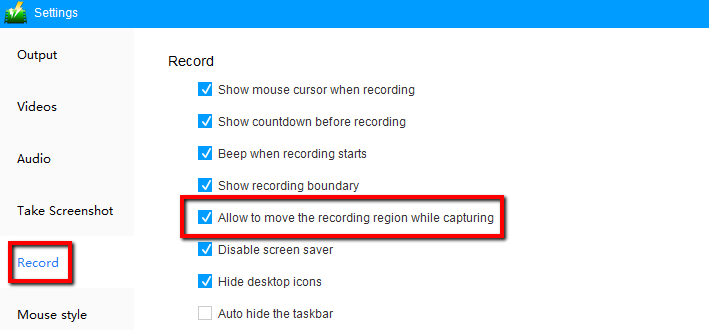
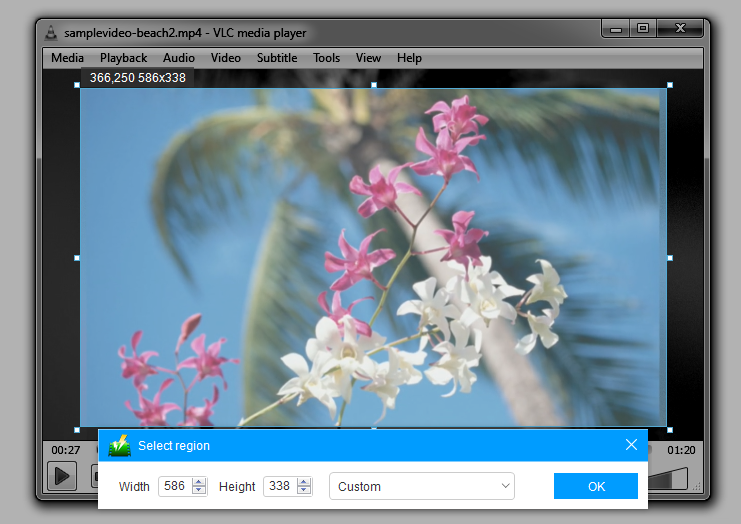
この設定を完了した後、マウス カーソルをキャプチャ領域の四隅に移動して領域を移動できます。
方法2
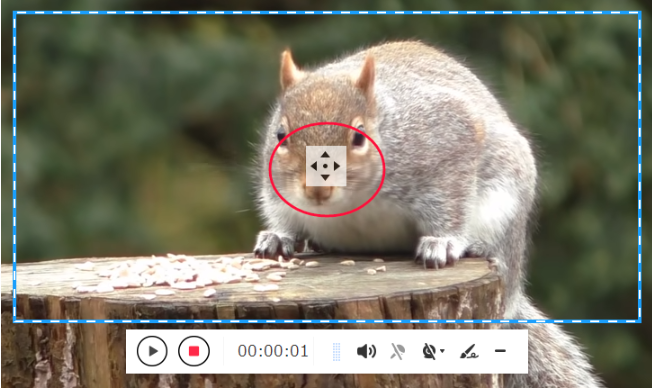
録音を一時停止すると、録音領域の中央にアイコンが表示され、任意の場所で録音範囲をクリックしてドラッグできます。
この方法では、「録音中の記録範囲の移動を許可する」を設定する必要はありません。
4.5 録音中の画面の説明(オプション)
ビデオパワーグリーンはまた、あなたが記録中に、アポイントニングすることができます。線、矢印、円、四角形、テキストをビデオに追加できます。ペンアイコンをクリックするだけで編集オプションにアクセスできます。また、記録を一時停止して画面にアポイントし、そのまま記録を続けることができます。
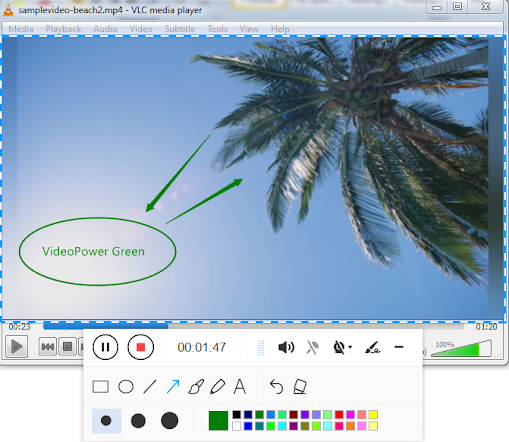
PIP (ピクチャインピクチャ)の録音を行う場合は、ツールバーの Web カメラアイコンをクリックして、Web カメラを記録に挿入できます。
4.6 録音終了
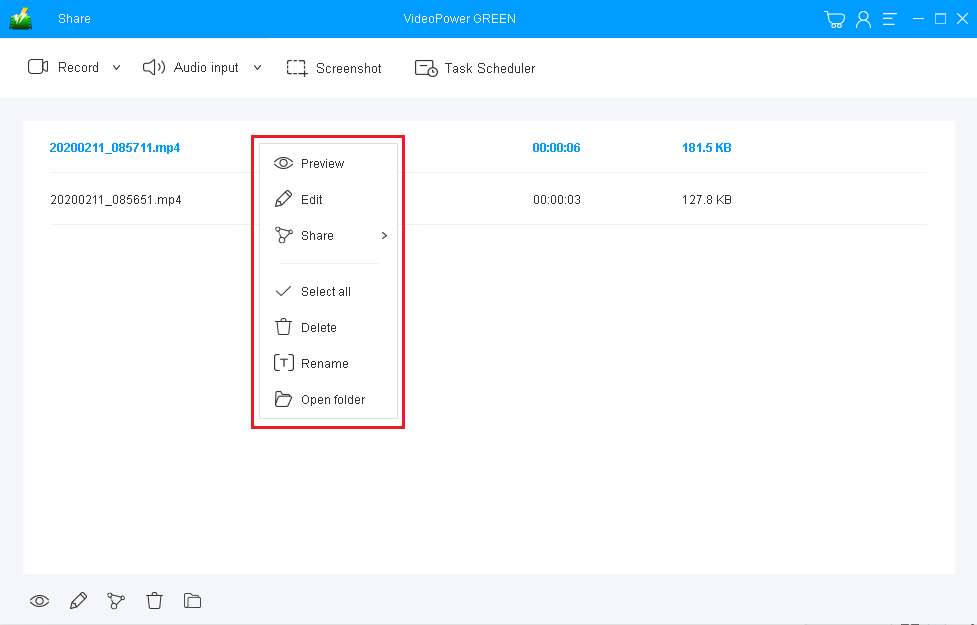
録音が完了したら、赤/停止ボタンを押して終了します。その後、録画したビデオが記録リストに表示され、ローカルディスクに自動的に保存されます。また、ファイル名を右クリックして、再生、編集、名前変更、フォルダの開きなどを行うこともできます。

コメントする