
今日、オンラインリソースはますます豊富になっています。インターネットの普及に伴い、多くのオンラインサイトやコンテンツがゆっくりと出てきて、オンラインで名前を作るために見せびらかしています。その一つがYouTubeと呼ばれるアメリカのビデオ共有プラットフォームです。
YouTube は、ユーザーが好みの多様な動画をオンラインでアクセスできる、世界最大の動画共有サイトの 1 つです。しかし、オンラインでの接続が難しいとわかっていた人にとっては、まだ少し問題になります。
そのため、多くのユーザーは、ユーザーがいつでもどこでもオーディオを聴いて楽しむためにYouTubeからオーディオをダウンロードするのに役立つサードパーティ製のツールを探しています。
VideoPower YELLOW、驚くほど、手間のかからなく、信頼でき、様々な専門的な機能を持っているオーディオ録音アプリケーションソフトウェアは、この種の問題に最適です。オーディオを YouTube からダウンロードし、MP3、MP2、AAC、WAV、WMA などの一般的なオーディオ形式としてコンピュータに保存できるようになりました。
方法 1: オーディオ レコー
ダー 録音する前に、選択したサウンド リソースが "システム サウンド" であることを確認します。
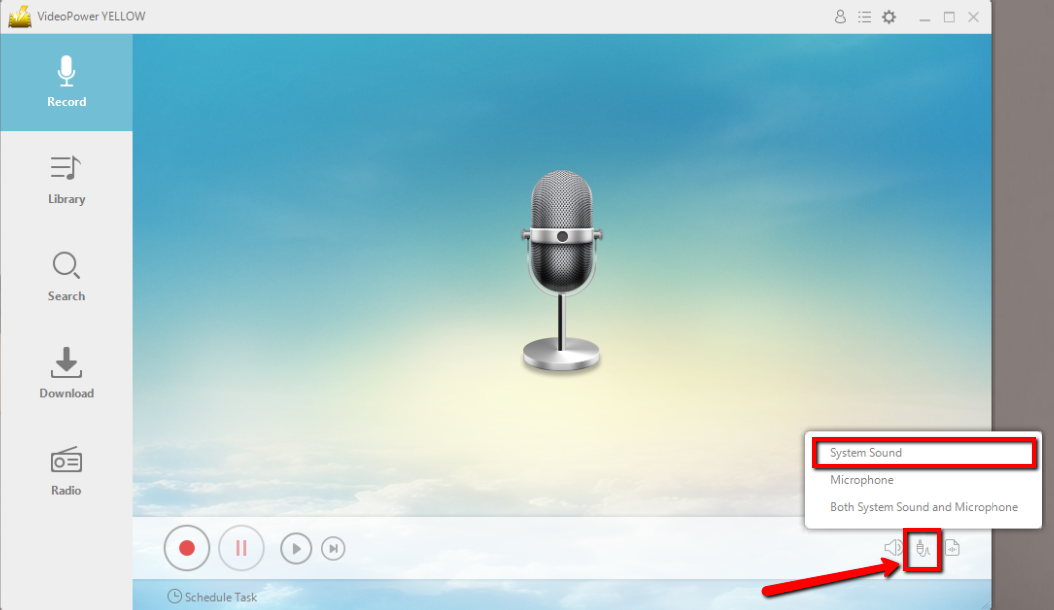
画面左下の[録音開始]ボタンをクリックし、録音が完了したら停止するには、同じボタンをクリックします。

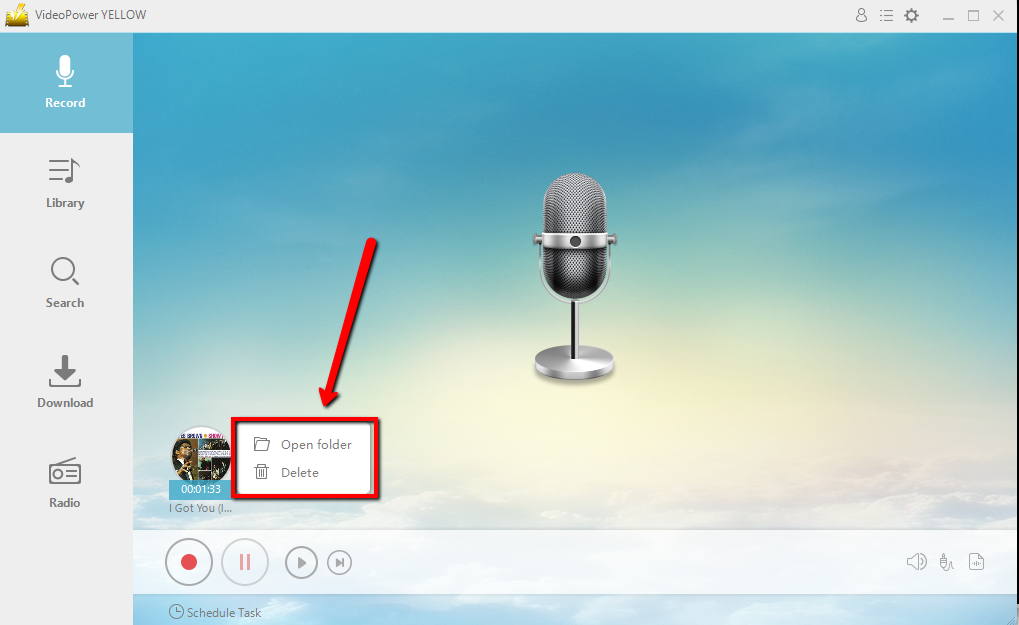
録音後、録音したトラックアイコンを右クリックし、「フォルダを開く」をクリックして、録音したオーディオファイルの保存場所を開きます。
方法 2: スケジュールされたタスク
オーディオ レコーダー コンピュータの前に座って、記録が終了するのを待つ時間がない場合は、この設定が適しています。
メインインターフェイスの左下にある「スケジュールされたタスク」をクリックします。
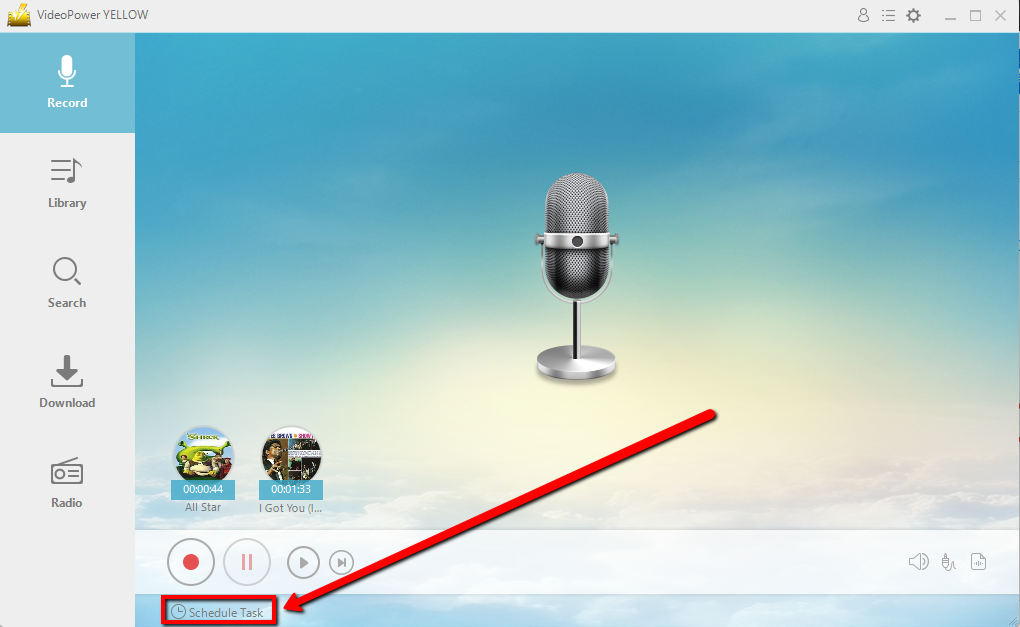
タスクを作成し、開始時刻と終了時刻を優先として設定します。[OK] をクリックしてタスクを保存します。

結論:
オンラインで数え切れないほどのオーディオソースを持っているにもかかわらず、YouTubeからダウンロードしたオーディオを聴くことを選択したユーザーがいます。通常はオンラインにできないほとんどのユーザーにとって、オーディオファイルをオフラインで聴くことが非常に好ましいです。
この場合、YouTube から音声をダウンロードできるサードパーティ製のツールが必要になります。したがって、VideoPower YELLOW、驚くほど、手間のかからのない、信頼でき、さまざまな専門的な機能を持っているアプリケーションソフトウェアは、可能なYouTubeのオーディオ録音を支援することができます。この製品は、オーディオを録音するだけでなく、MP3や他のフォーマットにビデオを変換、音楽をリッピング、CDに音楽を燃やす、オーディオをダウンロード、タスクスケジューラ、および多くのような記録されたファイルを改善するのに役立つ、専門的な機能を持っているだけでなく、この種の問題に最適です。



コメントする