
VideoPower YELLOW Manual
6. ライブラリ
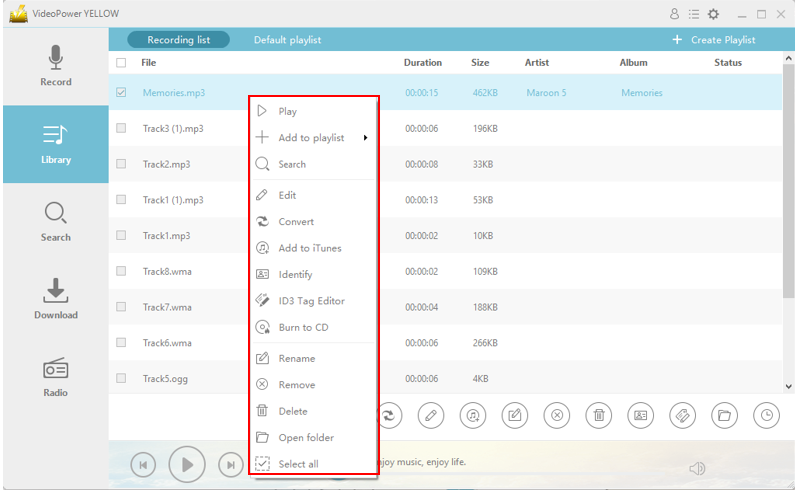
すべての記録ファイルを表示するには、[ライブラリ] タブをクリックします。
画面下部のファイル名メニューまたはボタンをクリックして、次のオプションを使用します。
- 再生:内蔵のプレーヤーで音楽を再生します。
- プレイリストに追加: プレイリストにオーディオまたは音楽を追加します。
- 検索:[検索]タブを開き、指定したファイル名を検索してダウンロードします。
- 編集:「オーディオ波形編集ツール」を開きます。不要な部分を切り取り、必要な部分を抽出し、音量を調整し、いくつかの部分を編集してオーディオファイルを改善するために使用します。
- 変換: 「音声変換ツール」を開きます。複数のファイルをロードして、それらをさまざまな形式に同時に変換することができます。
「複数のファイルを 1 つのファイルにマージすることもできます。 - iTunes に追加:「音楽を iTunes に転送」を開きます。複数のファイルを MP3 に変換して、iTunes ライブラリに転送し、一度に転送することができます。
- 識別:録音した音楽のID3情報(曲名、アーティスト、アルバム、サムネイル画像など)を自動的に認識できます。
- CD を作成:"CD ライター" ツールを開きます。音楽 CD を作成するビデオとオーディオを追加します。
- 名前の変更: 記録後、保存先のライブラリ ファイル リストとファイル名の名前を変更します。
- 削除:ライブラリファイルリストから選択した音楽を削除できます。
- 削除: ライブラリファイルリストと保存先から選択した曲を削除します。
- フォルダを開く:記録したファイルが保存されているフォルダを開きます。
- すべて選択: 現在のプレイリスト内のすべてのファイルを選択できます。
各ツールの使用ガイドについては、⇒9. ツール

コメントする