
Spotifyは、2008年10月にスウェーデンのストックホルムで正式に立ち上げられた本物のストリーミング音楽サービスプラットフォームです。
Spotifyは無料サービスと有料サービスの両方を提供しています。無料ユーザーはSpotifyを使用する際に広告を表示し、有料ユーザーは何も持っておらず、より良い音質を持つことになります。
最初の使用に14日間の無料期間があり、試用が終了すると、ユーザーはそれを使用するために支払う必要があります。ソフトウェアは、ユーザーのリスニング履歴を追跡することができ、収集されたデータに応じて曲をお勧めすることができ、高度なアルゴリズムを持っています。
ただし、Spotifyでアクセス可能な曲はSpotify自体でのみ再生できます。また、そこからの曲は有料のサブスクリプションでのみダウンロードすることができます。しかし、期限が切れると、ダウンロードされた曲にアクセスできなくなります。
Spotifyの曲をサブスクリプションなどを気にすることなくローカルでアクセスできるようにするためには、サードパーティ製のツールが必要です。
VideoPower YELLOW、驚くほど、手間のかからず、さまざまな機能を備えた信頼できるオーディオレコーダーアプリケーションソフトウェアは、Spotifyの音楽を録音し、オフラインで使用するためにモバイルデバイス上でMP3形式として保存することができるので、この問題に最も適しています。
以下のリンクをクリックしてアプリをダウンロードしてインストールし、この記事を引き続き確認して詳細を確認してください。ステ
ップ:
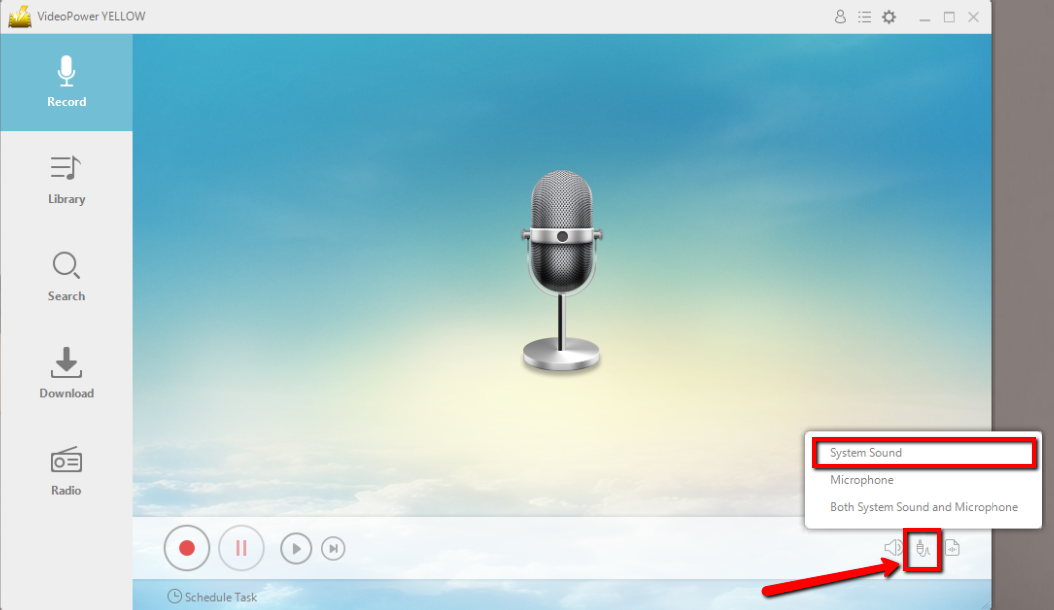
1。音源を設定します。
Spotifyトラックを録音する前に、サウンドソースが「システムサウンド」に設定されていることを確認してください。
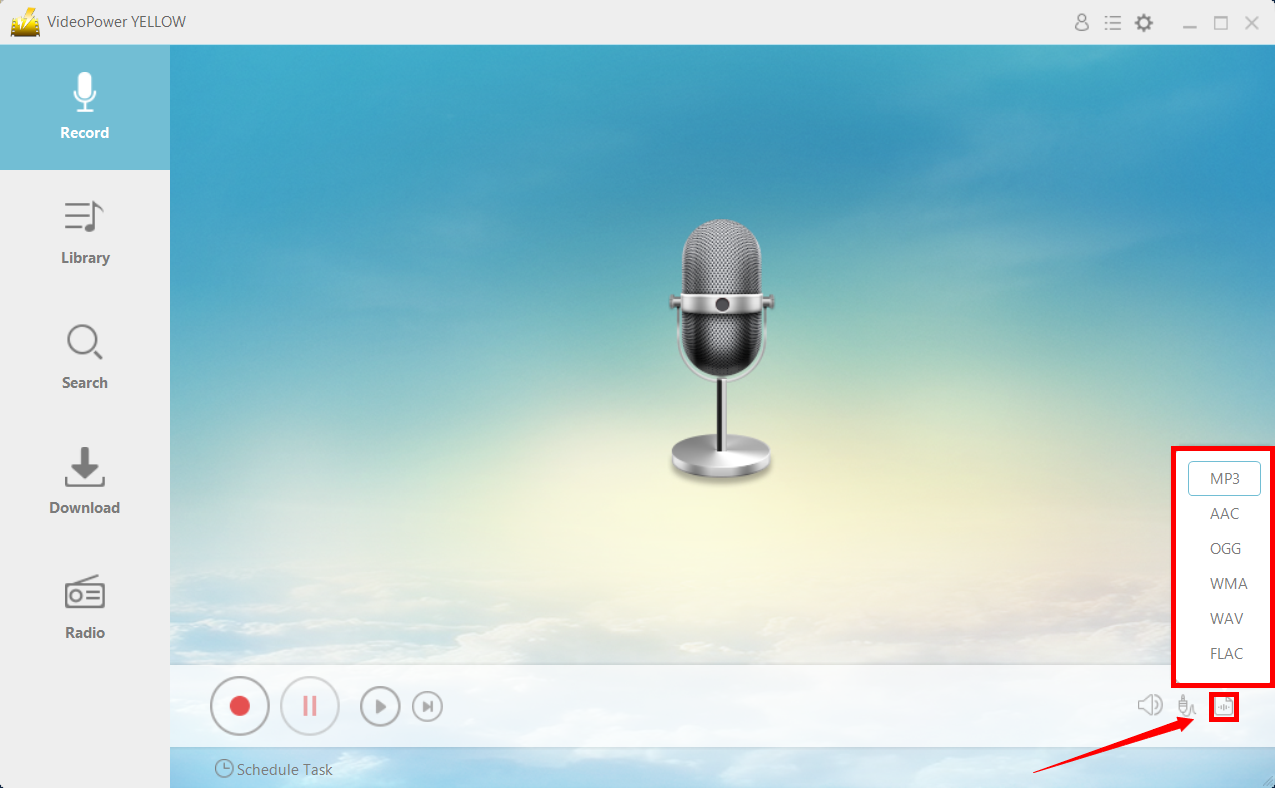
[/fusion_text]2. ファイル形式を設定します。
録音が「MP3」の形式または適切と思われる形式で設定されていることを確認してください。
[/fusion_text]3. レコード。
録音を開始するには、「録音」ボタンをクリックします。

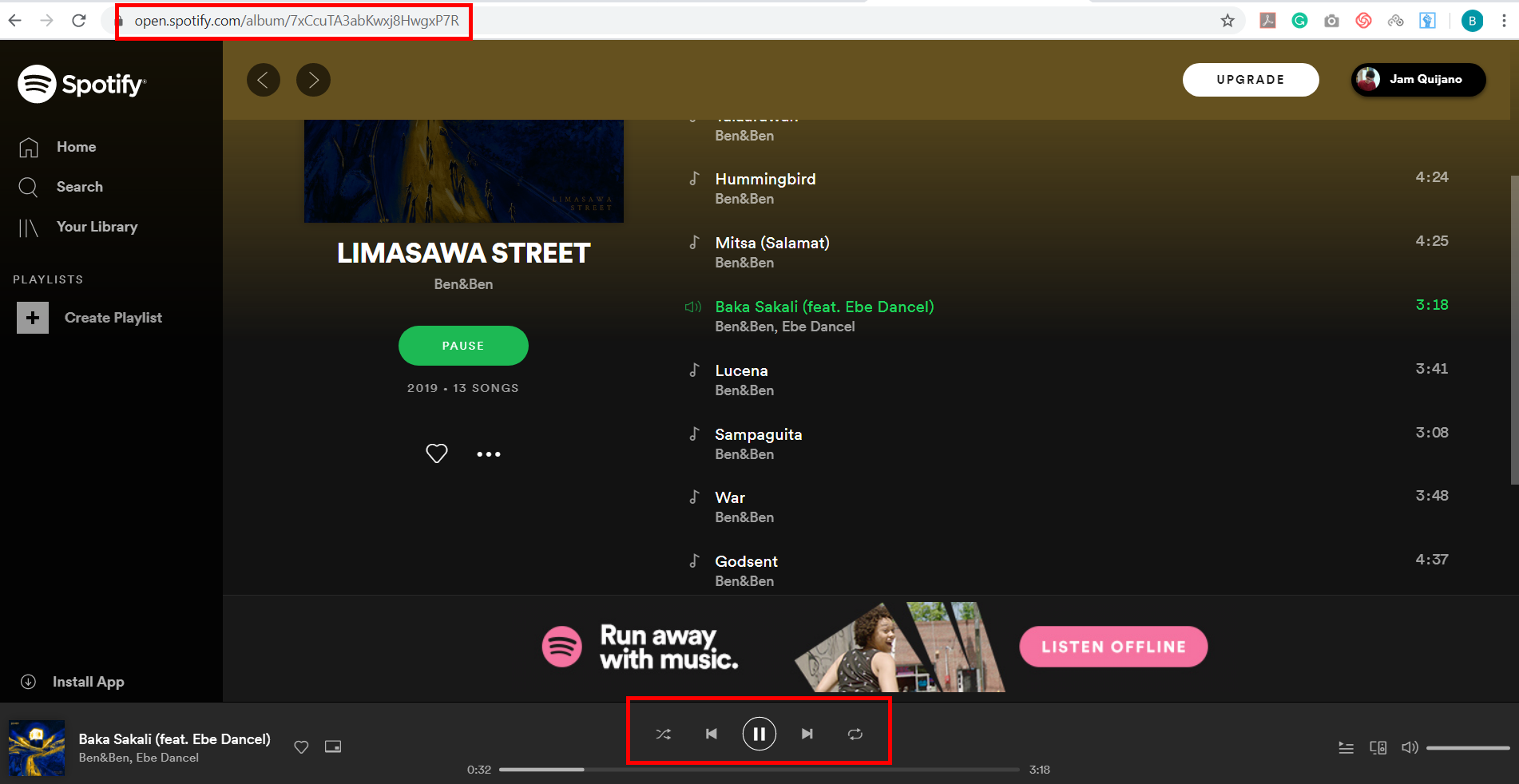
4. Spotify音楽を再生します。
ダウンロードして再生する Spotify トラックに移動します。
5. ファイルの場所。
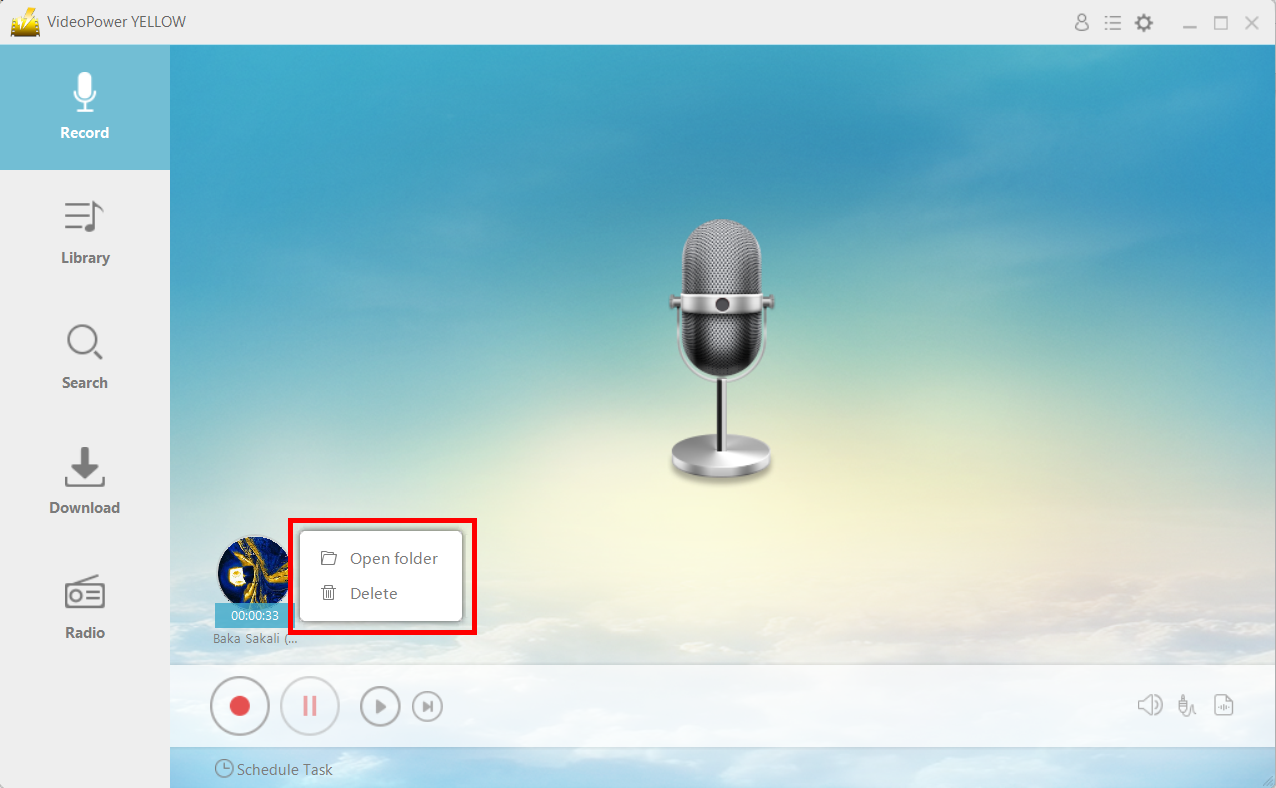
録音後、録音したトラックアイコンを右クリックし、「フォルダを開く」をクリックして、録音したオーディオファイルの保存場所を開くか、ファイルを削除して再度録音したい場合は「削除」をクリックします。
結論:
Spotifyは、ユーザーが自分のデジタルデバイスで目的の音楽をオフラインで使用するためにダウンロードすることを許可しない排他的なオンライン音楽ストリーミングプラットフォームです。この問題を可能にするには、ユーザーはVideoPower YELLOWと呼ばれるサードパーティ製のツールを持っている必要があり、驚くべき、手間のかからず、信頼でき、Spotifyから音楽を録音するのに最も適した様々なプロフェッショナル機能オーディオレコーダーアプリケーションソフトウェアを持っており、MP3として変換して保存します。





コメントする