
YouTube、Vimeo、Spotify などのほとんどのオンラインオーディオおよびビデオプラットフォームにはダウンロード機能がありません。インターネット上の音楽は有料または著作権で保護されています。
だから、インターネット上で見つかったオーディオを録音する方法は、まだ元のダウンロード版のように聞こえるだろうか?
ビデオパワーイエローは、素晴らしい品質でブラウザから音を記録することができます。それは、Webページ、アニメーションの音やミュージックビデオで再生ビデオの音であるかどうか、すべてが無損失品質で記録することができます。
同僚やパートナーとのオンライン会議で重要なものを見逃すことを心配する必要はもうありません。あなたはスカイプ上の友人と面白い会話を保存したい場合は?ビデオゲームでサウンド、チャット、音楽を収集したいですか?それはビデオパワーイエローで可能なすべてのです。
ソフトウェアをインストールするには、下のリンクをクリックしてダウンロードしてください。
ステップ 1: 音源を設定する
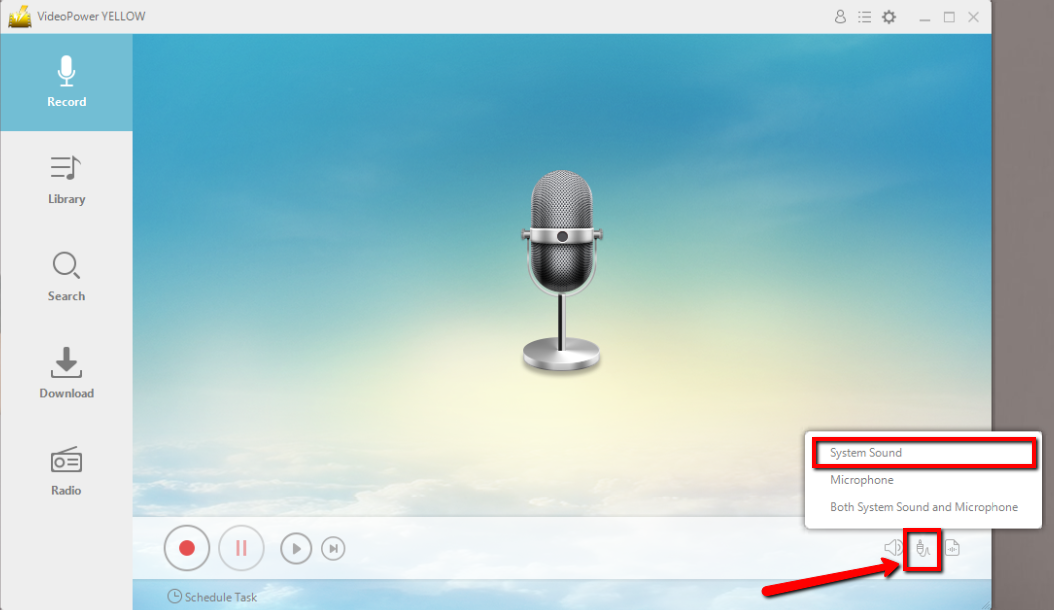
オーディオトラックを録音する前に、まず音源を設定してください。下のジャックアイコンボタンをクリックして、次の音源から選択してください。「システムサウンド」、「マイク」、「システムサウンドとマイク」。録音時のオーディオでは、例えばSpotifyトラック、システムサウンドをお勧めします。
手順 2: ファイル形式を設定する
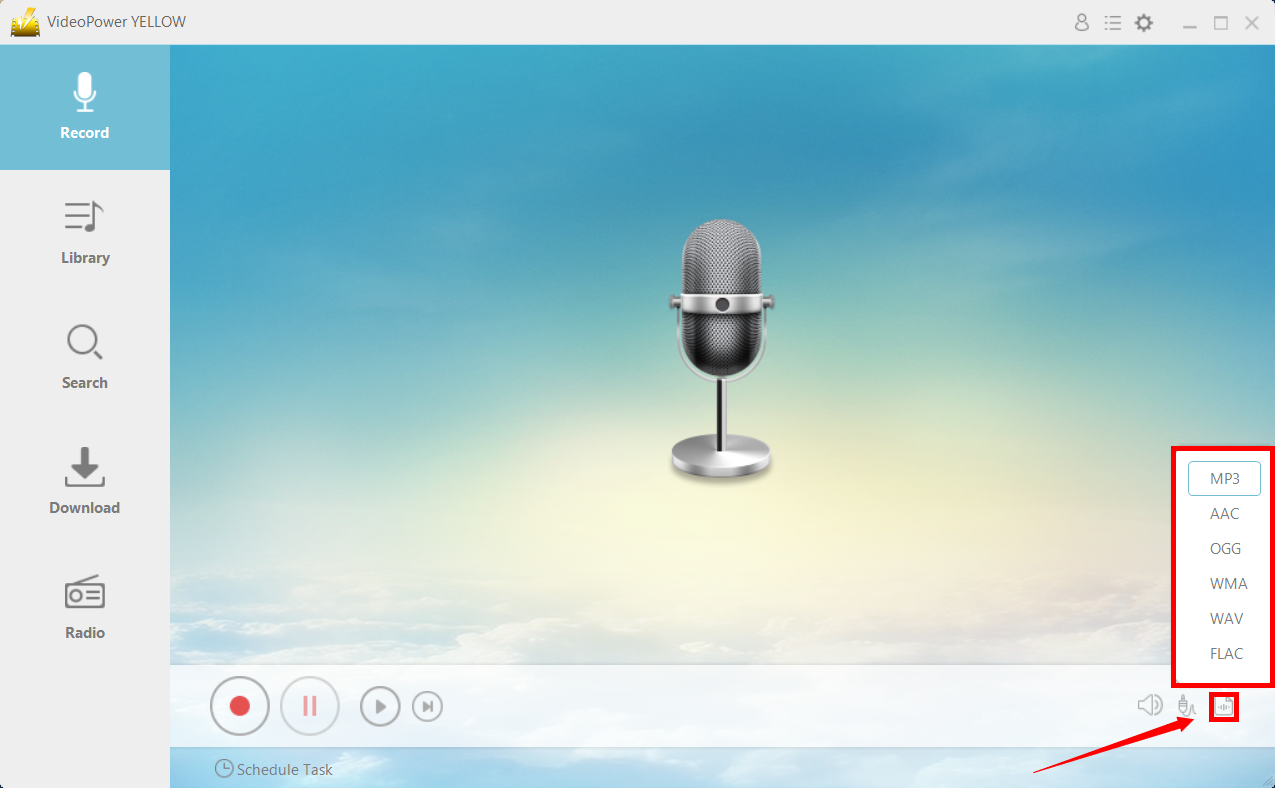
録画が「MP3」の形式または適切と思われる形式で設定されていることを確認してください。
ステップ 3: 録音を開始する
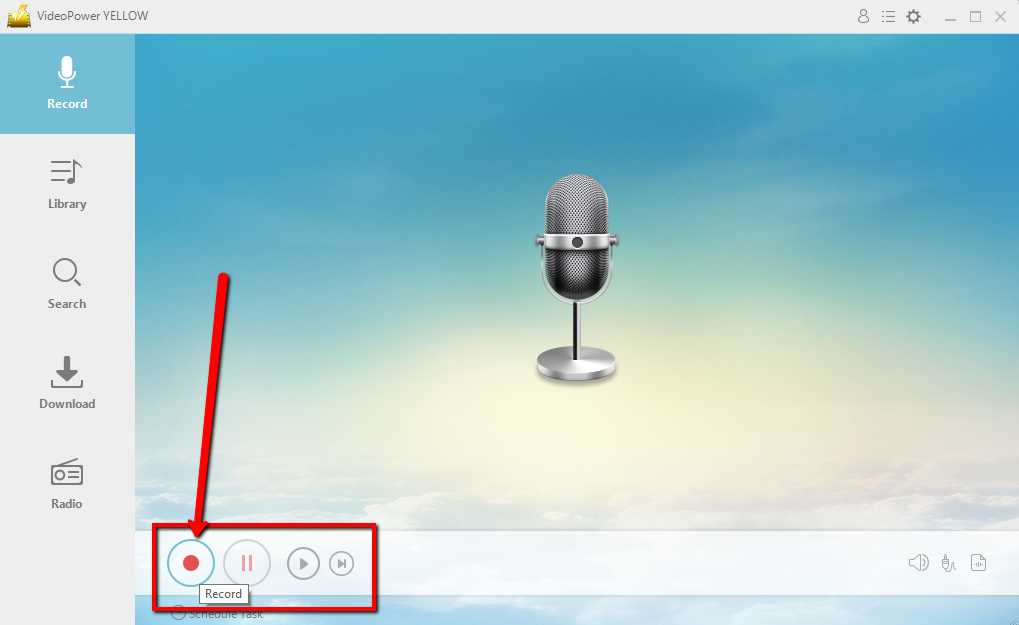
録音を開始するには、「録音」ボタンをクリックします。
ステップ 4: 録音完了
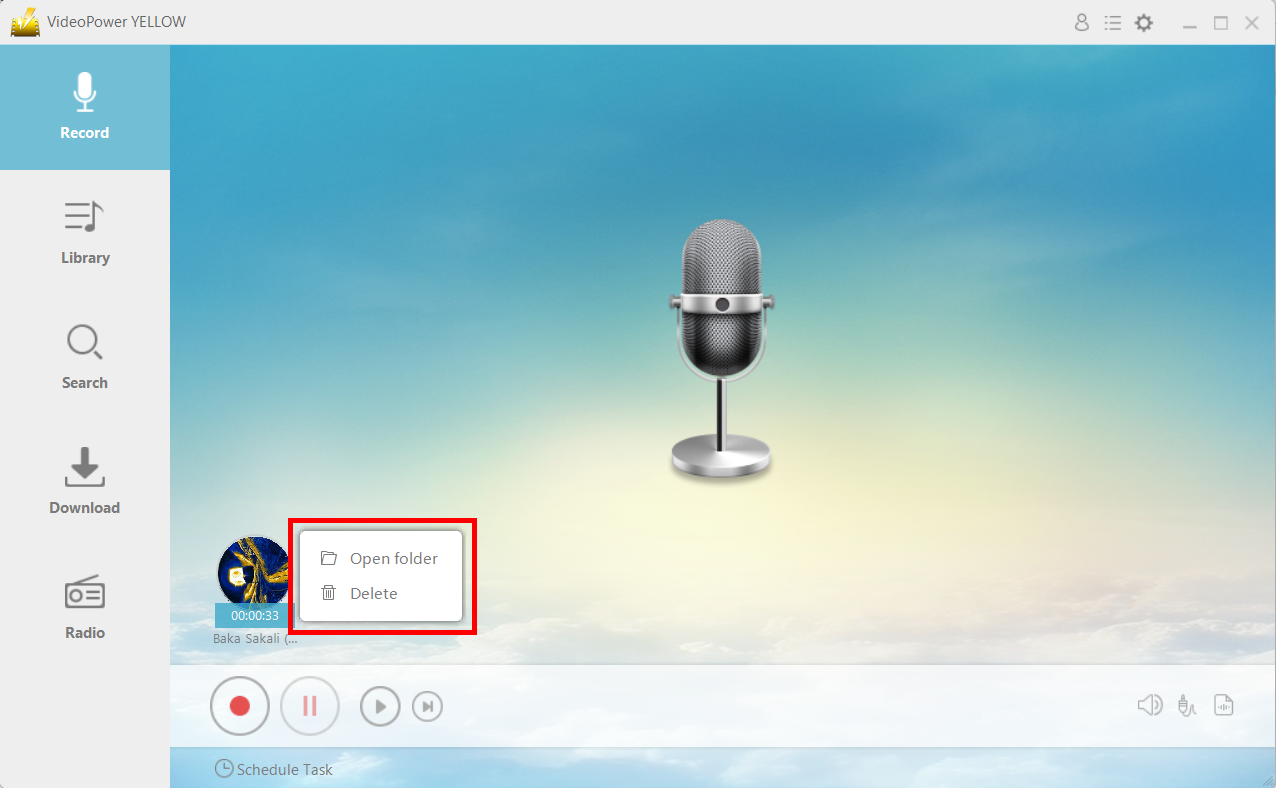
録音を停止するには「停止」を押し、録音したトラックアイコンを右クリックし、「フォルダを開く」をクリックして、録音したオーディオファイルの保存場所を開くか、ファイルを削除して再度録音したい場合は「削除」をクリックします。
結論:
オンラインストリーミングプラットフォームの普及は、オンラインストリーミングとリスニングへの道を開きました。ただし、VVideoPower YELLOW を使用すると、ファイルを記録することで、オフラインで好みのオーディオを聞くことができます。
アプリは操作が簡単で、あなたが元の品質で聞くことができる任意の音を記録することができます。システムサウンド、マイク、またはその両方の様々なオーディオ入力からサウンドを録音する機能を提供します。VideoPower は、他の人に情報を配信するための音声メッセージを録音したり、自己作成の音楽を録音して人気を得ることができます。





コメントする