
VideoPower BLUE Manual
4. ビデオとオーディオを変
換ビデオまたはオーディオファイルを別の形式に変換するには、次の手順に従います。
ステップ 1. 変換するビデオとオーディオファイルを追加します。
オーディオとビデオファイルを追加する場合は、単に「ファイルを追加」をクリックするか、製品画面上のファイルをドラッグして変換を開始します。

追加したファイルを削除またはマージします。
1) ファイルを削除する
誤ってファイルが追加され、削除したい場合は、ファイルを選択し、ファイルリストの下のボタンから「選択を削除」をクリックするか、ファイルを右クリックして「選択を削除」を選択します。しかし、すべてを削除する場合は、下の [タスクリストをクリア] をクリックしてください。
2) 1つのファイルにマージ
複数のビデオファイルまたはオーディオファイルをマージする場合は、目的のファイルをリストに追加し、「1つのファイルにマージ」を選択して保存します。
3) ソースメディア情報
右クリックして「ソースメディア情報」を選択すると、ビデオやオーディオコーデック、解像度、ビットレート、フレームレートなどの詳細を確認できます。

オーディオトラックと字幕を追加する
1) オーディオとビデオのファイルの詳細の下にあるオーディオトラックツールバーをクリックし、目的のオーディオトラックを選択します。HDDからトラックを追加することも可能です。
2) オーディオとビデオのファイルの詳細の下にある字幕ツールバーをクリックし、外部字幕を追加するには「字幕を追加」を選択します。

ヒント:
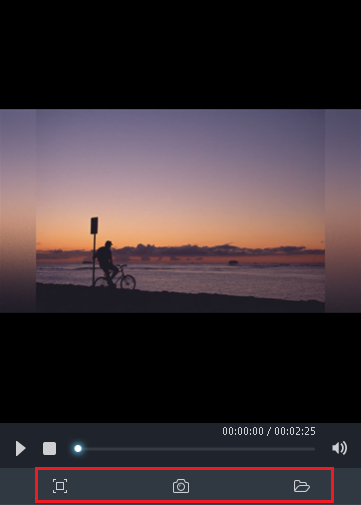
ビデオリストの右側にあるプレビュー画面でスクリーンショットを撮ることができます。
あなたが好きな画面上でビデオを再生、一時停止、再生します。
ステップ 2。出力形式を設定します。
2.1 出力形式を選択します。
プロファイルの検索バーの右側にあるボタンをクリックして、リストを開きます。
次の 3 つのカテゴリがあります。
ビデオ:MP4、MKV、AVI、WMV、HEVC / H.265、FLVなどのフォーマットがあります。各フォーマットは、4K / 1080P / 720P / DVD品質などのプロファイルを持っています。
オーディオ:MP3、MP2、WMA、M4R、M4A、AC3、DTS、AAC、FLACなどのフォーマットがあります。高、中、低音質も変更できます。
デバイス:アップル、サムスン、ソニー、LGなどのスマートフォン用のプロファイルがあります。

2.2 パラメータを設定します。
プロファイル形式を選択した後、プロファイル検索バーの右側にある「設定」ボタンをクリックし、希望するメディアファイルの品質を選択するか、各パラメータをカスタマイズします。

2.3 出力フォルダの設定
出力の検索バーの右側にあるボタンをクリックし、ファイルを保存するフォルダを選択します。

ステップ 3。変換を開始する
必要なファイル設定を完了したら、「変換」をクリックしてビデオまたはオーディオの変換を開始します。

注記:
- 必要に応じて、変換中に、変換を停止するために、いつでも「停止」ボタンをクリックします。長い動画の変換には時間がかかる場合があります。
- 特にユーザーの不在時に、変換後にコンピュータをシャットダウンするには、[変換が完了したら Windows をシャットダウンする] をクリックしてアクティブにし、変換後にコンピュータが自動的にシャットダウンします。
- 変換されたファイルを確認するには、「開く」ボタンをクリックして、変換したビデオとオーディオの出力先を開きます。

コメントする