
VideoPower RED Manual
4. ビデオをダウンロード
この製品の「ダウンロード」メニューを使用すると、3つの方法で簡単に目的のビデオをダウンロードできます。
このプログラムは、3 つの方法でビデオをダウンロードできます。
4.1 貼り付け URL
次の手順に従ってビデオファイルをダウンロードします。
1) 「ダウンロード」メニューボタンをクリックします。
2)ご希望のビデオからビデオのURLをコピーします。
3)「URLを貼り付け」をクリックすると、ビデオが自動的にダウンロードされます。
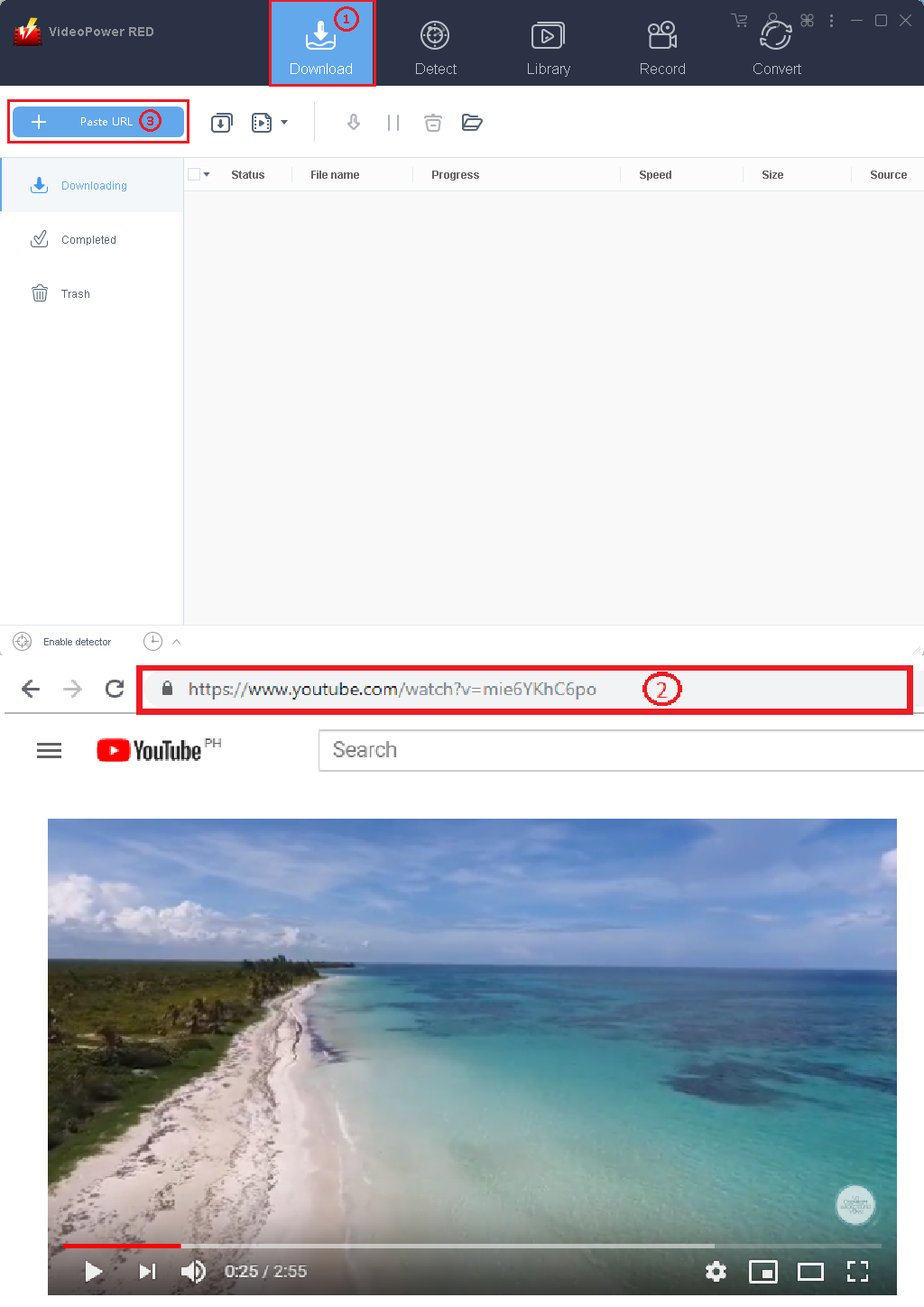
4.2 自動検出(自動検出)
自動検出は、組み込みのブラウザでビデオを再生およびダウンロードします。特に RTMP、HTTP、HTTPS、およびその他のストリーミング プロトコルで自動的に再生されるビデオをダウンロードします。
[自動検出] ページでビデオを再生すると、プログラムは実際のビデオ ファイルを検出してすぐにダウンロードできます。
IE、クローム、ファイアフォックス、サファリ、IOS、アンドロイドなどのブラウザカーネルがあり、ブラウザカーネルを切り替えることでより多くのビデオをダウンロードすることができます。
次の手順を実行します。
1. 「検出」タブをクリックします。
2. 目的のサイトを選択する
3. 目的のビデオファイルを検索する
4. 再生の下にある[ダウンロード]ボタンをクリックします。
(注: YouTube サイトのみがダウンロードボタンを表示し、他のウェブは自動的にダウンロードされます)
5. ダウンロード画面で移動します。
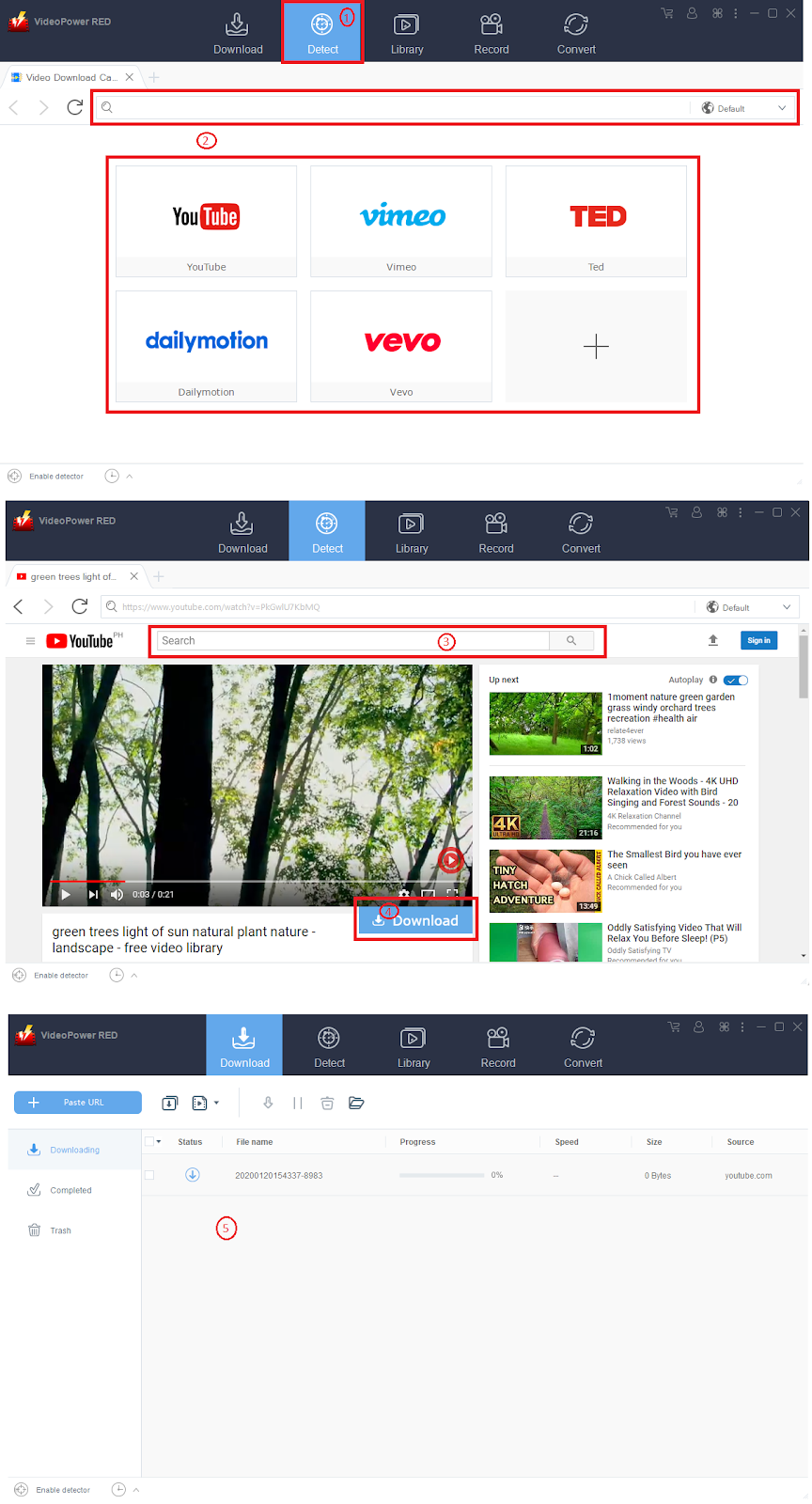
4.3.検出器:PCのブラウズからダウンロード
検出 器:
PCブラウザからビデオをダウンロードします。このプログラムは、Chrome、Firefox、IEなどのWindowsにインストールされているブラウザで再生されるビデオをインテリジェントに認識してダウンロードすることができます。
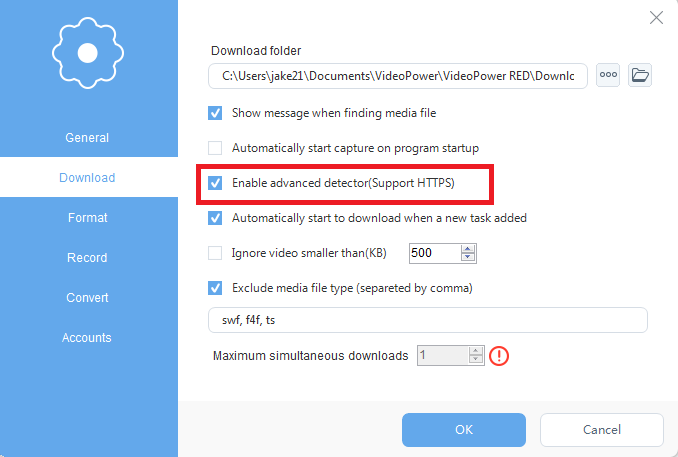
「設定」を選択し、「ダウンロード」を選択し、「高度な検出機能を有効にする(HTTPSをサポートする)」を選択し、設定を保存します。
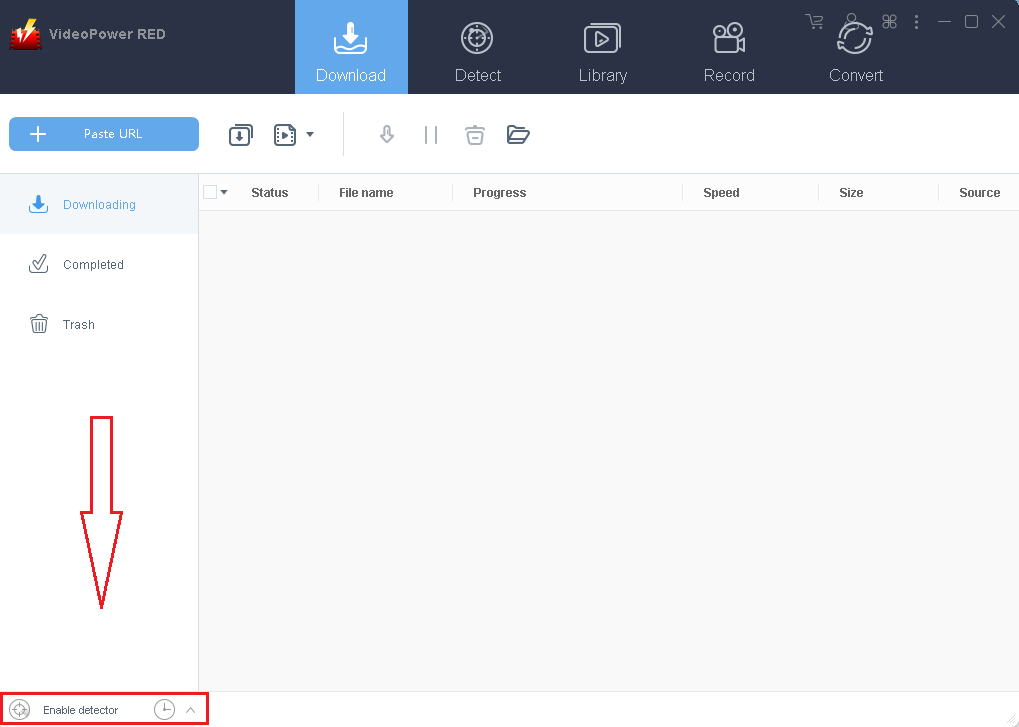
検出器を有効にするには、ダウンロード画面の左下にある「検出器を有効にする」ボタンをクリックして、「ディテクターを無効にする(詳細)」を表示します。

コメントする