
VOBファイルは、DVDプレーヤーのための最も広く使用されているフォーマットファイルの一つです。DVD 上のフォームとして、ビデオ、オーディオ、字幕、メニュー、ナビゲーションなどのさまざまなデータを格納するコンテナーとして機能します。
コンピュータで VOB ビデオを転送して視聴したいユーザーにとっては、VOB ファイルを DVD プレーヤーで再生することしかできません。
しかし、多くのユーザーが自分のコンピュータ上でVOBファイルを転送しましたが、コンピュータにインストールされているプレイヤーがこの形式とほとんど互換性がなされていないという問題が発生しました。この問題を解決するには、VOB を他の互換性のある形式に変換することをお勧めします。
Windows メディア プレーヤーは PC にインストールされている人気のあるプレーヤーであるため、次の資料は VOB を WMV に変換するのに役立ちます。
ビデオパワーブルー、WMVコンバータにあなたの究極のVOBは、あなたのためにこの仕事を行うことができます。このソフトウェアは、フォーマットの多くの一般的な種類を変換することができます。
以下の試用版をダウンロードして、無料でソフトウェアを使用することができます。
ステップ 1: ビデオパワーブルーに VOB ファイルを追加します。
PC にビデオ コンバータ ソフトウェアを正常にインストールした場合は、プログラムを実行します。「ファイルを追加」ボタンをクリックするか、ファイルをインタフェースにドラッグアンドドロップして、プログラムに直接VOBファイルをインポートすることができます。
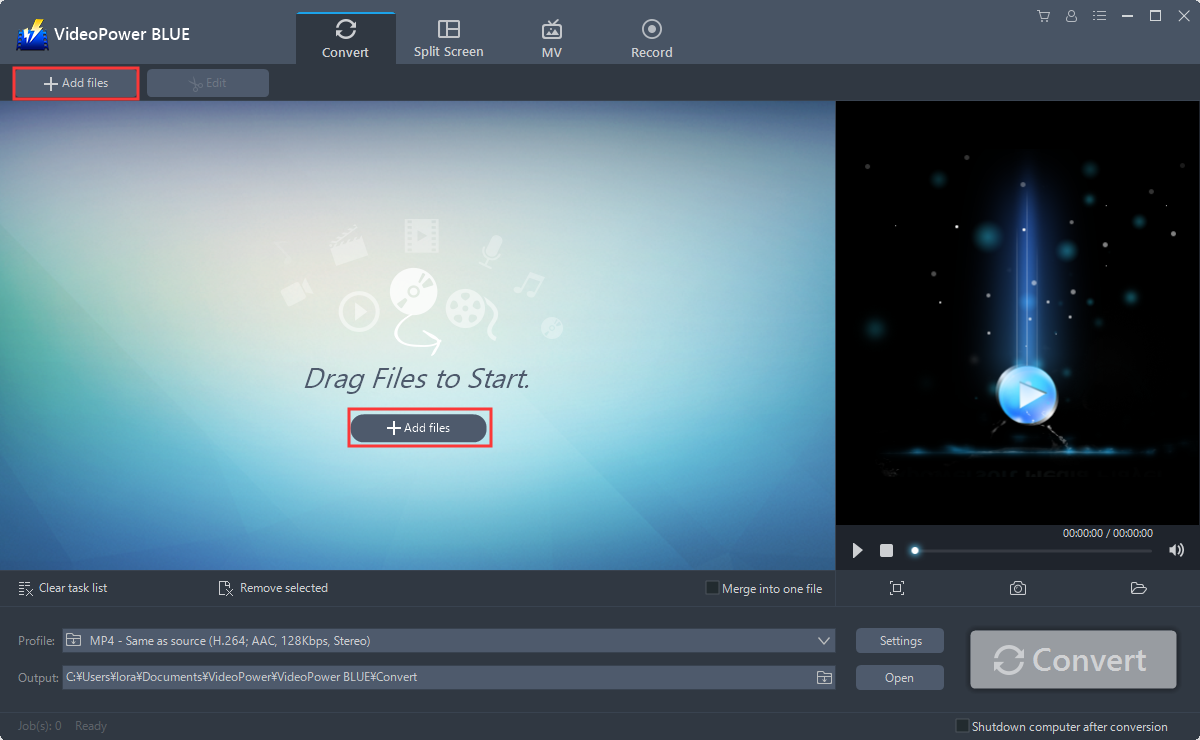
ステップ 2: 変換前に VOB ファイルを編集します。
変換前に動画ファイルを編集する必要がある場合は、以下の手順に従ってください。
2.1 編集ウィンドウを開く
インポートされたファイルが一覧に表示されます。ファイルの右側にある[編集]ボタンをクリックします。
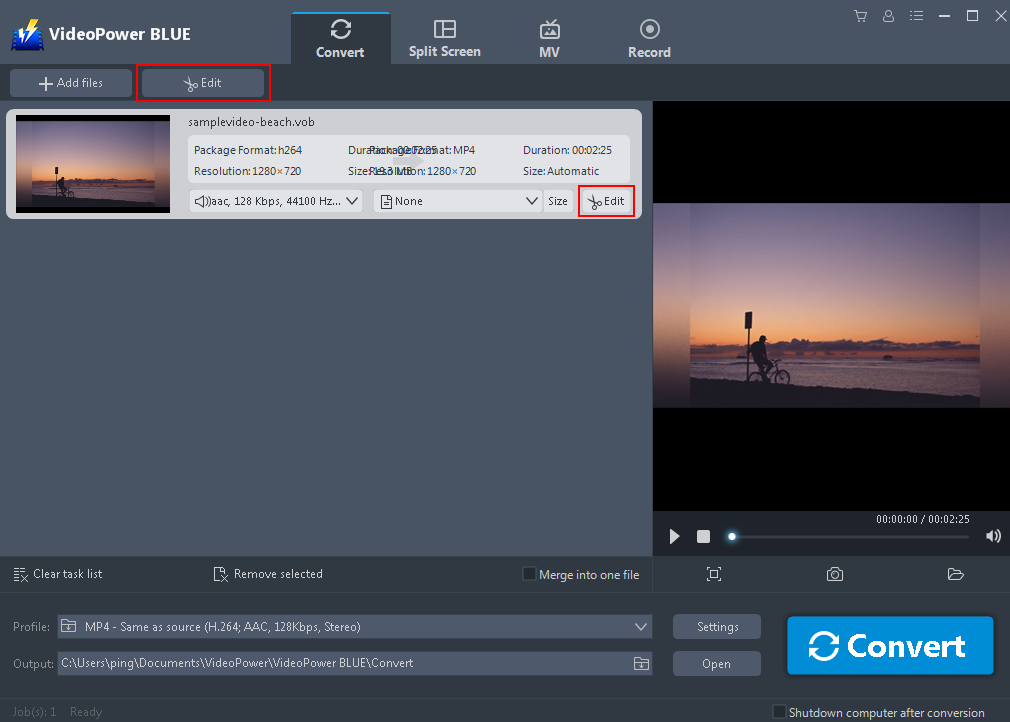
2.2 編集を開始する
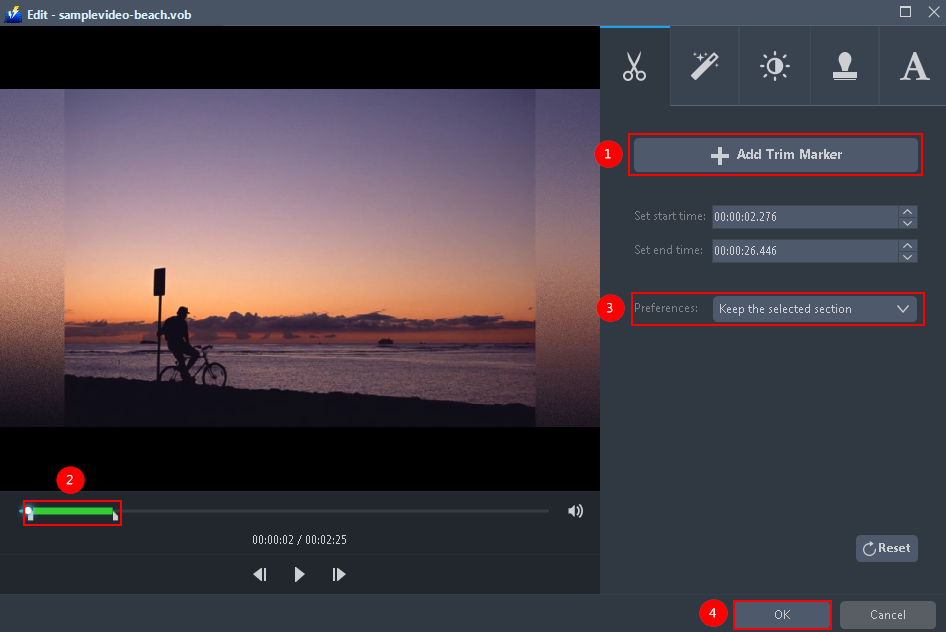
内蔵のビデオエディタがポップアップします, その助けを借りて, あなたは完璧な映画を作ることができます. 速度と音量を調整,トリム,カット,トリミング,回転または反転ビデオ. 効果、字幕、透かしを追加しながら、編集が便利に簡単になる明るさ、コントラスト、彩度を調整します。
たとえば、次のようにビデオをトリミングできます。
1) 「トリムマーカーを追加」をクリックします。
2) 次に示すようにマークをドラッグして、切り取る部分を選択します。
複数セクションを選択する場合は、1 と 2 を繰り返してください。
3)「環境設定」から「選択したセクションを保持」または「選択したセクションを削除」を選択します。
4) 設定を保存するには「OK」をクリックします。
手順 3: VOB ファイルを WMV 形式に変換します。
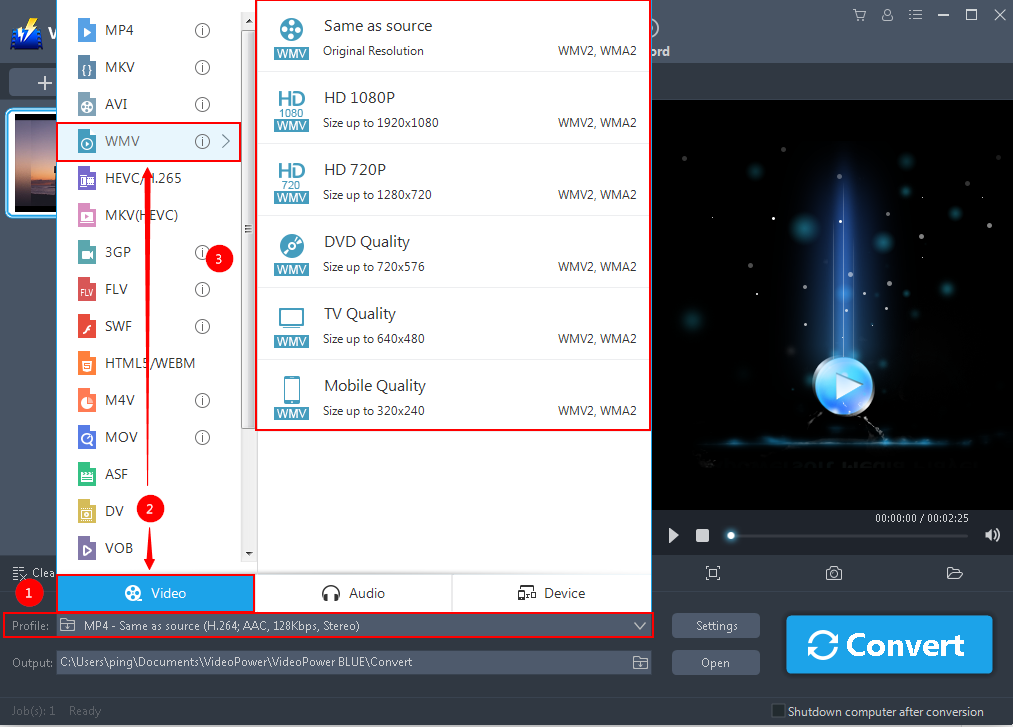
3.1 出力形式を設定します。
1) をクリックして「プロファイル」ドロップダウンメニューを開き、プロファイルリストから目的のフォーマットを選択します。
2) ここで「ビデオ」をクリックし、「WMV」をクリックすることができます。
3)あなたが好きな品質を選択することができます。
3.2 変換を開始する
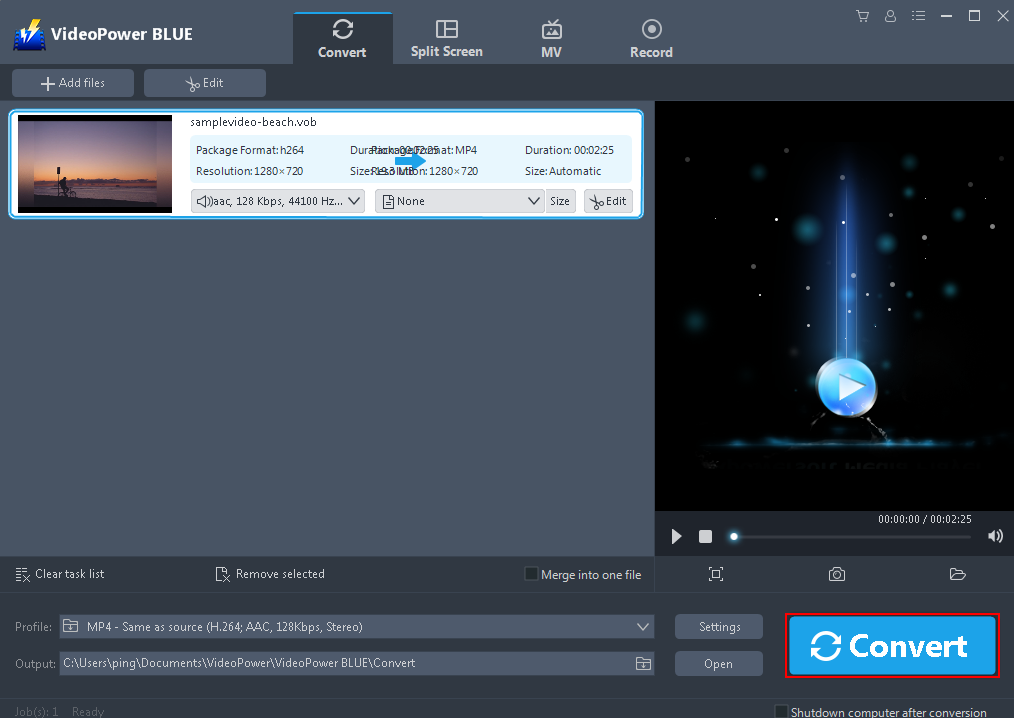
ファイルリストに戻り、「変換」ボタンをクリックすると、変換されたファイルがデフォルトの出力フォルダに保存されます。
3.3 変換されたファイルを見つける
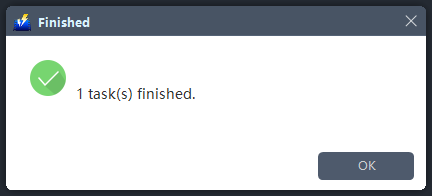
変換が完了すると、プログラムがウィンドウをポップアップ表示して通知します。[OK] をクリックして、保存した変換ファイルのフォルダを開きます。
結論:
ビデオパワーブルーは、品質の損失なしにビデオを変換する権限を与えます。ビデオファイルを、手間をかけずにニーズに合ったファイル形式に変換します。
このソフトウェアは、画面の記録ツール、基本的なビデオとオーディオの編集、そこから選択するフォーマットの広い配列にあなたのファイルを回すビデオ変換機能が満載されています, それはそこに最高のコンバータを作ります.

コメントする