
デジタル技術やアプリケーションが急速に開発された時代に、ユーザーは仕事や研究のニーズだけでなく、ユーザーが探しているエンターテイメントのほとんどにも対応できる様々な素晴らしいオンラインサイトに絶対に遭遇することができ、そのうちの1つはTwitchです。
Twitchは、アマゾンの部下であるTwitch Interactiveが運営するライブストリーミングサービスです。これは、ゲームビデオだけに特化したゲームプラットフォーム専用の主に設計されたデジタル放送を視聴してストリーミングするためのサイトをすべてのユーザーに提供するために開発されたオンラインストリーミングプラットフォームとして知られています。しかし、その後、他のサイトの普及のために、Twitchはまた、今、ストリームの異なるタイプの束をホストしました。
しかし、Twitchが提供するビデオはオンラインでのみ視聴して楽しむことができます。したがって、これは、多くの場合、オンラインに行くことができないユーザーのための問題になります。したがって、オフラインでの視聴を可能にするには、ユーザーがTwitchビデオをダウンロードするために使用するサードパーティ製のツールが必要です。VideoPower RED、驚くほど手間のかからない信頼できるダウンローダーアプリケーションソフトウェアは、Twitchオンラインビデオをダウンロードする方法に関するユーザーの質問に対する最良の答えです。さらに、この製品は、オンラインビデオをダウンロードする際に役立つだけでなく、その様々な機能を備えており、この製品は、任意のファイルを新しいフォーマットファイルに変換したり、サウンドを含むかどうかにかかわらず画面の活動を記録するのにも役立ちます。だから、あなたがどこでも、あなたが望むいつでもTwitchビデオを楽しむために、オフラインで見るためにtwitchビデオをダウンロードしてく
ださい。VideoPower RED を使用してビデオをダウンロードする場合、4 つの方法を使用できます。「コピーアンドペースト」、「自動検出(埋め込み検出器)」、「外部検出器」および「スクリーン記録」の方法。ただし、Twitch動画のダウンロードでは、URLをコピーしてダウンロードできない「LIVE」ストリーミングのみを専門とするオンラインプラットフォームであるため、「コピーと貼り付け」は適用されません。だから、Twitchのビデオを正常にダウンロードするには、残りの3つの方法を使用してく
ださい。方法 1: 自動検出 (埋め込み検出)
"検出" コントロール パネルの自動検出を使用して目的のビデオ ファイルをダウンロードします。ソフトウェアは、その上で再生されているビデオを検出することができ、それはYouTubeの動画を除くすべてのサイトで自動的にダウンロードされます、それはダウンロードされる前に最初にダウンロードボタンをクリックする必要があります。ステッ
プ 1: 埋め込み検出器を介してビデオファイルを開きます。
Twitch を開き、目的のビデオファイルを選択します。選択すると、選択したファイルが検出され、自動的にダウンロードされることを通知する「メディアファイル検出」の通知が表示されます。
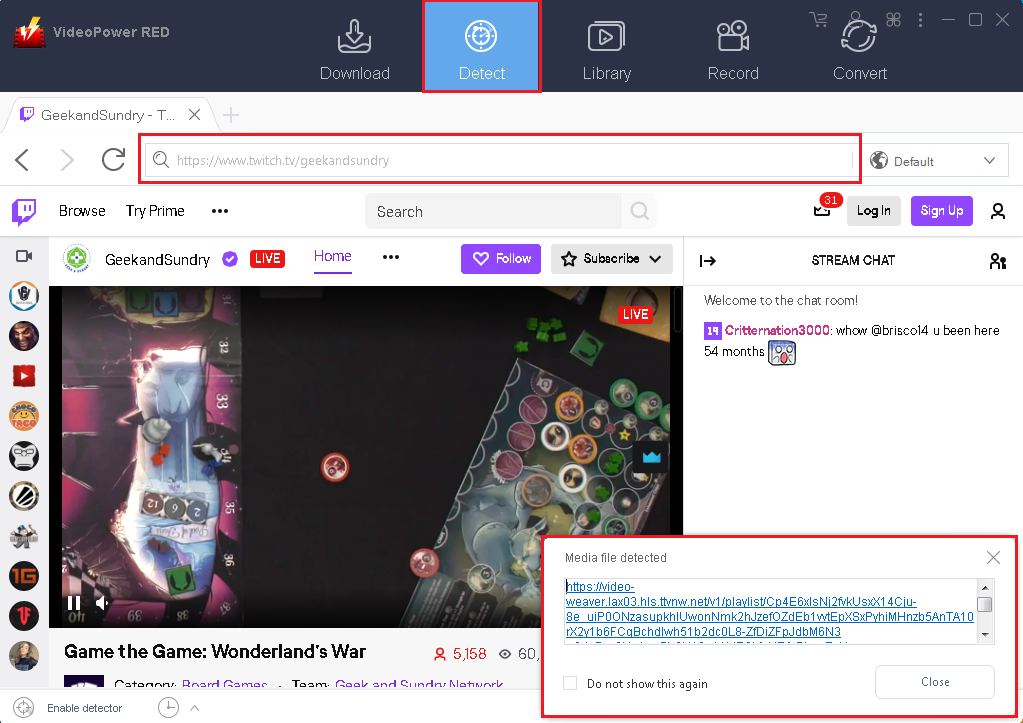
ステップ 2: ダウンロード処理を確認します。
検出されたファイルは、ダウンロードを処理するために「ダウンロード」パネルに移動されます。それが終わるのを待ちます。

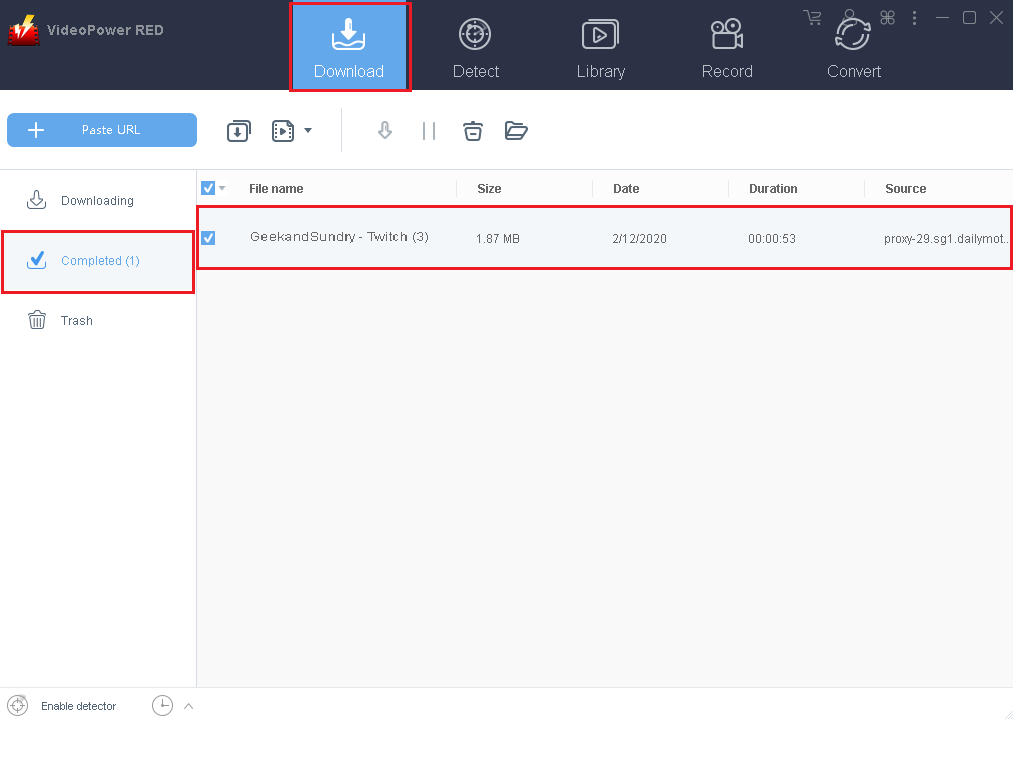
ステップ 3: ダウンロードしたファイルを確認します。
ダウンロードが終了すると、ファイルは「完了」パネルで自動的に移動します。右クリックして操作を行い、ダブルクリックしてプレビューします。
方法2:外部検出器
ステップ1:高度な検出器をアクティブにします。
外部ブラウザを介して任意のサイトで再生されているビデオを検出し、ダウンロード設定ウィンドウで「アドバンストディテクタを有効にする」を有効にし、ソフトウェアの左下にある検出器を有効にした後、自動的にダウンロードします。
高度なディテクタを有効にする (HTTPS をサポート)

ディテクタを有効にする

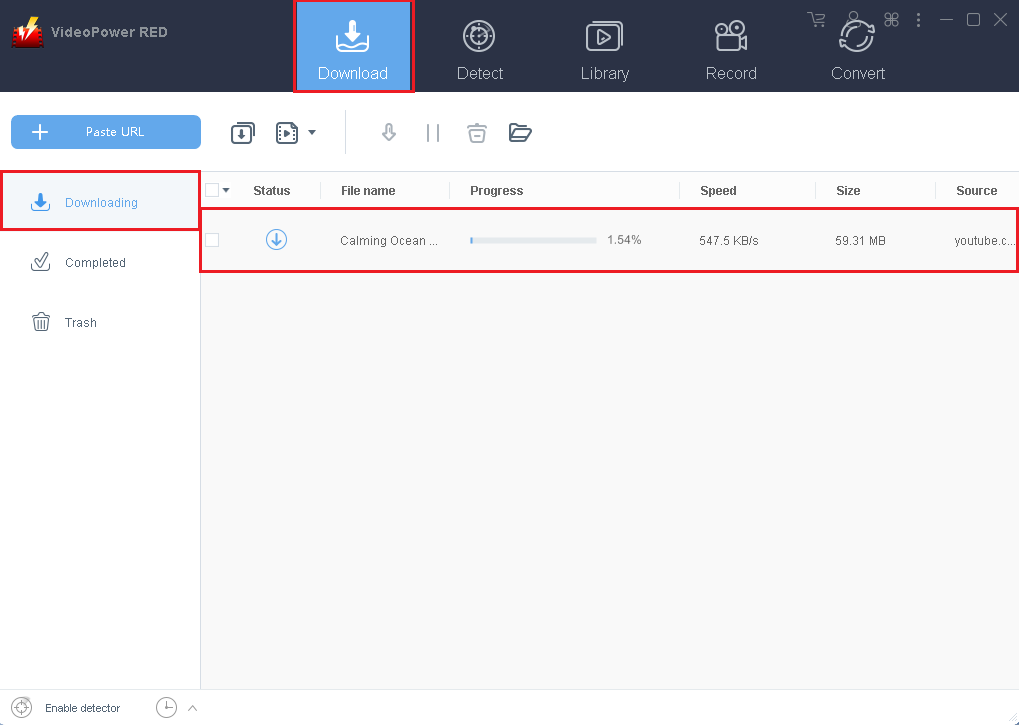
ステップ 2: ダウンロード処理を確認します。
「高度な検出器を有効にする」と「検出器を有効にする」を選択した後、「ダウンロード」パネルに移動してダウンロードを処理します。それが終わるのを待ちます。
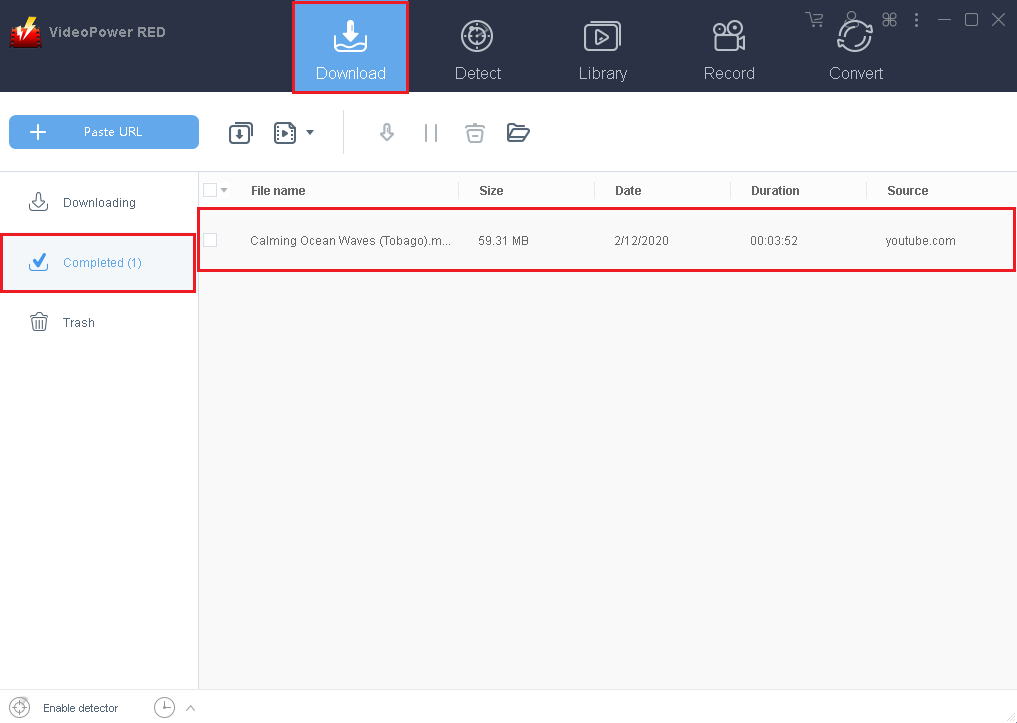
ステップ 3: ダウンロードした
ファイルを確認します。ダウンロードが終了すると、ファイルは「完了」パネルで自動的に移動します。右クリックして操作を行い、ダブルクリックしてプレビューします。
方法 3 : 画面レコード
場合によっては、インターネット接続が遅いため、ダウンロードが問題になります。目的のビデオファイルの保存を続行するには、画面録画機能を使用します。
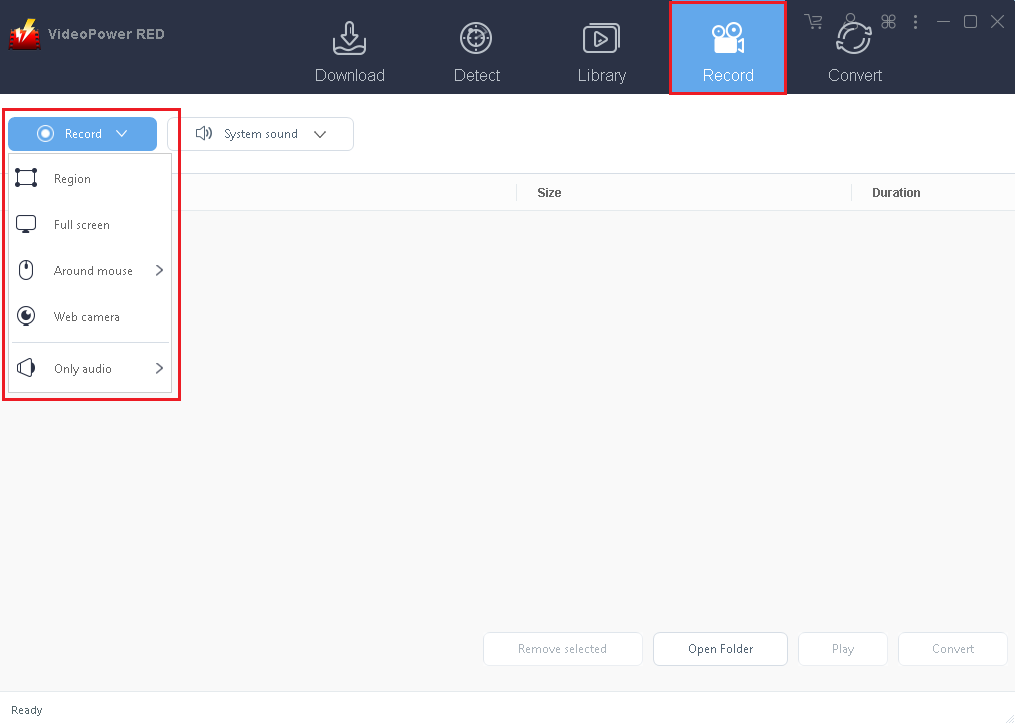
ステップ 1: 記録モードを設定する
5つの異なるモードを介して希望の画面を記録します。領域、フルスクリーン、マウスの周り、Webカメラ、オーディオのみ。1つを選択すると、録音が自動的に開始されます。
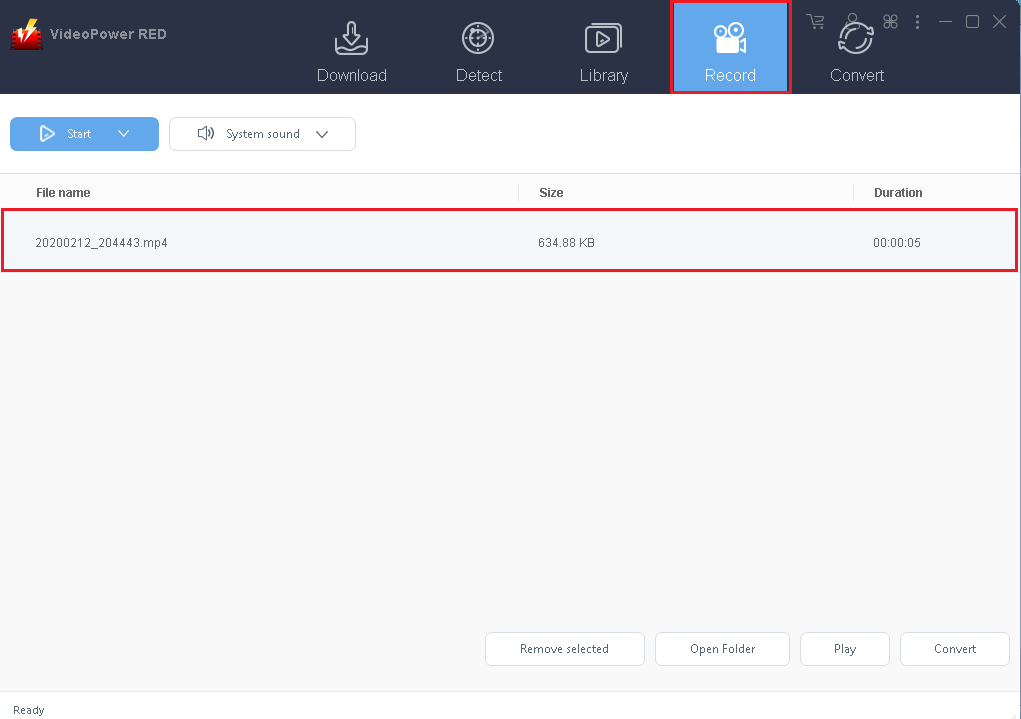
ステップ 2: 記録されたファイルを確認します。
録音が終了したら、コントロールパネルの「録音」で記録されたファイルをチェックしてください。右クリックして操作を行い、ダブルクリックしてプレビューします。
結論:
今日の多くのオンラインサイトは、彼らが自分のニーズや要望に応えるのを助けるためにオンラインユーザーの前に並んでおり、そのうちの1つは、ゲームプラットフォームや今日では、他のストリーミングサイトでもデジタル放送を見たりストリーミングするためのオンラインストリーミングプラットフォームであるTwitchです。しかし、Twitchでストリーミングを行うことはオンラインでのみ行われ、オフラインでは不可能です。
したがって、VideoPower RED、そして驚くほど手間のかからない、信頼できるアプリケーションソフトウェアは、Twitchユーザーが好きなときにいつでもどこでもオフラインで楽しむために必要なビデオをダウンロードするのを助けることをお勧めします。さらに、VPRは、次のような様々な有用な機能を備えています。URLのコピーまたは自動検出を通じてビデオをダウンロードし、異なるモードで画面の活動を記録し、これらの1つは、音源との画面記録、ダウンロードまたはローカルビデオを異なる種類の形式に変換し、もちろんビデオを編集して重要な詳細を美化または強調することです。


コメントする