
MOV は、映画やその他のビデオ データの保存のためにアップルによって開発された形式です。これは、WindowsとMacと互換性があります。
ただし、Windows メディア プレーヤーでは、この形式の初期バージョンのみを開くことができます。2.0以上の場合は、Apple QuickTime Playerが必要です。
多くの人々は、自分のカメラ、携帯電話で撮影したMOVビデオを、動的な署名のためにGIF形式に、または他の人と共有するためにインターネットからダウンロードした変換したいと考えています。
また、自家製のGIFファイルを送る人も多いことがわかります。それでは、どのようにGIFにMOVを変換するには?このジョブを実行するには、形式変換ツールを使用できます。
VideoPower BLUE は、画面アクティビティの記録、基本的なビデオ編集、オーディオとビデオの変換、スライドショー作成などの複数の機能を持つ GIF コンバーターに大きな MOV です。
以下のリンクを使用してプログラムをダウンロードしてPCにインストールし、変換を開始します。ステップ1:M
OVファイルをプログラムに追加するビデオコンバ
ータソフトウェアをインストールした場合は、プログラムを実行してください – VideoPower BLUEは、お使いのPCに正常に。「ファイルを追加」ボタンをクリックするか、インターフェイスにドラッグアンドドロップして、MOVファイルを直接プログラムにインポートできます。

ステップ 2: MOV
ビデオを編集する 変換する前にビデオを編集する場合は、以下の手順に従ってください。
2.1 エディタを開く
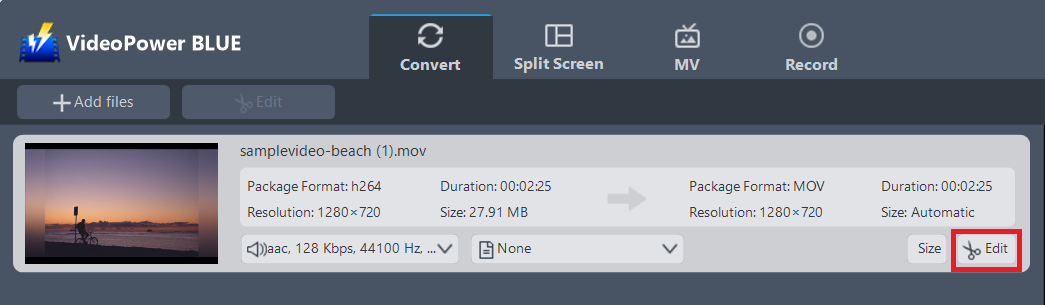
インポートした MOV ファイルが一覧に表示されます。
ファイルの右側にある[編集]ボタンをクリックします。
2.2 動画の編集
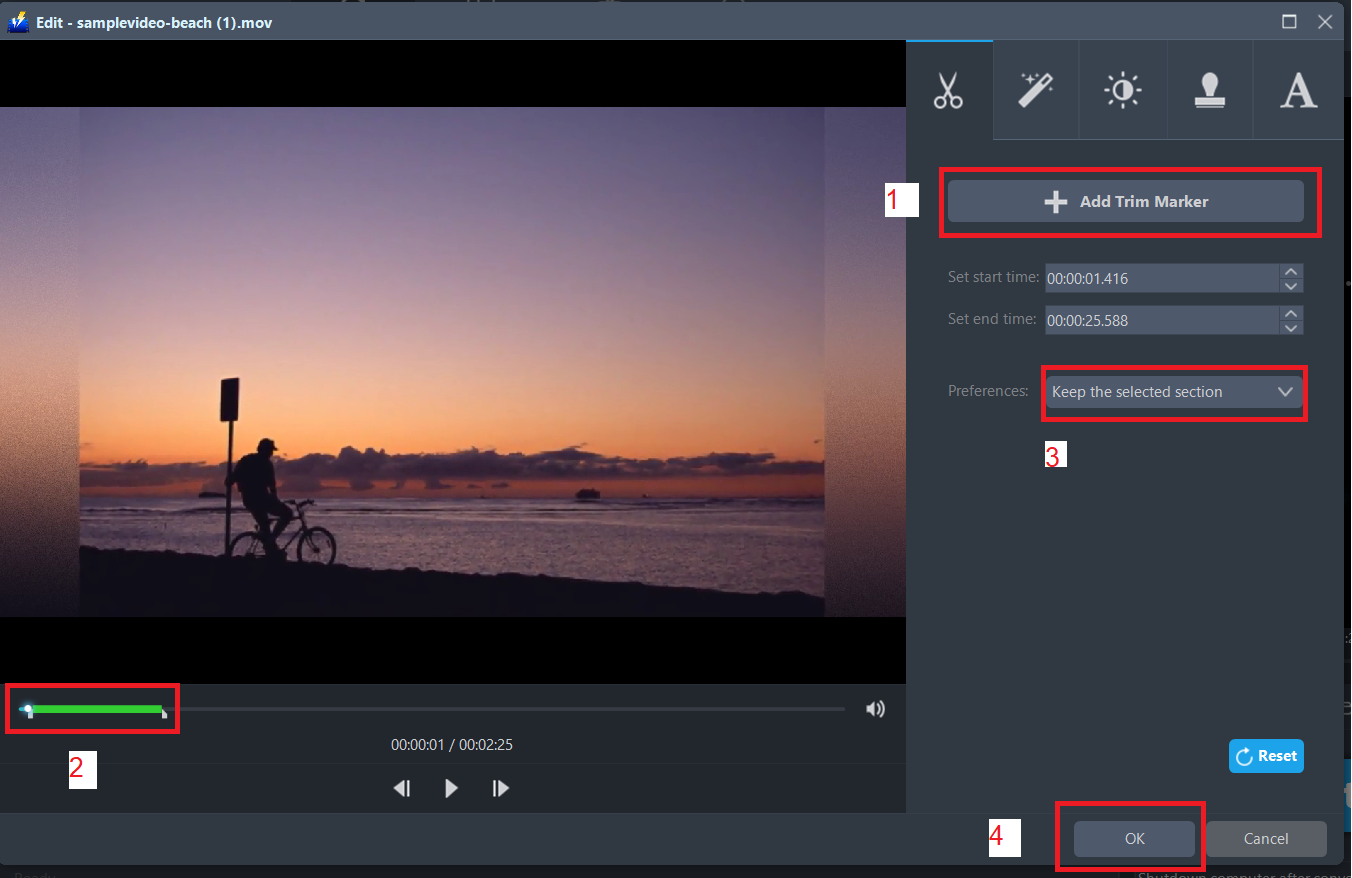
内蔵のビデオエディタがポップアップします, その助けを借りて, あなたは完璧な映画を作ることができます. 速度と音量を調整,トリム,カット,トリミング,回転または反転ビデオ. 効果、字幕、透かしを追加しながら、編集が便利に簡単になる明るさ、コントラスト、彩度を調整します。
たとえば、次のようにビデオをトリミングできます。
1) 「トリムマーカーを追加」をクリックします。
2) 次に示すようにマークをドラッグして、切り取る部分を選択します。複数セクションを選択する場合は、1 と 2 を繰り返してください。
3)「環境設定」から「選択したセクションを保持」または「選択したセクションを削除」を選択します。
4) 設定を保存するには「OK」をクリックします。
手順 3: MOV を GIF 形式に変換する
3.1 出力形式の設定
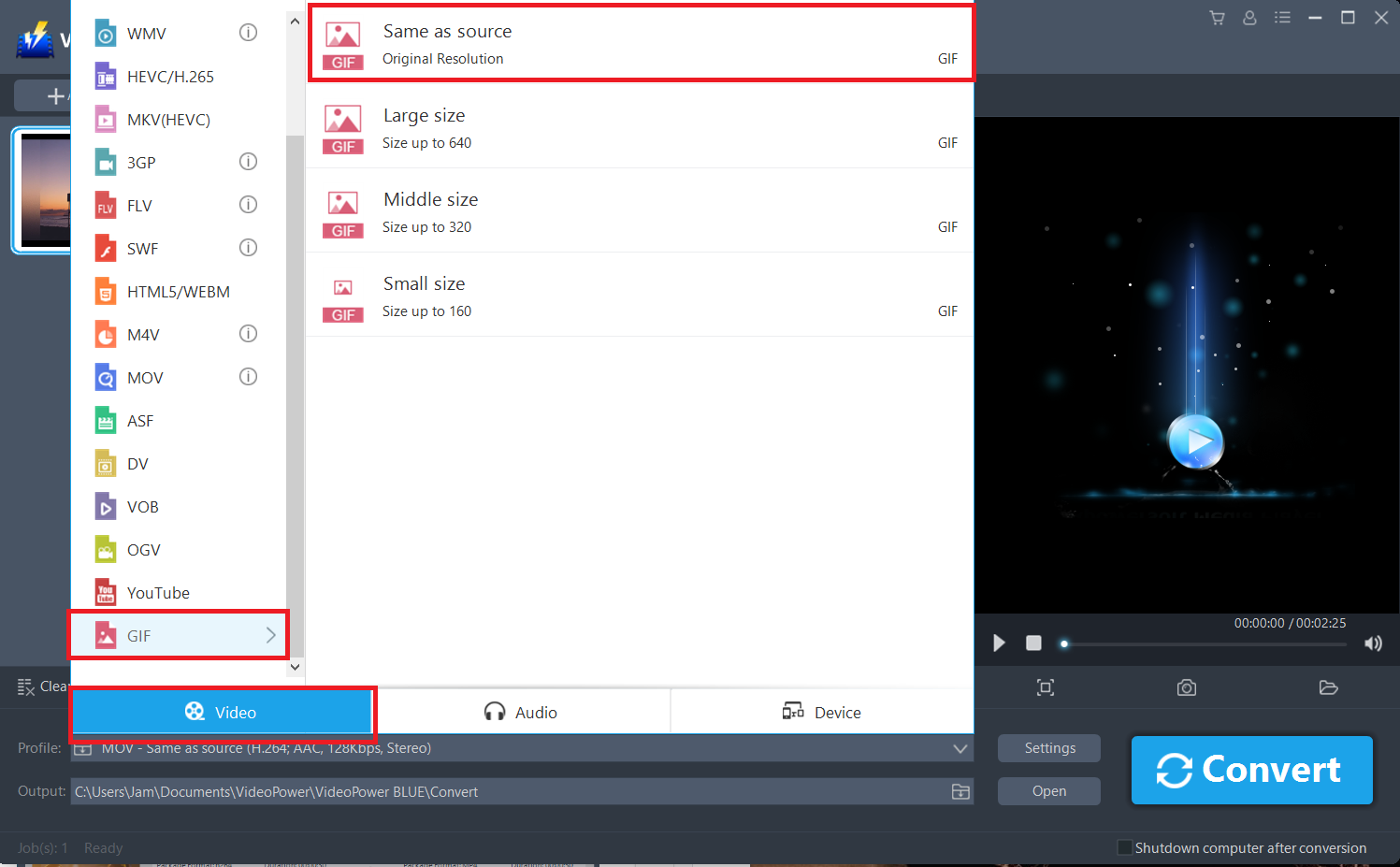
1) をクリックして「プロファイル」ドロップダウンメニューを開き、プロファイルリストから目的のフォーマットを選択します。
2) ここで「ビデオ」をクリックし、「GIF」をクリックすることができます。
3)ここで品質を選択します "ソースと同じ"または"HD"のような他のオプション"、"4K品質"あなたの必要性に応じて。
3.2 変換を開始する
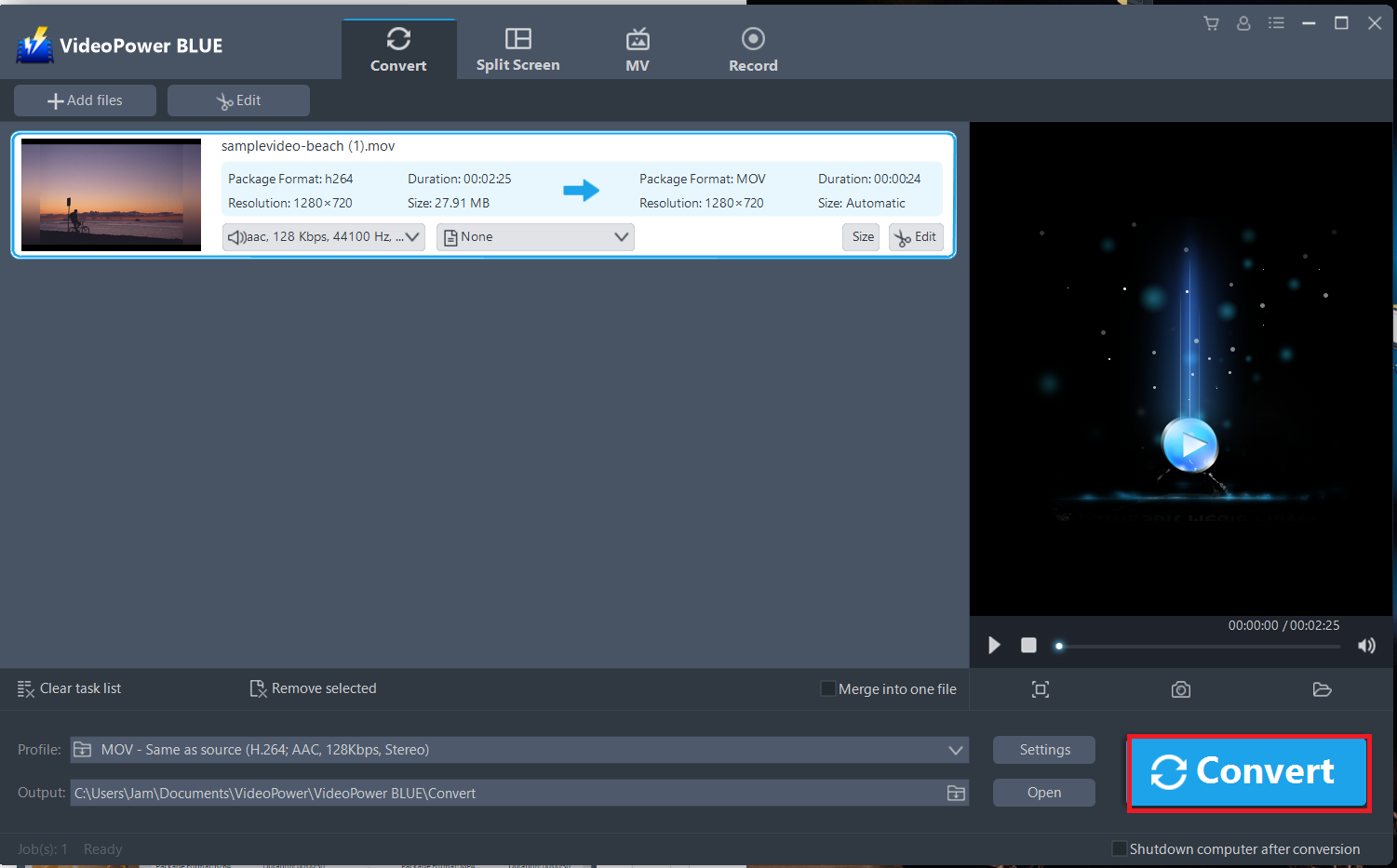
ファイルリストに戻ります。
「変換」ボタンをクリックすると、変換されたMOVファイルがデフォルトの出力フォルダに保存されます。
3.3 完了
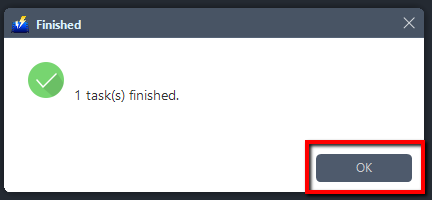
変換が完了すると、プログラムがウィンドウをポップアップ表示して通知します。「OK」をクリックして、変換したファイルを保存したファイルのフォルダを開きます。
結論:
ビデオパワーブルーは、複数の編集オプションを提供し、非常に実用的です。ビデオ内の特定のセクションのビデオクリップをトリミングおよびトリミングできます。一方、彩度、明るさ、コントラストなどを調整することで、ビデオの視覚効果を追加できます。
非常に使いやすく、このソフトウェアで簡単にGIFにMOVを変換することができます。

コメントする