
Tips Index
写真の世界の技術革新は、360度のビデオの出現と頂点に達しています。没入型ビデオや球状のビデオとして今日知られている360のビデオは、写真やビデオで通常の従来のリニアビューの代わりに包括的なビューを提供します。
360 度のビデオは、すべての方向に同時に複数のビューを表示します。ビデオグラファーは、全方向性カメラを使用して、または複数のカメラを配置することによって、これらのショットを撮影します。これらのビデオが通常のフラットディスプレイで再生されると、視聴者はパノラマのようにビデオをナビゲートすることができます。
あなたは、したがって、360度、視線方向を制御する責任があります。
市場で利用可能なビデオダウンローダがたくさんあり、360度の種類のビデオが存在すると、それはより顕著になりました。Youtubeで360度の動画を見ると"ああああ"行きますが、接続が不安定でスムーズに再生できない場合はどうなりますか?
次に、このような種類のビデオをダウンロードすることは、より明確で楽しいオフラインウォッチング体験に最適です。解像度が高いほど、画像の品質が高くなるため、この方法が最も賢い選択です。
VideoPower REDは驚くほど手間のかから無く、信頼され、数秒でYouTubeから360度の動画をダウンロードすることができる高速かつ柔軟なソフトウェアです。
方法 1: コピーして貼り付けて YouTube から 360 動画をダウンロードする
手順 1: 360 ビデオの URL をコピーして貼り付ける
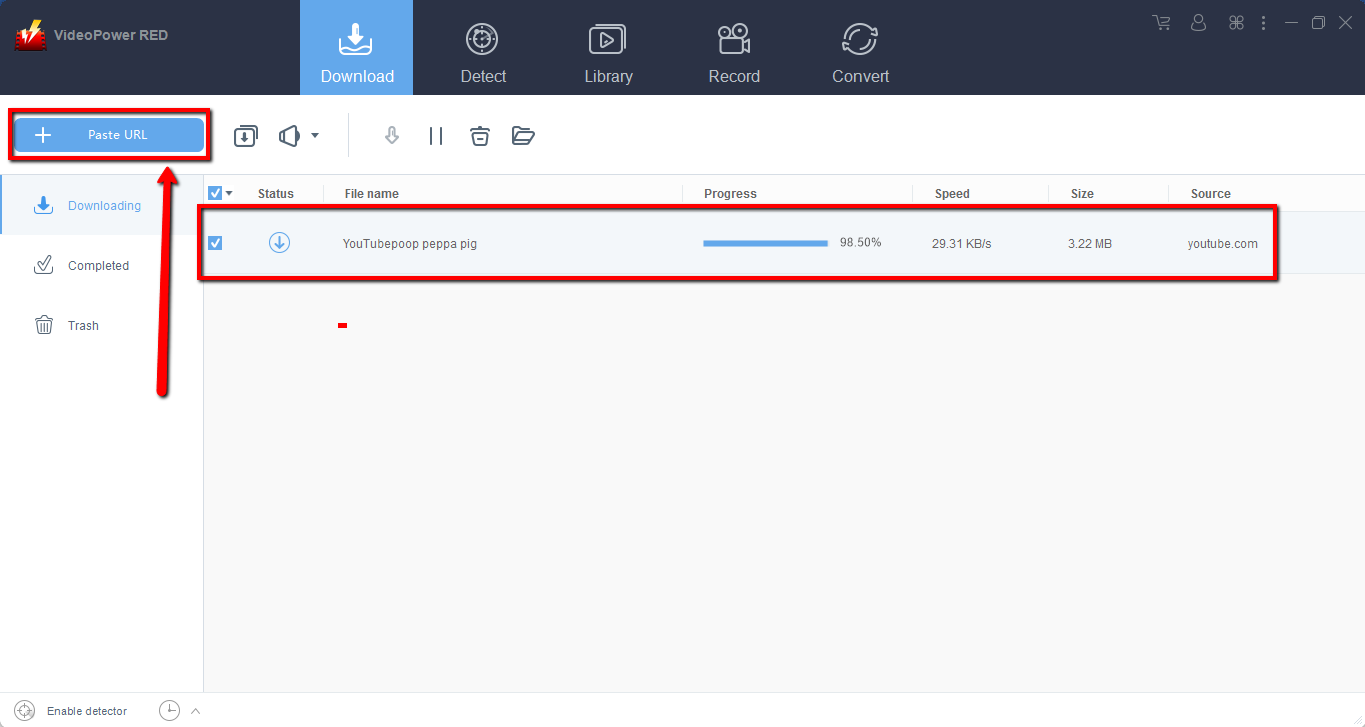
ダウンロードしたいビデオのリンクをコピーし、「URLを貼り付ける」ボタンをクリックして、プログラムに貼り付けます。その後、ビデオがダウンロードコントロールパネルにダウンロードされていることがわかります。
ステップ 2: YouTube からダウンロードした 360 動画を確認する
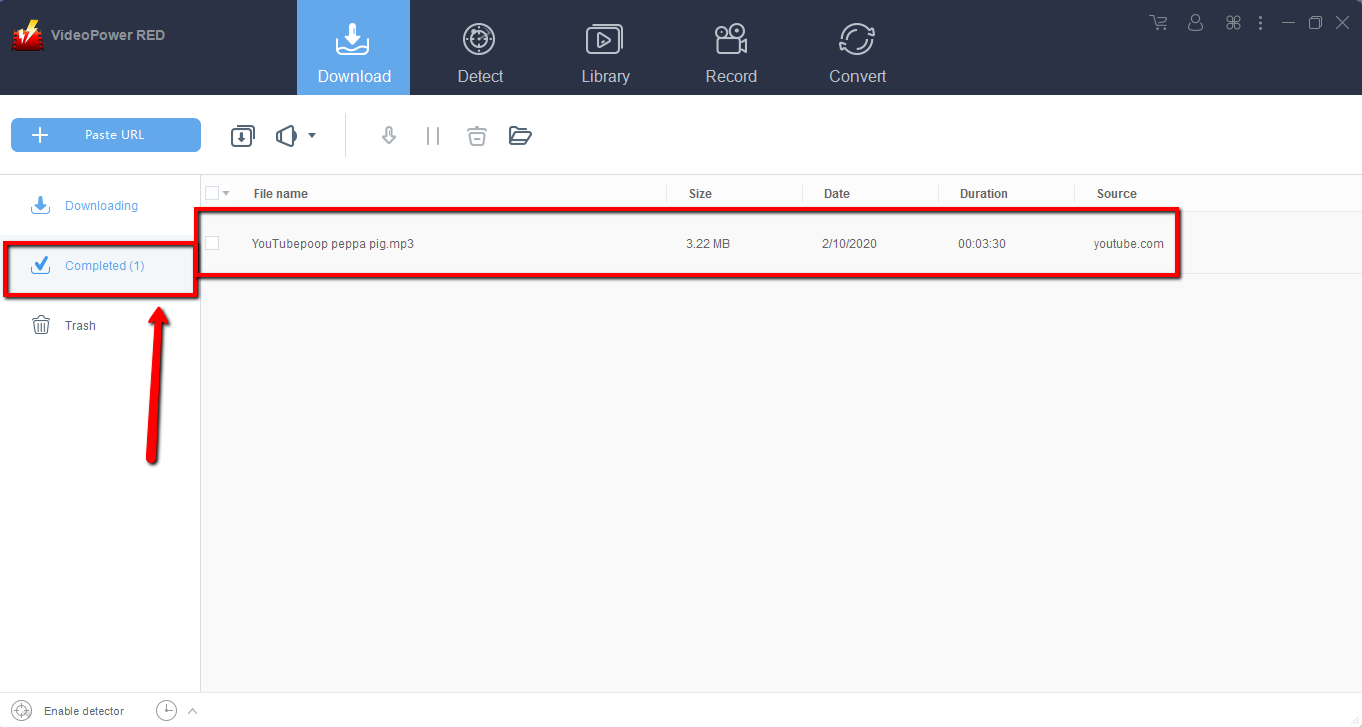
ダウンロードが完了するまで待ってから、「完了」セクションに移動して、ダウンロードした360の動画を見つけます。
方法 2: 埋め込みブラウザを使用してビデオをダウンロードする
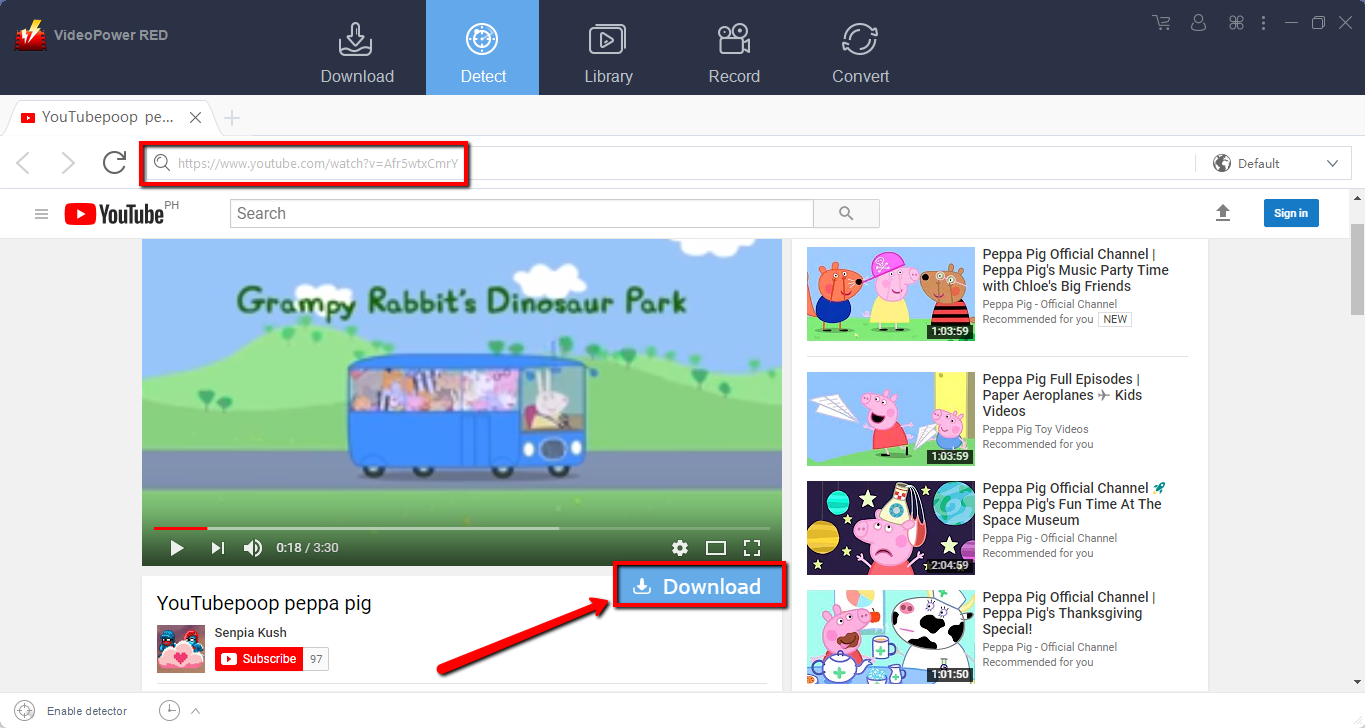
埋め込みブラウザを使用してビデオページを開きます。
プログラムがサイトをサポートしている場合は、以下のダウンロードボタンをクリックしてYouTube360動画のダウンロードを開始できます。
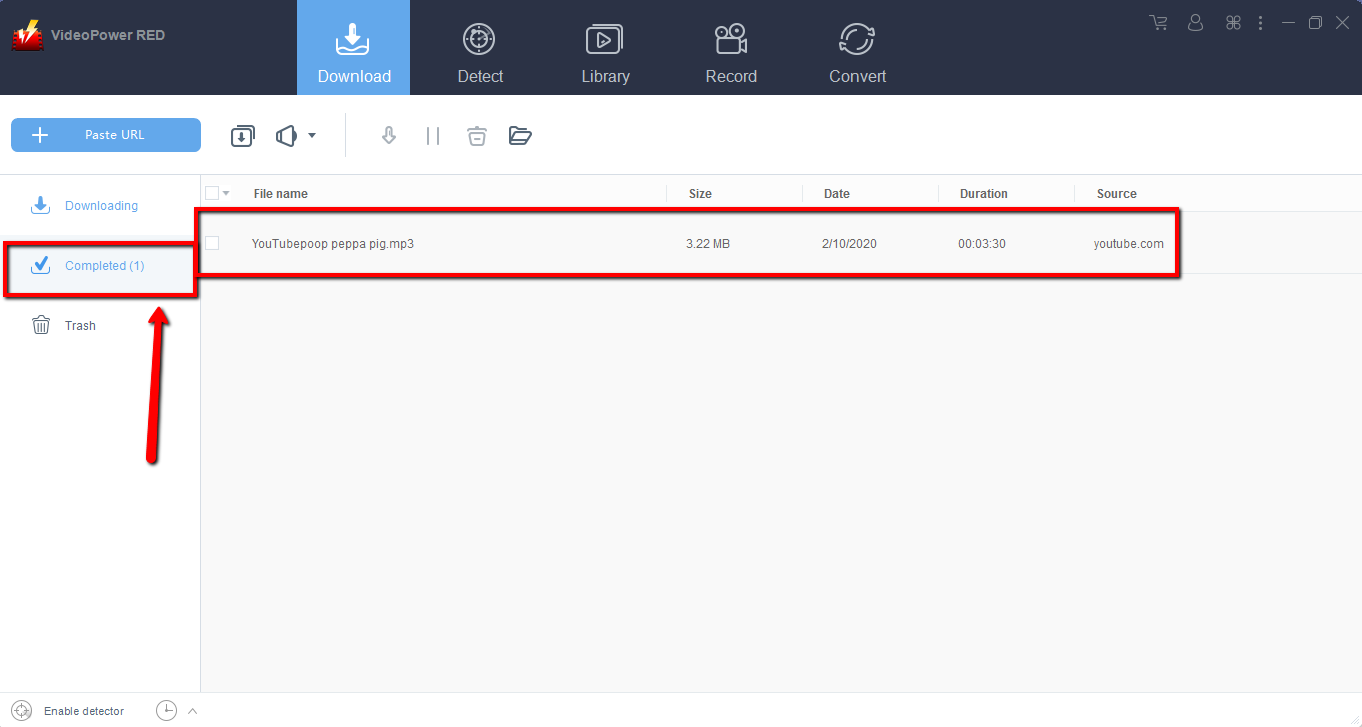
ダウンロードが完了するまで待ってから、「完了」セクションに移動してダウンロードしたビデオを見つけます。
方法 3: YouTube から 360 件の動画を録画する
ウェブアップデートやインターネット接続の速度が遅いため、プログラムはYouTubeから360本の動画をダウンロードできなくなりましたが、録画機能を使用してビデオを保存することができます。
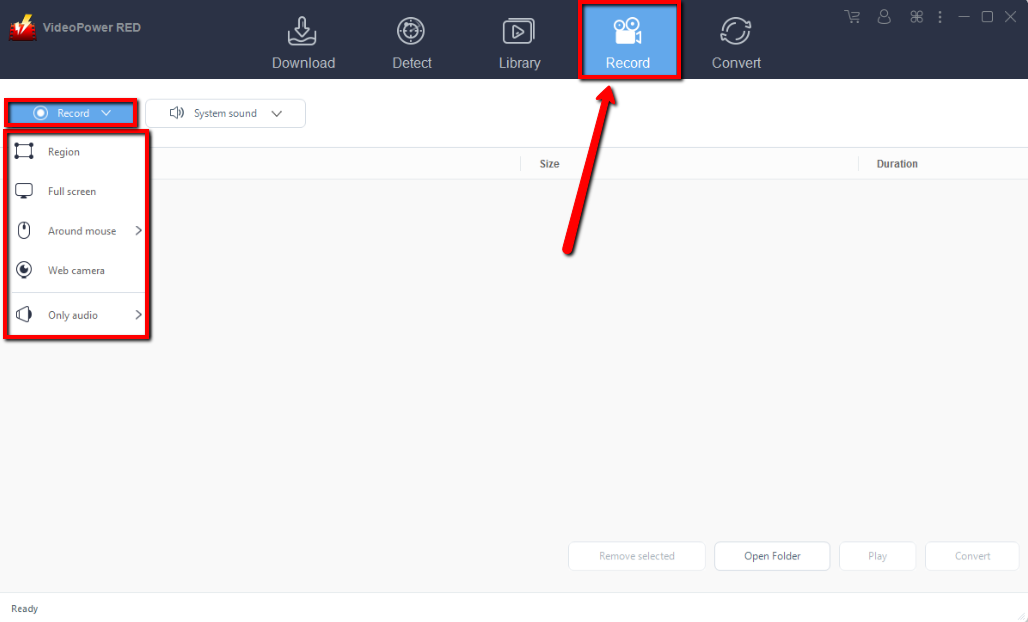
ステップ 1: YouTube から 3
60 ビデオを録画する[録画]タブをクリックしてビデオを録画し、[地域、フルスクリーン、マウスまたはウェブカメラの周り]から選択します。
ステップ 2: 録画された 360 ビデオを確認します。
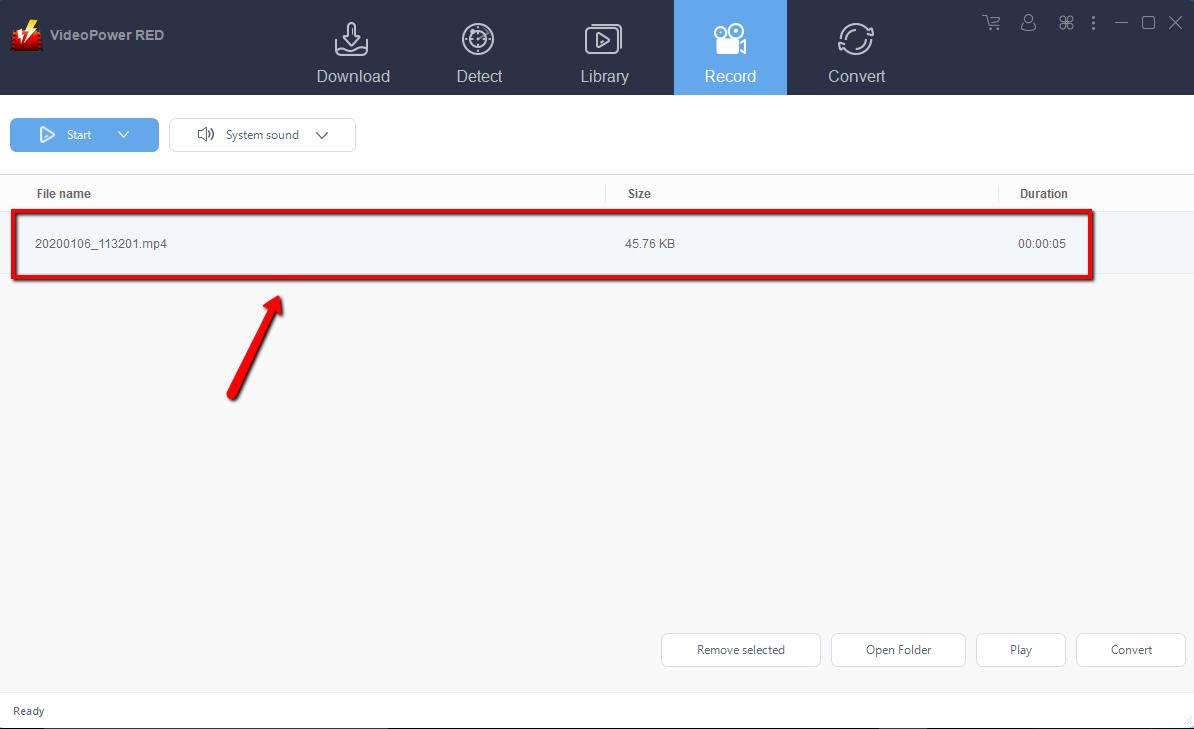
記録後、記録されたファイルは記録インターフェースで見ることができます。
結論:
VideoPower REDは、YouTubeやFacebook、ツイッター、インスタグラムなどの様々なインターネットサイトから3D 360のビデオをダウンロードできる素晴らしいビデオダウンローダーです。それはダウンローダーとして限定されません, また、コンバータやビデオエディタ. その完全な機能を体験するには、今ビデオパワーREDをダウンロードしてください。
Related Posts


あなたの欲しい機能があります。
どれを選びますか?