
Tips Index
YouTubeの動画を見ると、インターネットが突然失われる場合があります。時にはそれはとても遅くなるかもしれないし、あなたはもうビデオを見ることができないので、それはあなたのために問題になります。あなたは今、せっかちになったり疲れたりするでしょう。
まあ、YouTubeは本当にどんな味をスイート多くの種類のビデオの素晴らしい配列と素晴らしい巨大なプラットフォームです。あなたはいつでもどこでもYouTubeの動画を見ることの楽しみを感じるでしょうが、実際には毎回インターネット接続に乗るのはあまり良いものではありません。コンピュータでオフラインで楽しみにしていましたが、シリーズの素晴らしいエピソードを見たいと思う時間がある場合はどうなりますか?YouTubeオンラインダウンローダーはありますか?オフラインでYouTubeの動画を見る方法はありますか?
この記事では、お探しの解決策を持っているので、これは問題ではありません。VideoPower RED、このアプリを使用して簡単に、あなたがオフラインでYouTubeのビデオを見ることができるように、YouTube、Vevo、デイリーモーション、TED、Vimeo、Instagram、Facebookなどの異なるビデオ共有サイトからビデオの任意の種類をダウンロードすることができます。時々、人々はiPhoneでオンラインでYouTubeの動画を見る方法を尋ねます。また、このアプリでは、この問題も利用可能です。ビデオパワーレッドで最初のビデオをダウンロードし、あなたのiPhoneにコピーします。
この無料アプリをダウンロードし、PCでYouTube動画をオフラインで見る方法の簡単な手順に従ってください。方法 1: URL のコピーと
貼り付け手順 1: URL
を貼り付け、ビデオをダウンロードします。
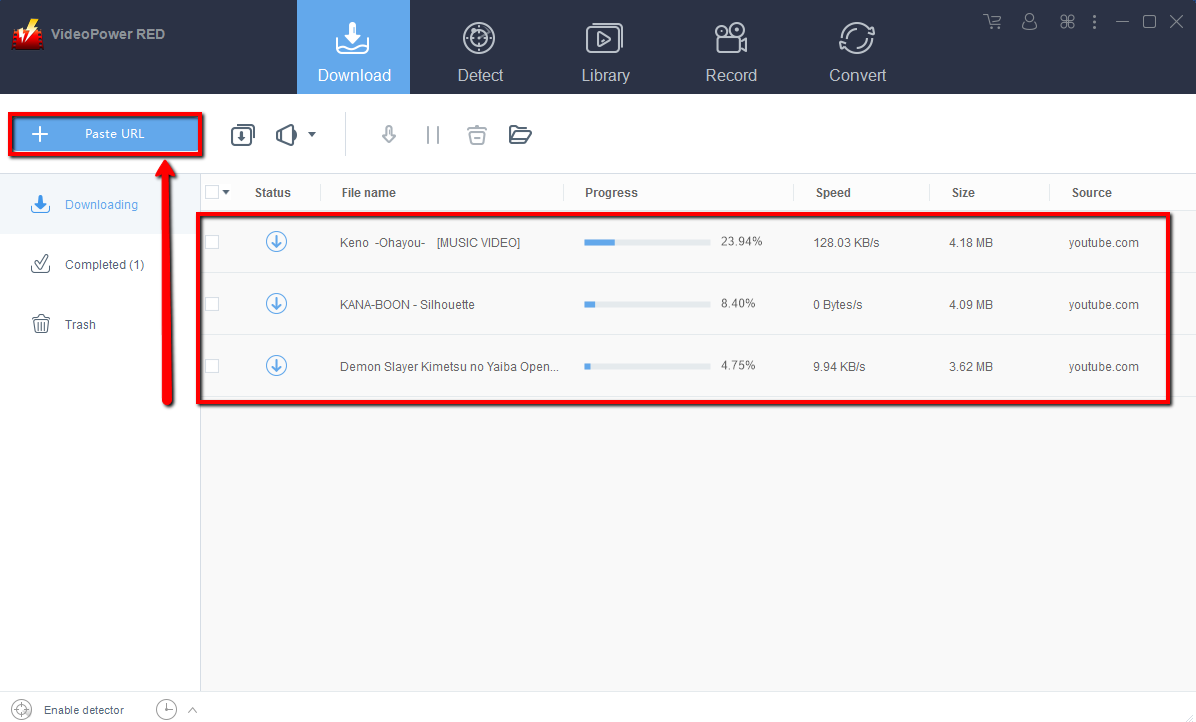
ダウンロードしたいYouTube動画のリンクをコピーし、「URLを貼り付ける」ボタンをクリックしてプログラムに貼り付けます。その後、ビデオがダウンロードコントロールパネルにダウンロードされていることがわかります。
手順 2: ダウンロードしたファイルを確認する
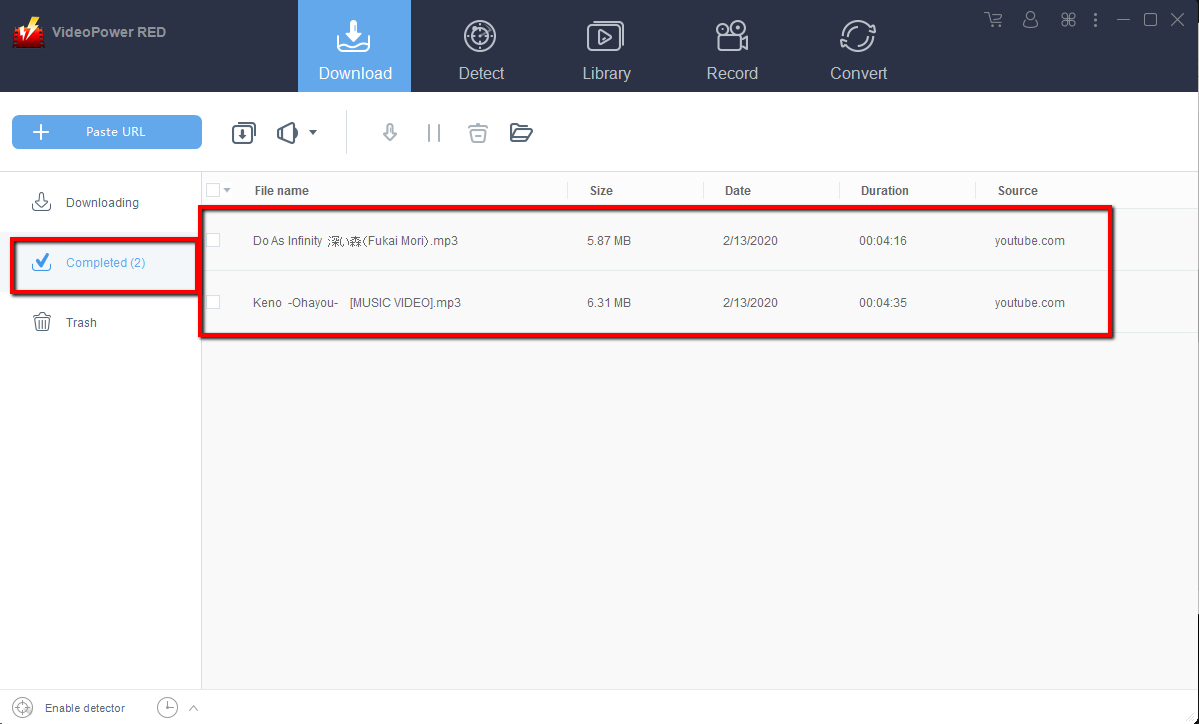
ダウンロードが完了するまで待ってから、「完了」セクションに移動してダウンロードしたビデオを見つけます。右クリックして操作を行い、ダブルクリックしてプレビューします。
方法 2 : 埋め込みブラウザを使用する
ステップ 1: 埋め込みブラウザでのダウンロードを開始する
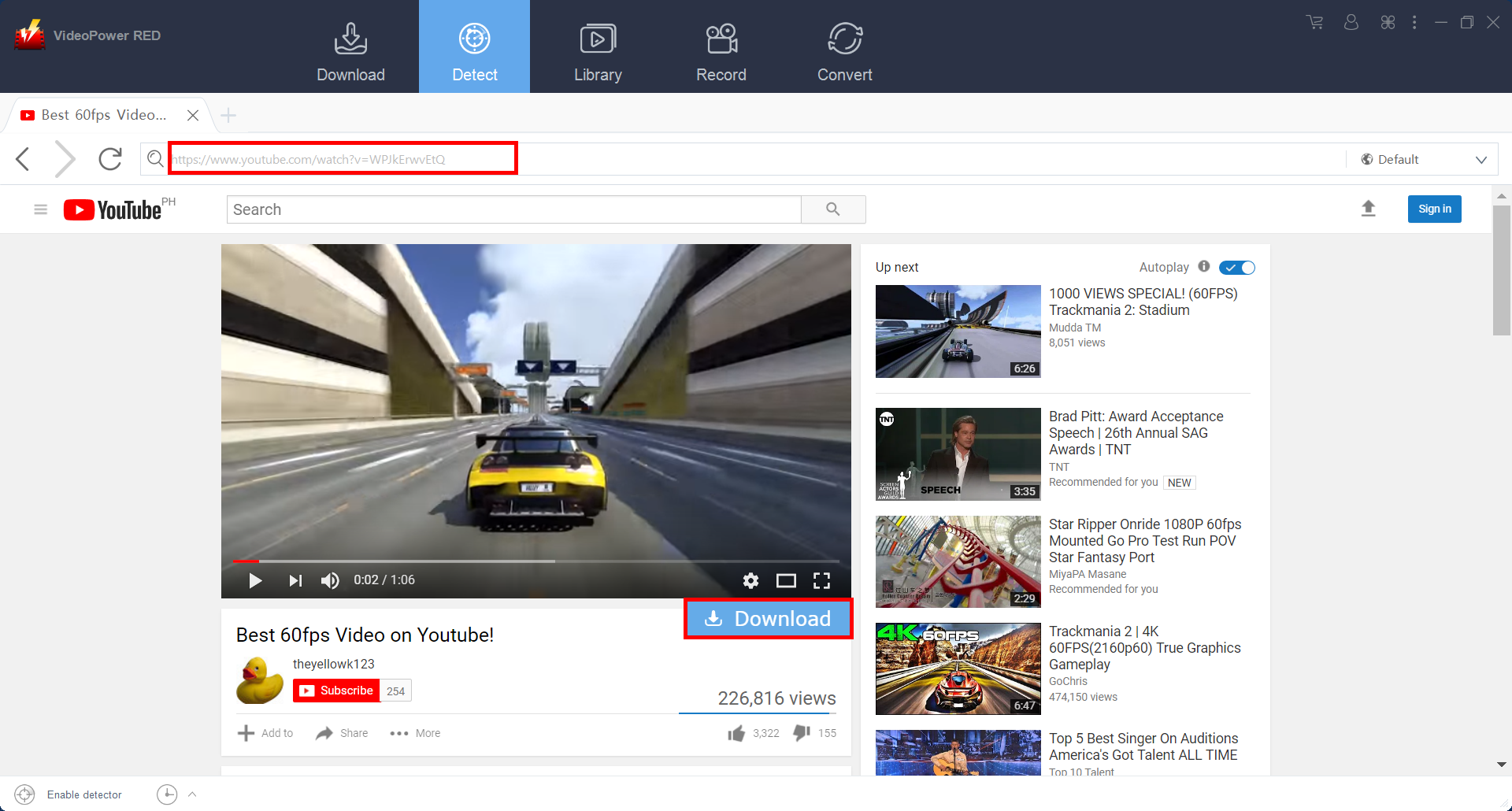
埋め込みブラウザを使用してビデオページを開きます。ストリーミングビデオの下にある[ダウンロード]ボタンをクリックします。
ステップ 2: ダウンロード完了
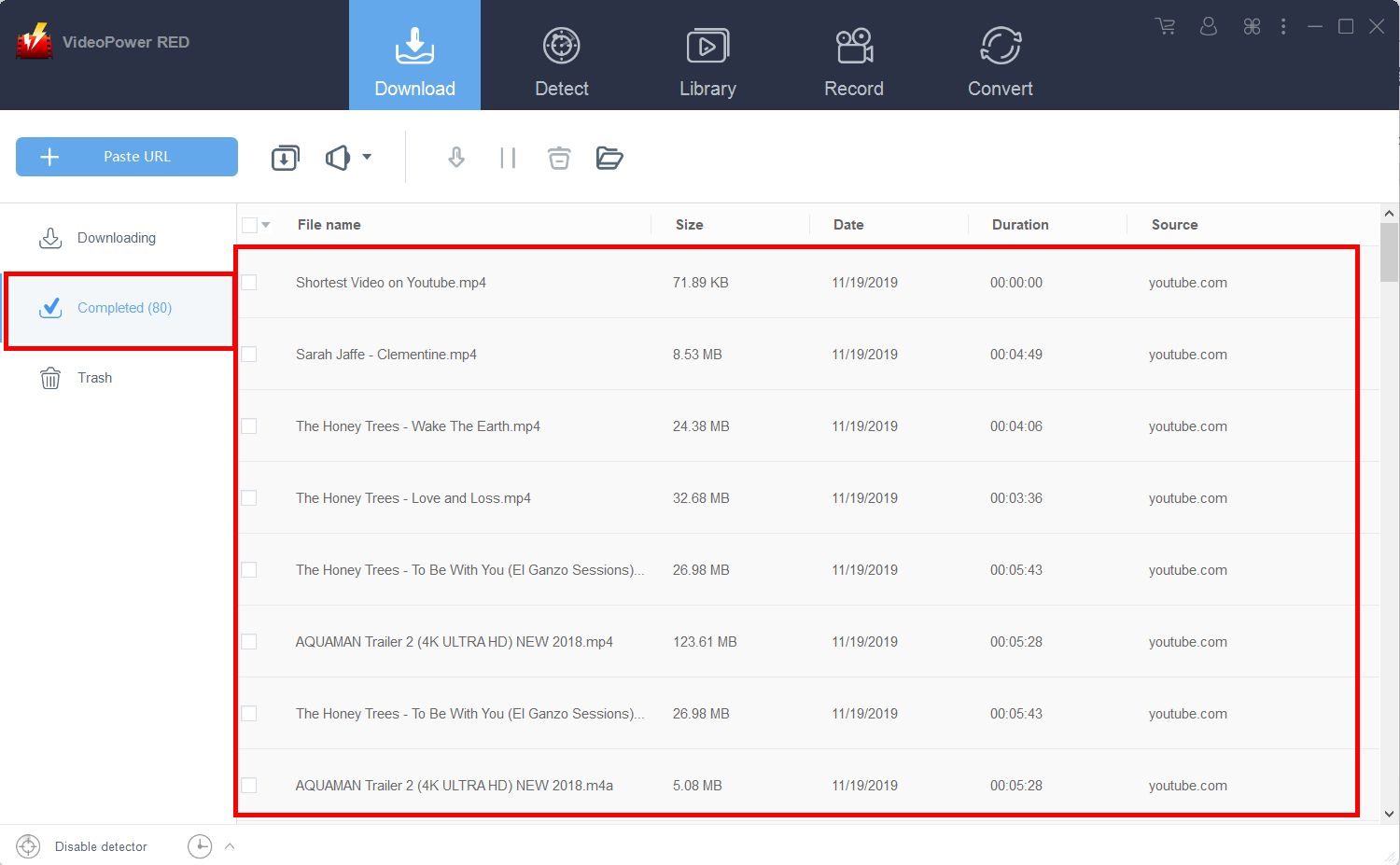
ダウンロードが完了するまで待ってから、「完了」セクションに移動してダウンロードしたビデオを見つけます。右クリックして操作を行い、ダブルクリックしてプレビューします。
方法 3: ビデオを録画する
Web アップデートやインターネット接続の遅さから、プログラムはビデオをダウンロードできなくなったが、録画機能を使ってビデオを保存できる場合もある。
ステップ 1: 記録モードを選択する
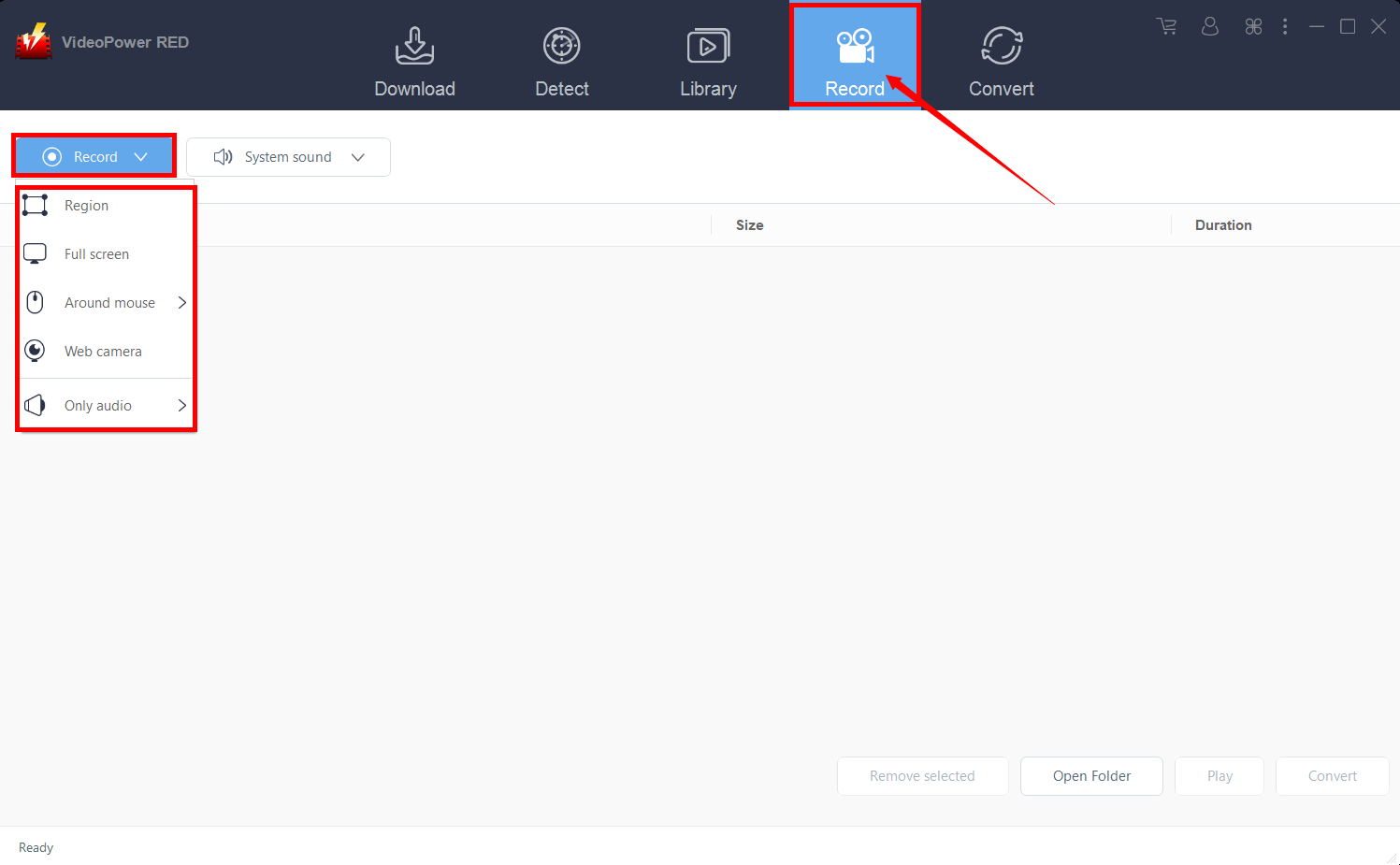
[録画]タブをクリックしてビデオを録画し、[地域]、[全画面]、[マウスの周り、またはWebカメラ]から好きなように選択します。
ステップ 2: 録画したビデオを確認する
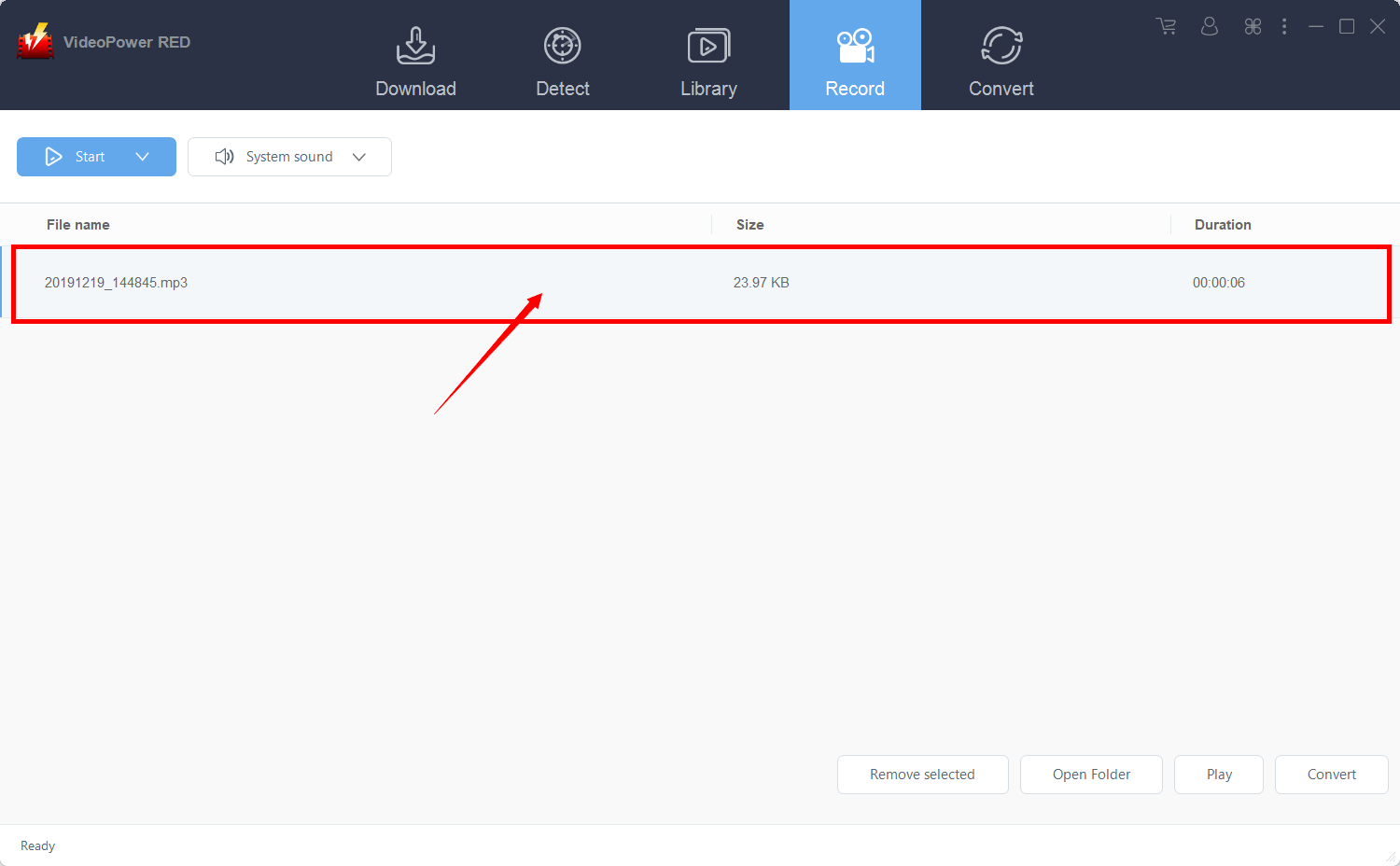
記録後、記録されたファイルは記録インターフェースで見ることができます。右クリックして操作を行い、ダブルクリックしてプレビューします。
結論:
オンラインダウンローダーのようなビデオダウンローダーソフトウェアがたくさんありますが、問題はダウンロード速度がネットワークの状態によって容易に影響を受けるということです。ビデオパワーのREDを使用すると、スムーズで簡単な変換が保証されます。それは、オリジナルの品質を維持しながら、ユーザーフレンドリーで満足のいくインターフェイスと高速変換速度を持っており、それがユーザーに人気がある理由です。
また、ビデオエディタツール、写真やビデオの分割画面機能、コンピュータ上の画面上のアクティビティをキャプチャできるスクリーンレコーダーもあります。
Related Posts


あなたの欲しい機能があります。
どれを選びますか?