
Tips Index
YouTube は、数百万人のユーザーを抱える、世界で最も大きく、最も人気のある動画共有サイトです。ウェブサイトやモバイルアプリを使用して、ユーザー生成コンテンツと広告コンテンツの両方を管理します。老いも若きも、YouTubeは人々に非常に人気があり、この人気の最も考えられる理由は、YouTubeがそこで見つけることができるコンテンツの信じられないほどのタイプを持っているということです。
毎分YouTubeにアップロードされた素晴らしい動画で満たされたコンテンツの400時間は、確かにコンテンツのいくつかは若い視聴者にとって不適切かもしれません。コンテンツが YouTube にアップロードされる程度のため、他のフィルタはサイトにとって十分に効果的に動作しない場合があります。
制限モードでコンテンツをフィルタリングする基本的な方法は、アルゴリズムを使用することです。これらのルールは、アップロードされた日付、動画クリエイター、説明、アップロードされた動画にタグ付けされたキーワードなど、タイトル、言語、ビデオに関する情報を確認することで、不適切と見なされる可能性のあるコンテンツを決定します。
ブラウザで YouTube を開くと、視聴できない動画に簡単につまずく場合があります。そして、確かに、あなたはいつでもそれを見るためにそれをダウンロードしたいかもしれません。
VideoPower RED、YouTube から年齢制限の動画をダウンロードできる強力な信頼性と汎用性の高いビデオ ダウンローダー。このアプリは、Facebook、YouTube、インスタグラム、ツイッター、Vimeo、Dailymotion、Vevo、Twitchなど、あらゆる動画共有サイトから動画をダウンロードすることもできます。
ただ、この無料アプリをダウンロードし、制限付きモードでYouTubeビデオをダウンロードする方法のガイドに従ってください、以下のリンクをクリックしてください
以下の試用版をダウンロードして、無料でソフトウェアを使用することができます。方法
1: コピーと貼り付け
ステップ 1: URL を貼り付け、ビデオをダウンロードする
ダウンロードしたいYouTube動画のリンクをコピーし、「URLを貼り付ける」ボタンをクリックしてプログラムに貼り付けます。その後、ビデオがダウンロードコントロールパネルにダウンロードされていることがわかります。
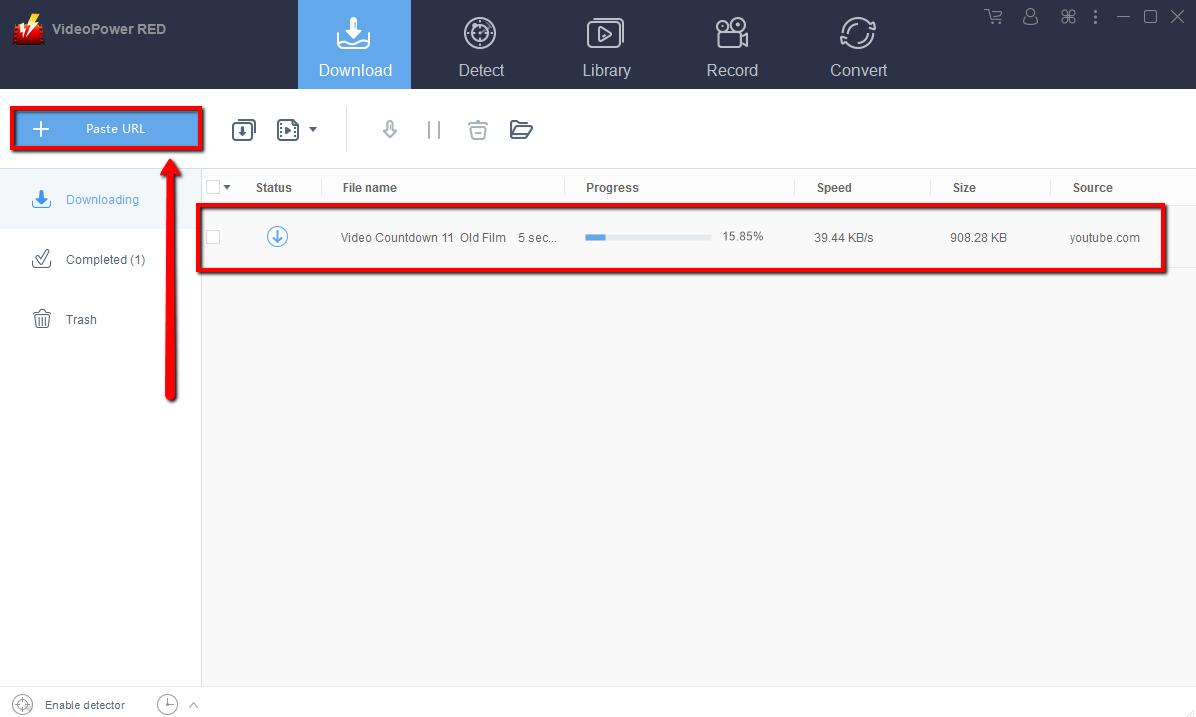
ステップ 2: ダウンロードしたファ
イルを確認ダウンロードが完了するまで待ってから、「完了」セクションに移動してダウンロードしたビデオを見つけます。
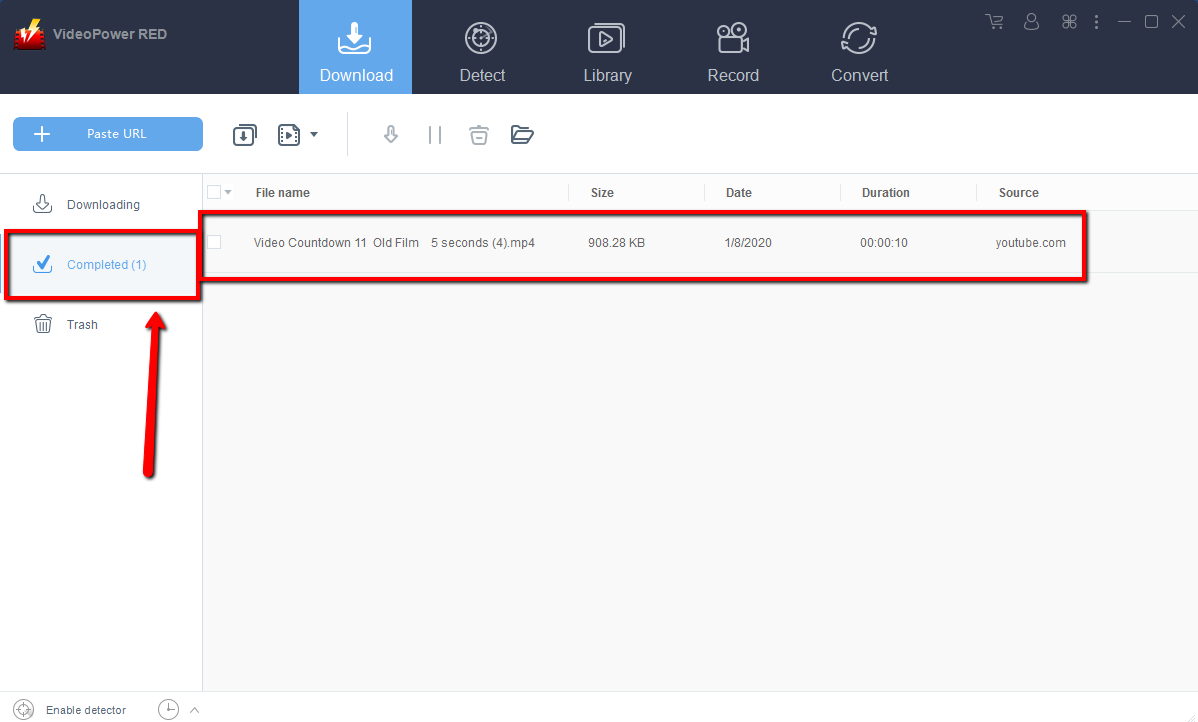
方法 2 : 埋め込みブラウザを使用する
埋め込みブラウザを使用してビデオページを開きます。
ビデオは、下のダウンロードボタンをクリックしてダウンロードされます。

ダウンロードが完了するまで待ってから、「完了」セクションに移動してダウンロードしたビデオを見つけます。
方法 3: ビデオ
を記録する場合 Web の更新やインターネット接続の遅さのため、プログラムはビデオをダウンロードできなくなりますが、録画機能を使用してビデオを保存できます。
ステップ 1: ビデオを録画する
「録画」タブをクリックしてビデオを録画し、「地域、全画面、マウスまたはウェブカメラの周り」から好きなように選択します。

ステップ 2: 録画したビデオを確認
します。記録後、記録されたファイルは記録インターフェースで見ることができます。

結論:
ビデオパワーREDは、ビデオダウンローダーソフトウェアを使用して最速かつ使いやすいの一つです。非常に満足のいく結果でYouTubeから制限された動画をダウンロードできる強力なビデオダウンロードパフォーマンスを持っています。ダウンロードよりも多くがあり、アプリは、記録し、ファイルを変換することができます。ビデオパワーレッドを持つことはクールではありませんか?その楽しさと素晴らしい機能を体験するために今すぐダウンロードしてください。
組み込みのビデオエディタを使用すると、複数のビデオを1つのファイルにマージできます。このソフトウェアでは、スライドショーやビデオを編集したり、透かし、エフェクト、トリミングやトリミングなどの基本的なビデオ編集オプションを適用することができます。さらに、それはあなたの写真やビデオのための分割画面ツールと、あなたのコンピュータ上の任意の画面上の活動をキャプチャすることを可能にするスクリーンレコーダーを持っています。
Related Posts


あなたの欲しい機能があります。
どれを選びますか?