
Tips Index
インターネット上で、または特にYouTubeでビデオを見ることは、子供にとって安全で賢明ではありません。コンテンツがすべての対象ユーザーに適さない場合があります。年齢制限付き動画は、ログアウトしたユーザー、18 歳未満のユーザー、制限付きモードが有効になっているユーザーには表示できません。年齢制限のあるコンテンツには、下品またはわいせつな言葉、暴力、不穏なシーンや画像、性的またはヌード的な内容、有害または危険な活動がある場合があります。
制限モードでコンテンツをフィルタリングする基本的な方法は、アルゴリズムを使用することです。これらのルールは、アップロードされた日付、動画クリエイター、説明、アップロードされた動画にタグ付けされたキーワードなど、タイトル、言語、ビデオに関する情報を確認することで、不適切な扱いを受ける可能性のあるコンテンツを決定します。
ブラウザで YouTube を開くと、視聴できない動画に簡単につまずく場合があります。子供向けに制限付き動画をダウンロードする理由がわからない場合は、それを可能にするソフトウェアを用意してください。だから、どのようにPC上で年齢制限のYouTubeの動画をダウンロードするには?VideoPower RED と呼ばれるサードパーティ製のアプリケーションソフトウェアを使用します。
YouTube からオンラインで年齢制限付きの YouTube 動画をダウンロードできる強力な信頼性の高い多彩なビデオ ダウンローダ VideoPower RED をご紹介します。このアプリは、Facebook、YouTube、インスタグラム、ツイッター、Vimeo、Dailymotion、Vevo、Twitchなど、あらゆる動画共有サイトから動画をダウンロードすることもできます。
年齢制限のある YouTube 動画を今すぐダウンロードしてください。ただ、この無料アプリをダウンロードし、年齢制限付きYouTube動画をダウンロードする方法のガイドに従ってください。方法1:URLをコピーして貼り付ける手順1:UR
Lを貼り付け、ビデオをダウンロード
するには、以下のリンクをクリックしてください
ダウンロードしたいYouTube動画のリンクをコピーし、「URLを貼り付ける」ボタンをクリックしてプログラムに貼り付けます。その後、ビデオがダウンロードコントロールパネルにダウンロードされていることがわかります。
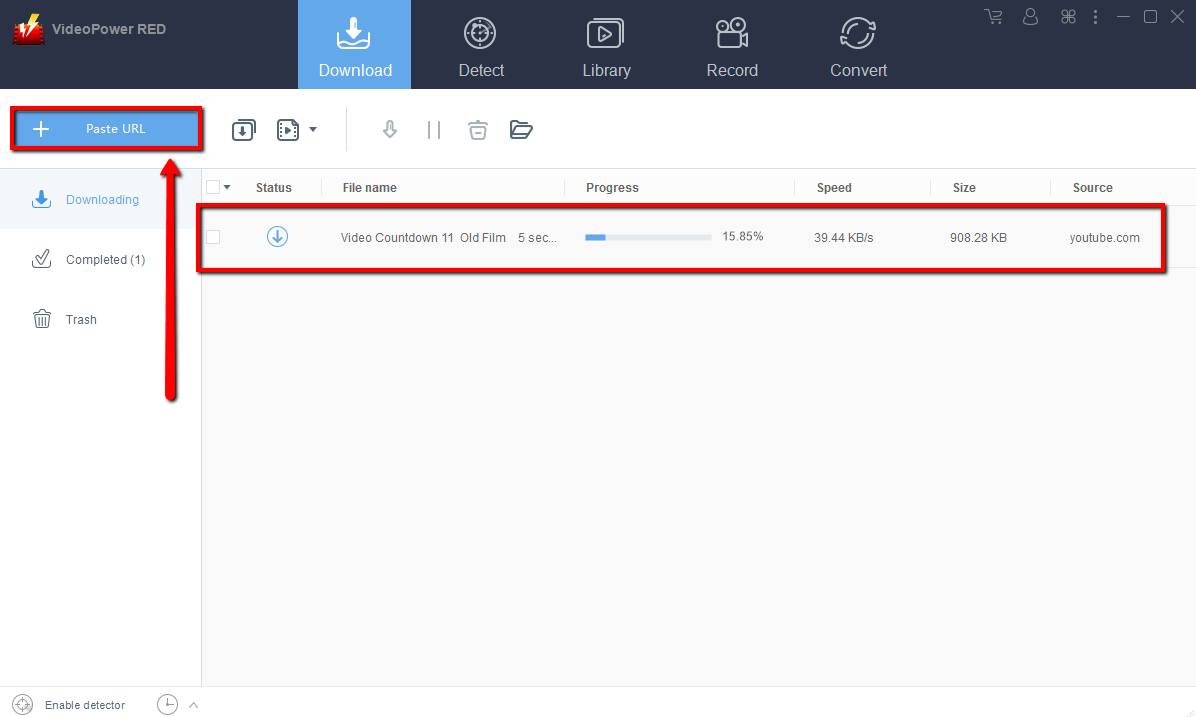
手順 2: ダウンロードしたファイルを確認する
ダウンロードが完了するまで待ってから、「完了」セクションに移動してダウンロードしたビデオを見つけます。右クリックして操作を行い、ダブルクリックしてプレビューします。
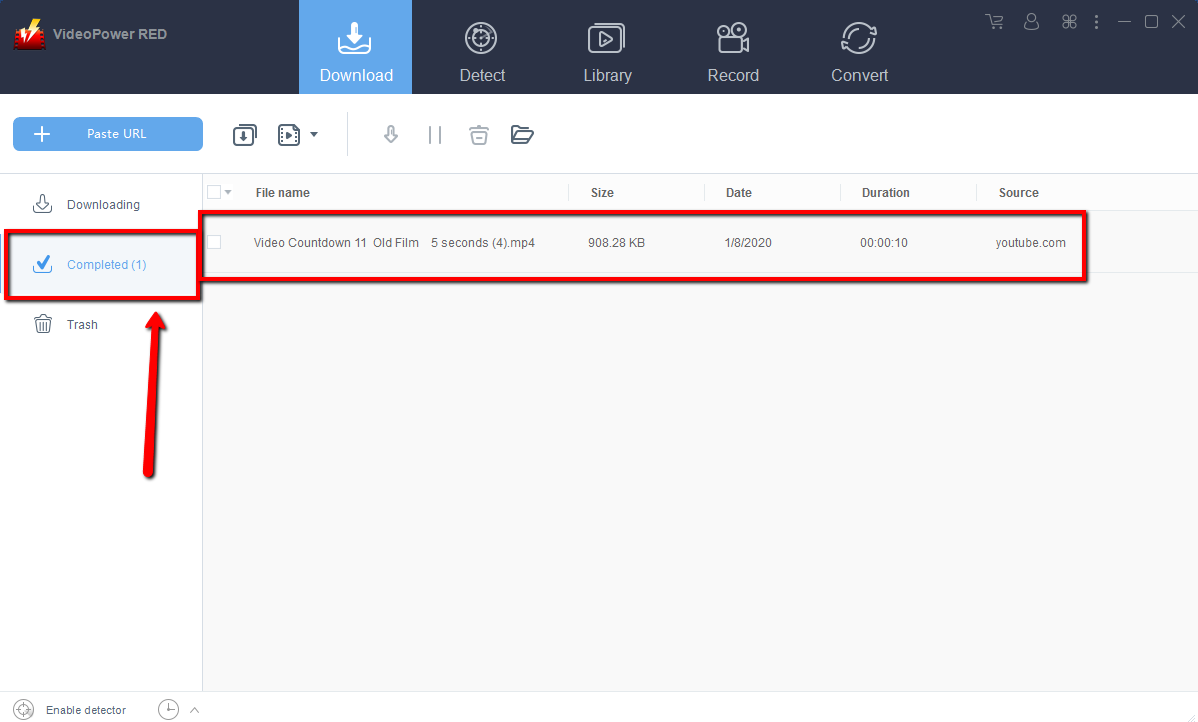
方法 2: 埋め込みブラウザーを使用する
手順 1: 埋め込みブラウザーを使用してビデオ ページを開く
プログラムがサイトをサポートしている場合は、ビデオは下のダウンロードボタンをクリックしてダウンロードされます。
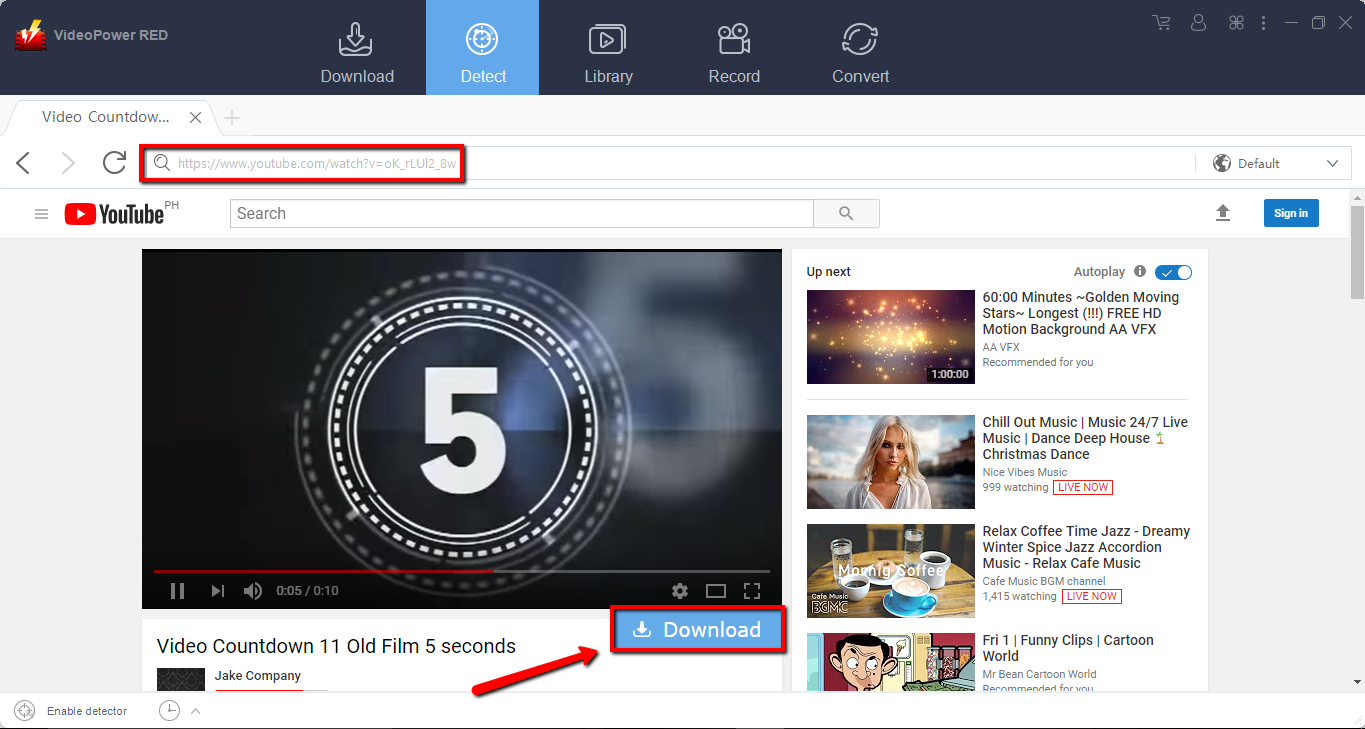
ステップ 2: ダウンロードしたビデオを確認する
ダウンロードが完了するまで待ってから、「完了」セクションに移動してダウンロードしたビデオを見つけます。右クリックして操作を行い、ダブルクリックしてプレビューします。
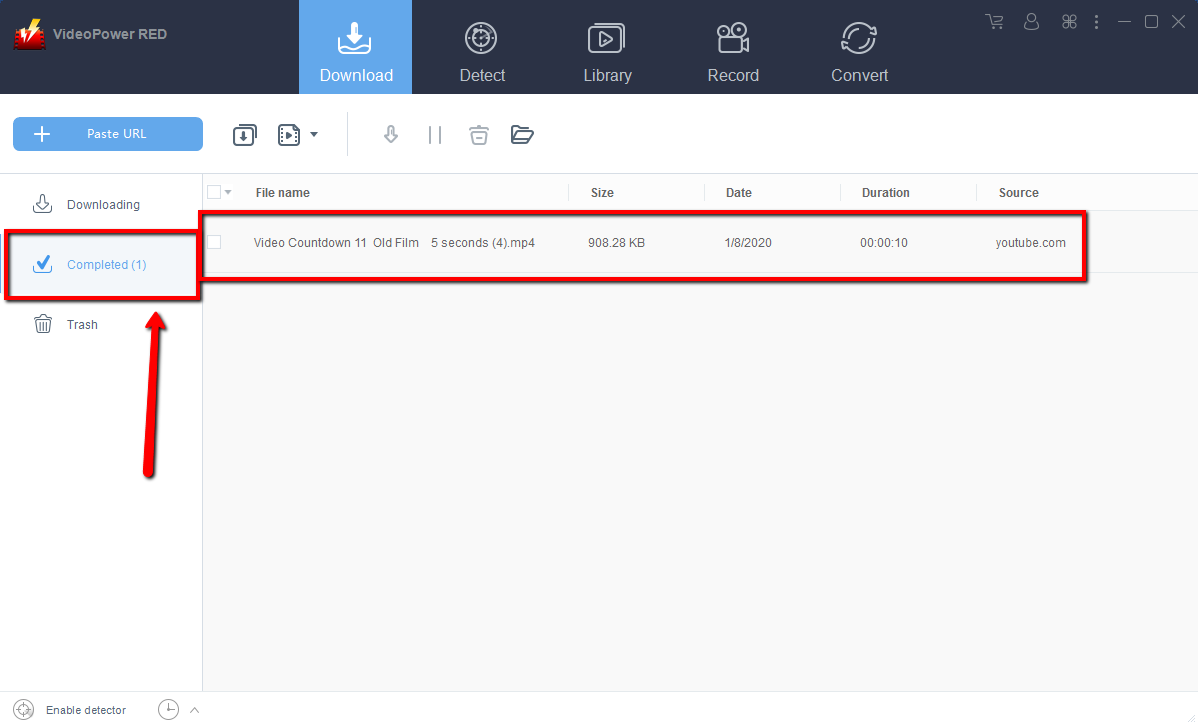
方法 3: ビデオを録画する
Web アップデートやインターネット接続の遅さから、プログラムはビデオをダウンロードできなくなったが、録画機能を使ってビデオを保存できる場合もある。
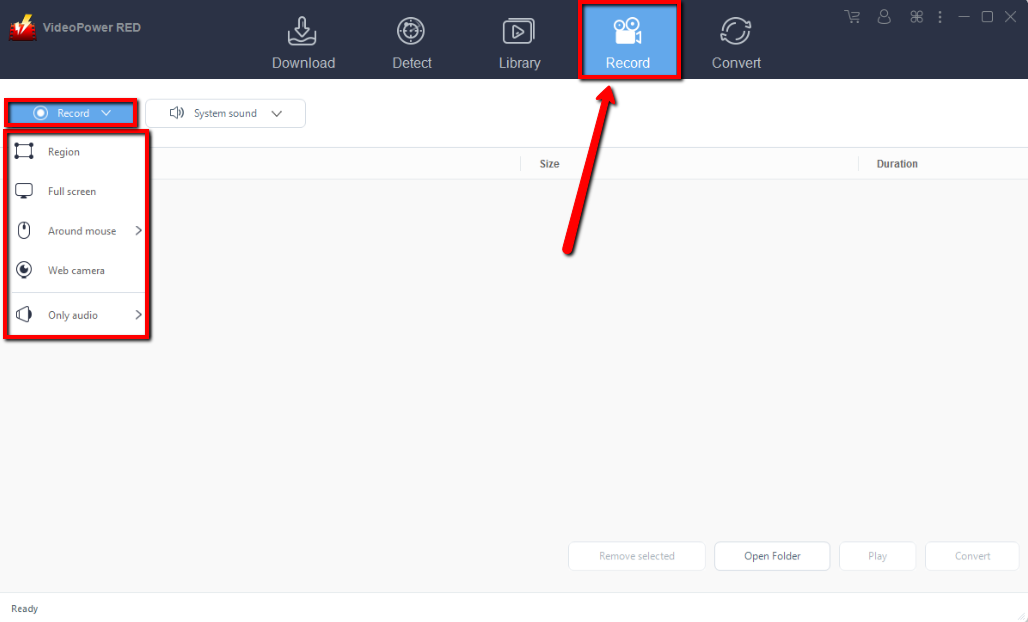
ステップ 1: 録音モードを設定する
レコードウィンドウを開き、列挙モードから選択する「レコード」タブをクリックします: "領域、フルスクリーン、マウスまたはウェブカメラの周り"。任意のものをクリックします。
ステップ 2: 録画したビデオを確認する
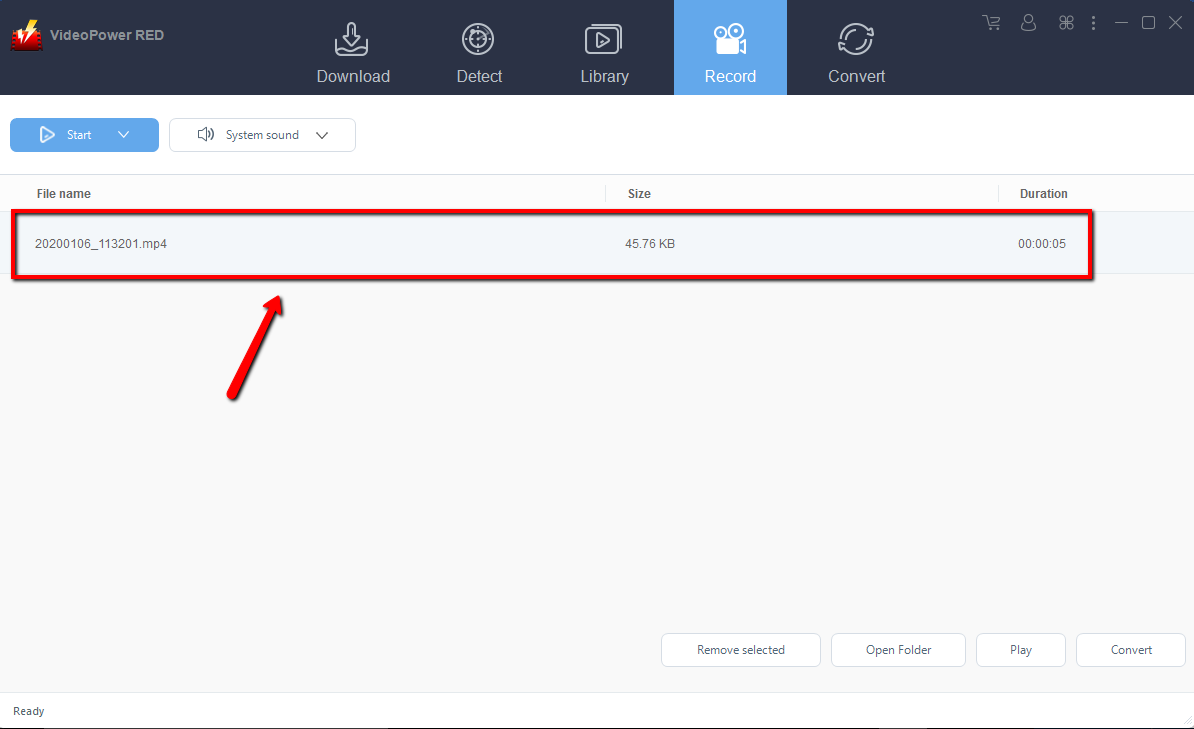
記録後、記録されたファイルは記録インターフェイスに表示されます。右クリックして操作を行い、ダブルクリックしてプレビューします。
結論:
ビデオパワーREDは、ビデオダウンローダーソフトウェアを使用して最速かつ使いやすいの一つです。非常に満足のいく結果と年齢制限ビデオをダウンロードすることができ、強力なビデオダウンロードパフォーマンスを持っています。ダウンロードよりもそれ以上のものがあり、アプリはまた、MP4、MKV、AVI、WMV、ETCなどの異なる種類のフォーマットにファイルを記録し、変換することができます。ビデオパワーレッドを持つことはクールではありませんか?その楽しさと素晴らしい機能を体験するために今すぐダウンロードしてください。
それだけでなく、スライドショーやビデオを編集したり、透かし、エフェクト、トリミングやトリミングなどの基本的なビデオ編集オプションを適用したりできる組み込みのビデオエディタもあります。さらに、それはあなたの写真やビデオのための分割画面ツールと、あなたのコンピュータ上の任意の画面上の活動をキャプチャすることを可能にするスクリーンレコーダーを持っています。このプログラムには非常に多くの高度な機能が装備されており、メディアファイルを変換して編集するためのより多くのオプションを提供しています。
Related Posts


あなたの欲しい機能があります。
どれを選びますか?