
Tips Index
最近、新しいサムスンギャラクシーS10またはS10 +を購入しましたか?私たちがいつでもどこでも好きな場所で開くことができると考えると、私たちのガジェットでビデオやシリーズを見るのが好きなスマートフォンユーザーの多く。動画を見ることに関しては、YouTube Red を購読するだけでは、広告を除く動画を見て楽しむことができます。YouTube Red では、広告なしで動画を再生できるだけでなく、動画をバックグラウンドで再生する体験も可能で、毎月 9.99 ドルで Samsung タブレットやスマートフォンでオフライン目的の動画を保存できます。
何らかの理由でYouTube Redのサービスを購読したいと思わない場合は、他の方法があります。あなたは無料でビデオを取得し、オフライン視聴のためにスマートフォンに保存するためにサムスンのためのYouTubeのダウンローダーでビデオをダウンロードすることができます。だから、サムスンの携帯電話用のYouTubeのビデオをダウンロードする方法はありますか?
答えは、右のサードパーティ製のアプリケーションで、我々は単にサムスンのためのYouTubeのビデオをダウンロードすることができ、もちろん、あなたもあなたのデバイスの音楽をダウンロードすることができます。VideoPower RED を導入し、高品質の結果と高速ダウンロード速度でビデオをダウンロードできます。また、YouTube、Twitch、フェイスブック、ツイッター、デイリーモーション、TED、Vevo、Vimeo、インスタグラム、および多くのようなさまざまなビデオ共有サイトからビデオをダウンロードすることができます。ただ、このアプリをダウンロードし、あなたのサムスンギャラクシーS8以上のための無料のYouTube動画をダウンロードする方法の下のガイドに従ってください。.方法 1: URL の
コピーと貼り付け手順 1: UR
L を貼り付け、ビデオをダウンロードします。
ダウンロードしたいYouTube動画のリンクをコピーし、「URLを貼り付ける」ボタンをクリックしてプログラムに貼り付けます。その後、ビデオがダウンロードコントロールパネルにダウンロードされていることがわかります。

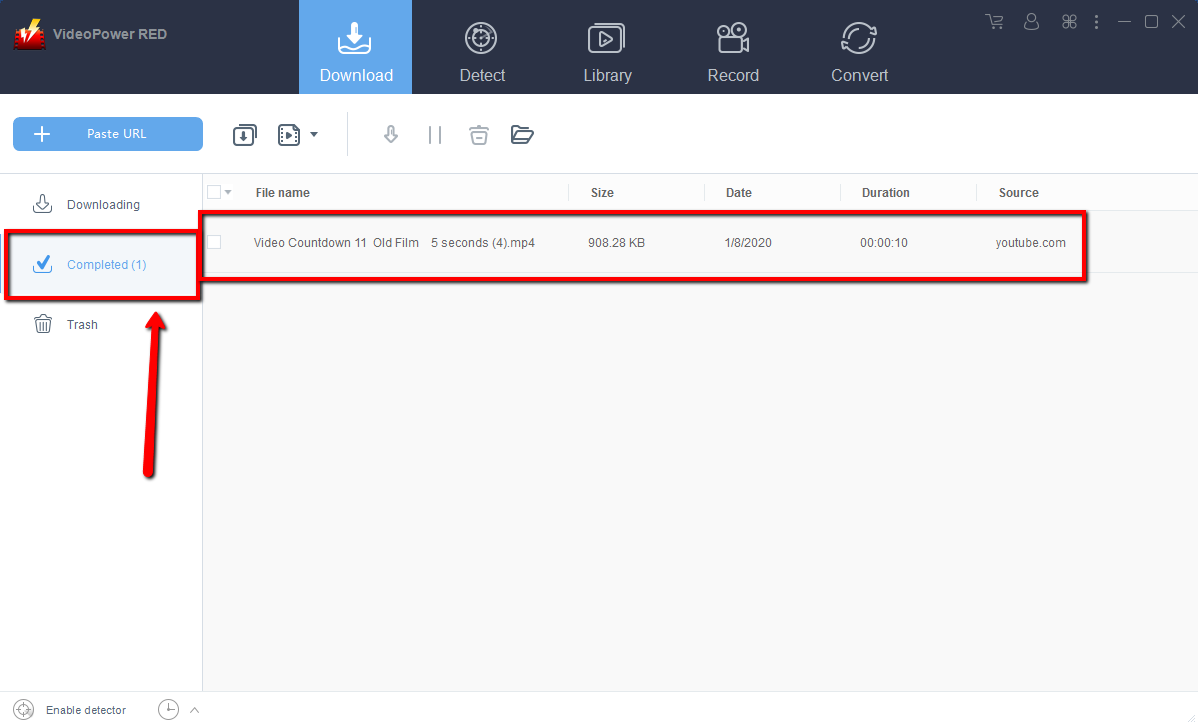
手順 2: ダウンロードしたファイルを確認する
ダウンロードが完了するまで待ってから、「完了」セクションに移動してダウンロードしたビデオを見つけます。右クリックして操作を行い、ダブルクリックしてプレビューします。
方法 2: 埋め込みブラウザーを使用する
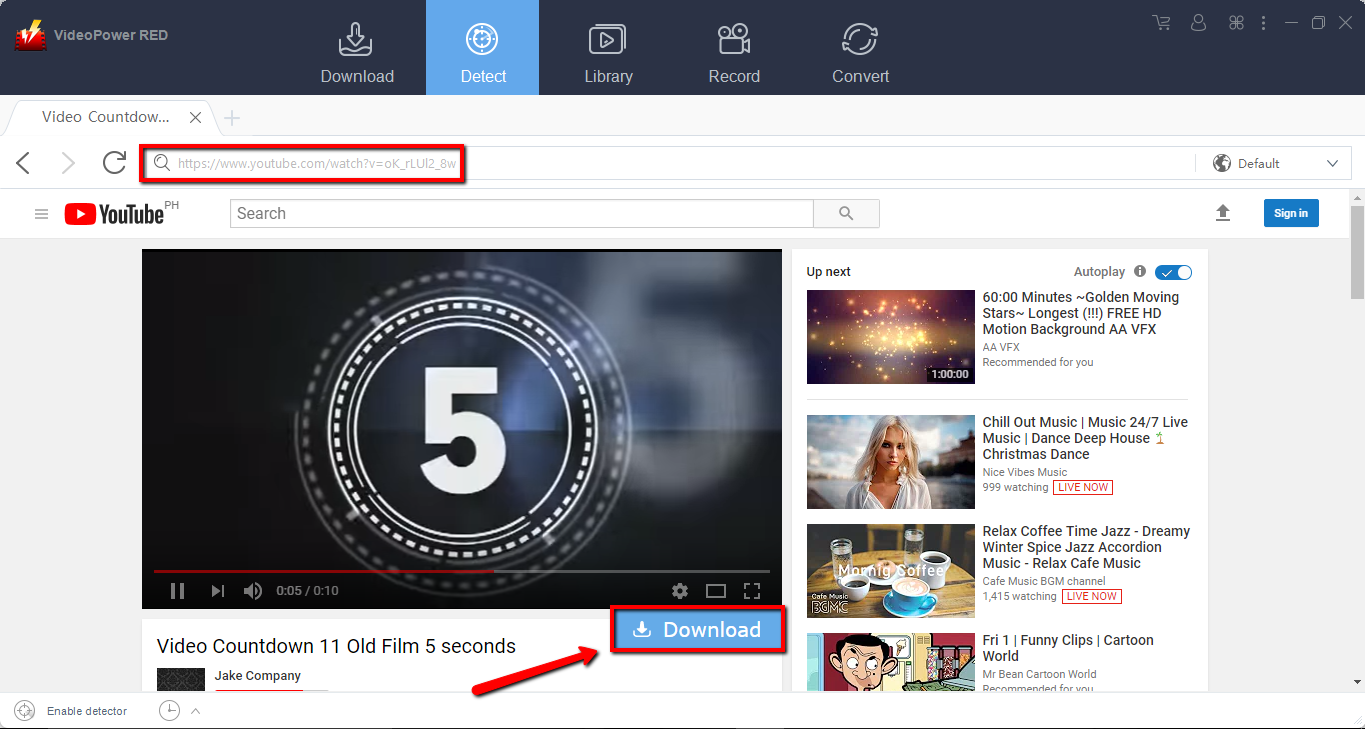
手順 1: 埋め込みブラウザーを使用してビデオ ページを開く
プログラムがサイトをサポートしている場合は、ビデオは下のダウンロードボタンをクリックしてダウンロードされます。
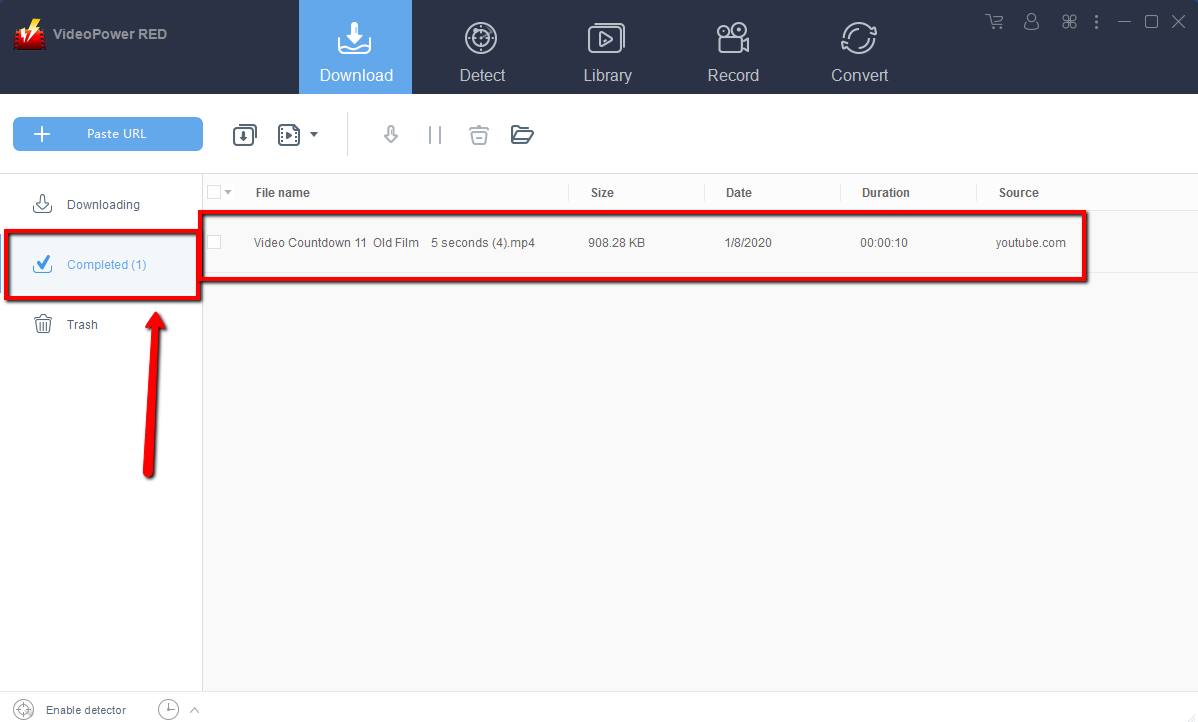
ステップ 2: ダウンロード完了
ダウンロードが完了するまで待ってから、「完了」セクションに移動してダウンロードしたビデオを見つけます。右クリックすると、操作を増やすことができます。
方法 3: ビデオを録画する
Web アップデートやインターネット接続の遅さから、プログラムはビデオをダウンロードできなくなったが、録画機能を使ってビデオを保存できる場合もある。
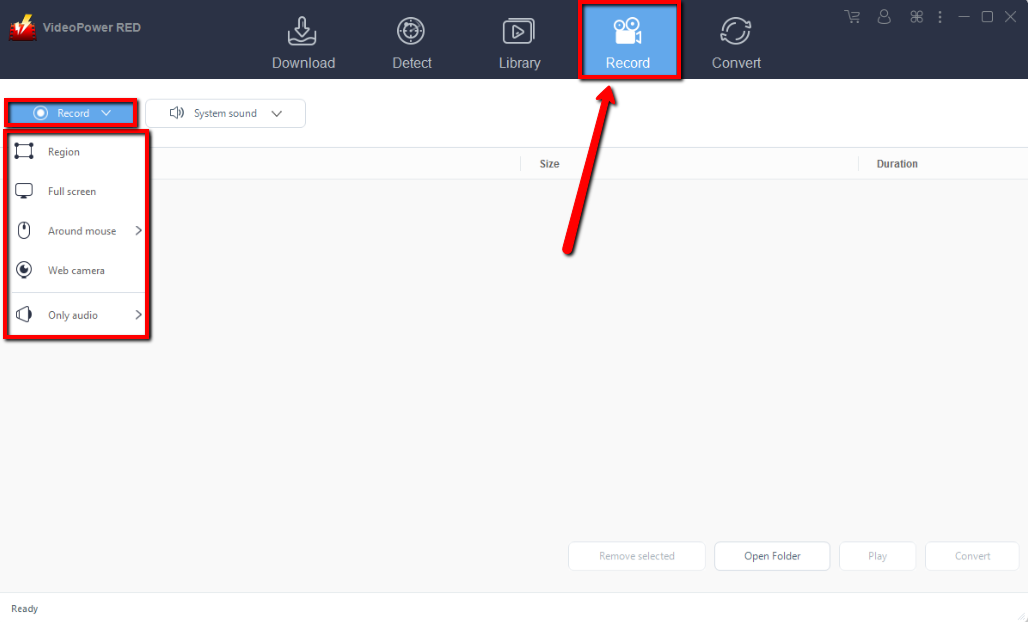
ステップ 1: 記録モードを設定する
録音機能を開くには、[録音]タブをクリックします。次の中から、使用する記録モードを選択します。
1) 地域
2) フルスクリーン
3) マウスの周り
4) ウェブカメラ
録音を開始するには、優先モードを選択します。
ステップ 2: 録画したビデオを確認する
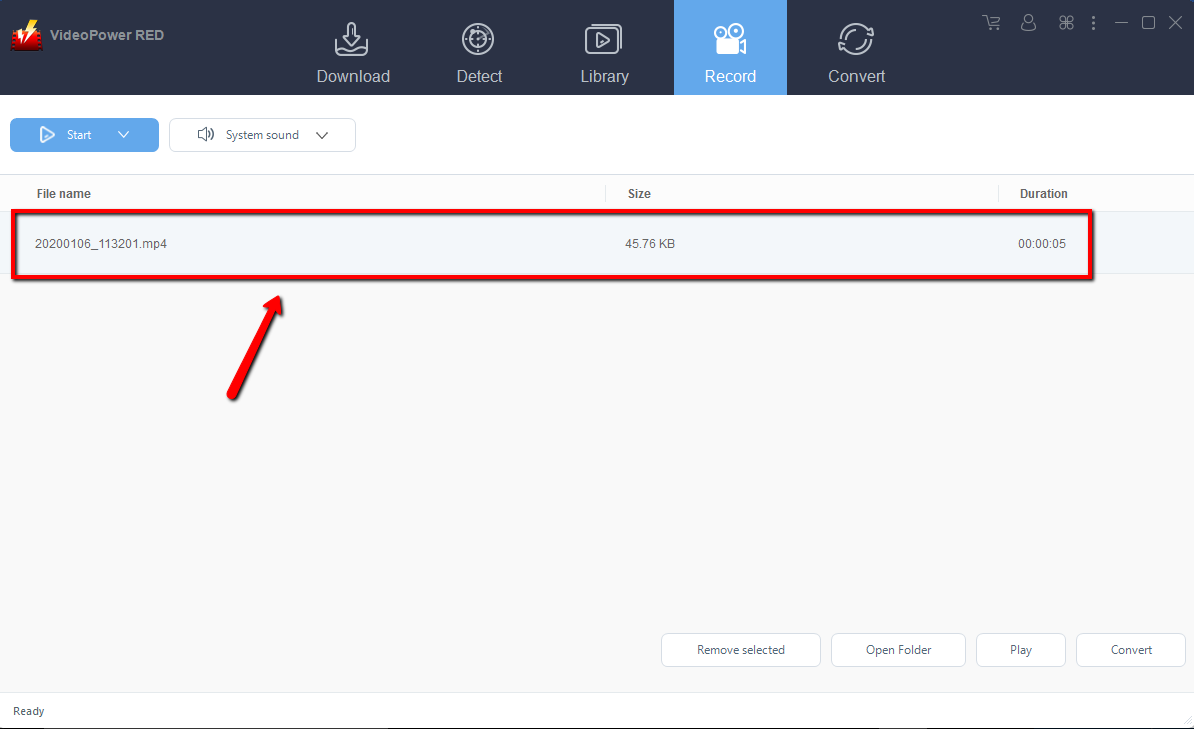
記録後、記録されたファイルは記録インターフェイスに表示されます。右クリックして操作を行い、ダブルクリックしてプレビューします。
結論:
ビデオパワーREDは、ビデオダウンローダーソフトウェアを使用して最速かつ使いやすいの一つです。非常に満足のいく結果と強力なビデオダウンロードパフォーマンスを持っています。ダウンロードよりもそれ以上のものがあり、アプリはまた、MP4、MKV、AVI、WMVなどのフォーマットの異なる種類にファイルを記録し、変換することができます。
VideoPower RED には、写真やビデオ用のビデオエディタツールと分割画面機能、およびコンピュータ上の画面上のアクティビティをキャプチャできるスクリーンレコーダーがあります。
Related Posts


あなたの欲しい機能があります。
どれを選びますか?