
Tips Index
iPadは、スマートフォンのような他のデバイスと比較して画面が大きいため、映画を見るのに最適です。長年にわたって定期的にスリムで軽くなっている有名なタブレットは、ベッドや椅子に包まれているかどうかにかかわらず、水平に見るのに理想的です。
それはそこにストリーミングビデオサービスの豊富さに自分自身を拡張しながら、次の、通常は非常に熟達したアプリのおかげで、彼らは見るためにインターネット接続を必要とします。
しかし、特にiPadの接続のためにWi-Fiで銀行のみを行う場合は、タブレットを使用して旅行中に少し問題になる可能性があります。このような状況では、いくつかの映画やビデオをすでにダウンロードして、まずはコンピュータやインターネットからiPadにデータを取得する方法を知る必要があります。
YouTube には、iPad でダウンロードして再生できるさまざまな種類の動画があります。最も人気のある動画は、ミュージックビデオ、映画、ゲームの試合、面白いクリップです。この記事では、オフラインで視聴するために映画をiPadにダウンロードするお手伝いをします。
VideoPower RED、Facebook、ツイッター、インスタグラム、デイリーモーション、Vevo、Youtubeなどから何十万ものビデオをダウンロードできる最も強力で信頼性の高いビデオダウンローダーソフトウェアの1つをご紹介します。この無料アプリをダウンロードして、無料のHDムービーをiPadにダウンロードする方法のガイドに従ってください。
以下の試用版をダウンロードして、無料でソフトウェアを使用することができます。方法
1: コピーと貼り付け
ステップ 1: URL を貼り付け、ビデオをダウンロードする
ダウンロードしたいYouTube動画のリンクをコピーし、「URLを貼り付ける」ボタンをクリックしてプログラムに貼り付けます。その後、ビデオがダウンロードコントロールパネルにダウンロードされていることがわかります。
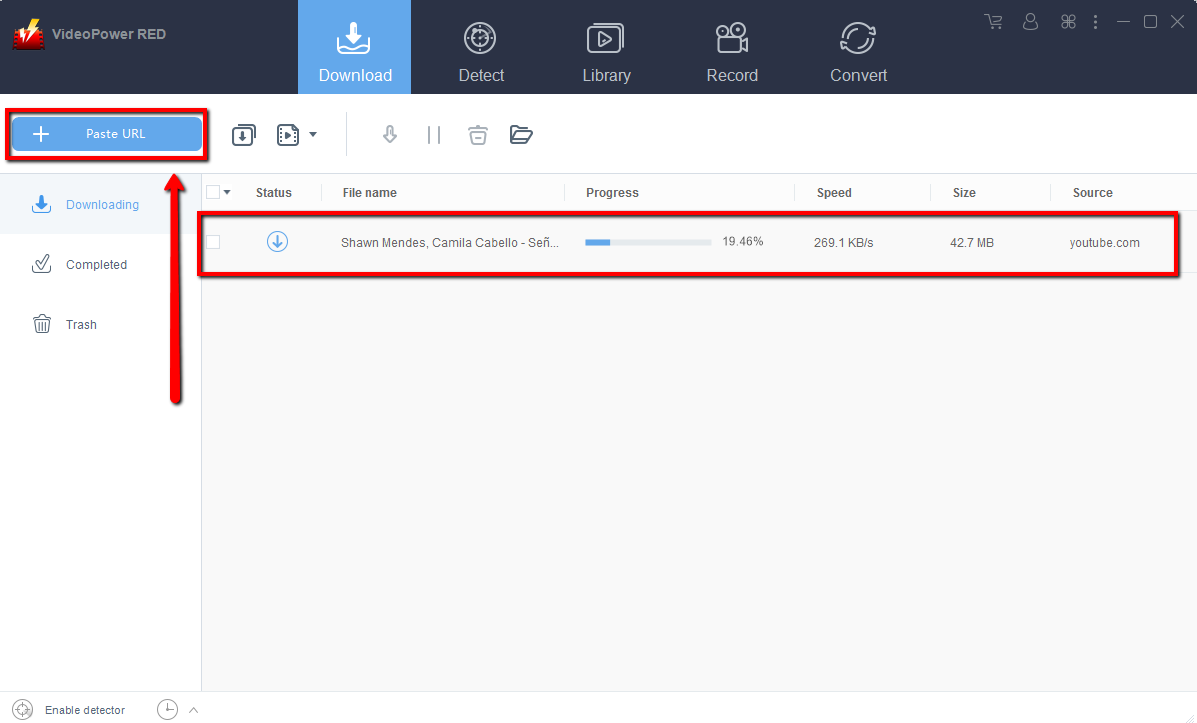
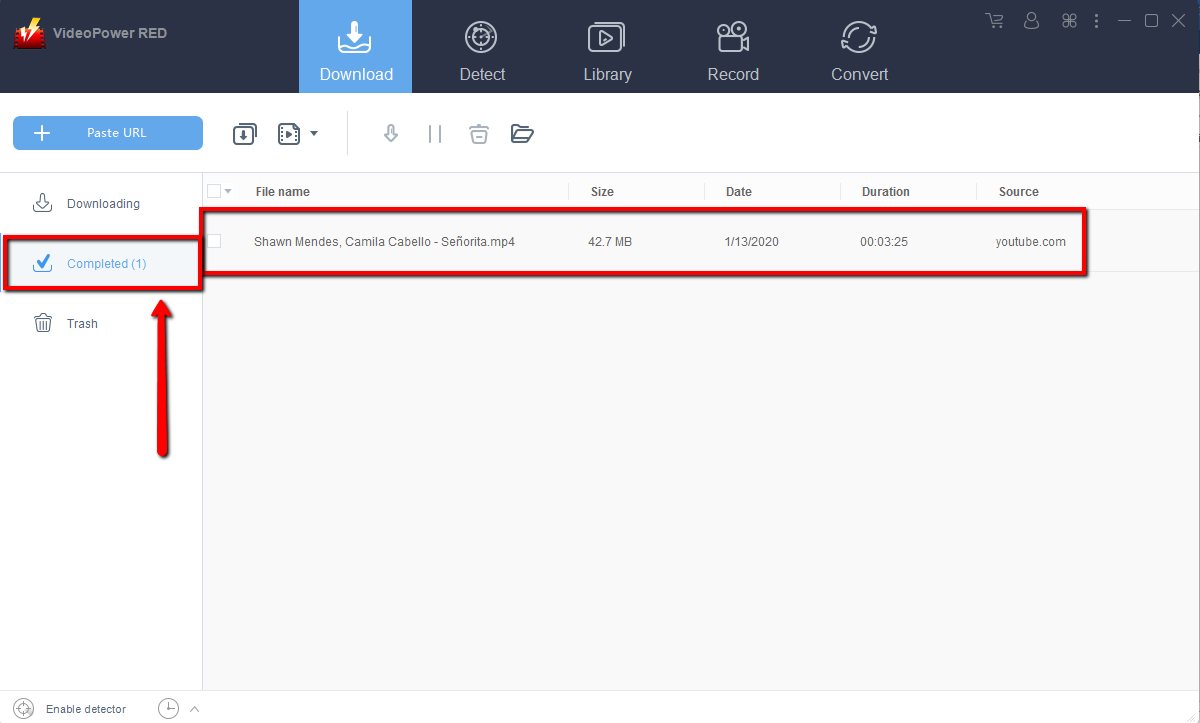
ステップ 2: ダウンロードしたファ
イルを確認ダウンロードが完了するまで待ってから、「完了」セクションに移動してダウンロードしたビデオを見つけます。
方法 2: 埋め込みブラウザーを使用
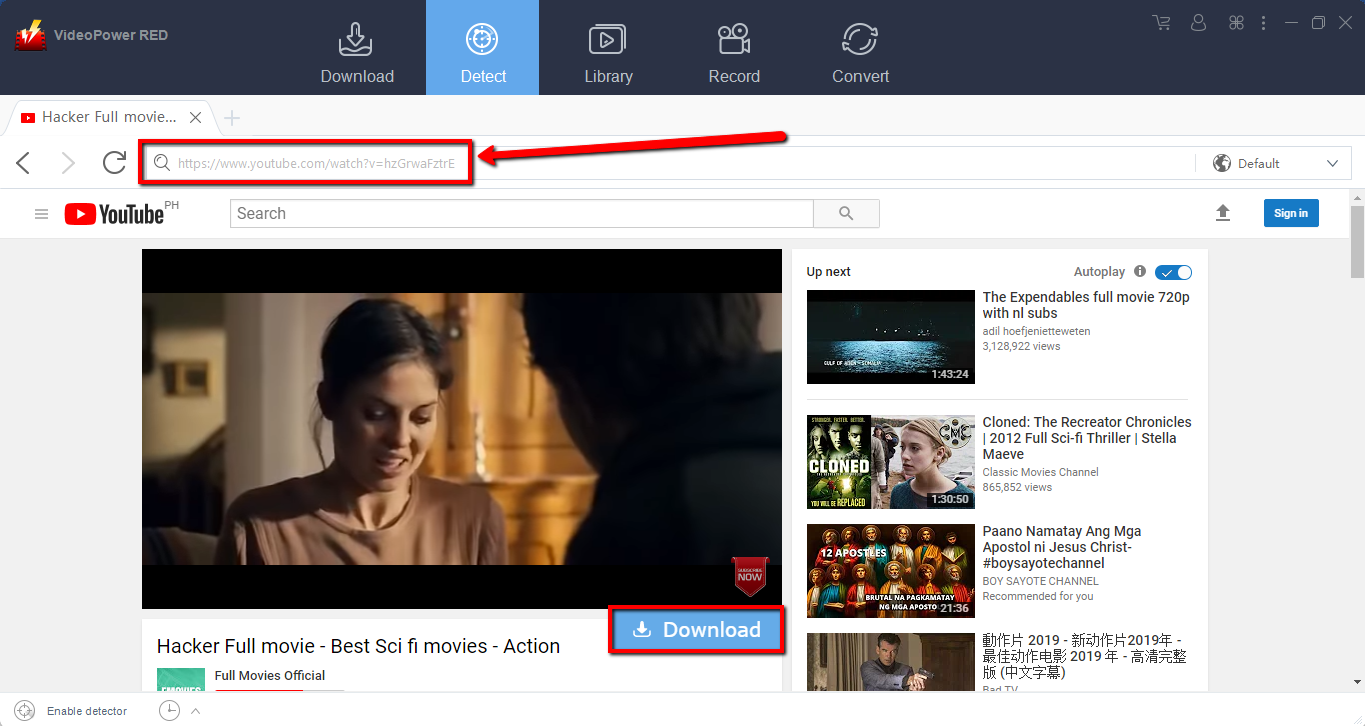
する埋め込みブラウザー経由でビデオ ページを開く
ビデオは、下のダウンロードボタンをクリックしてダウンロードされます。
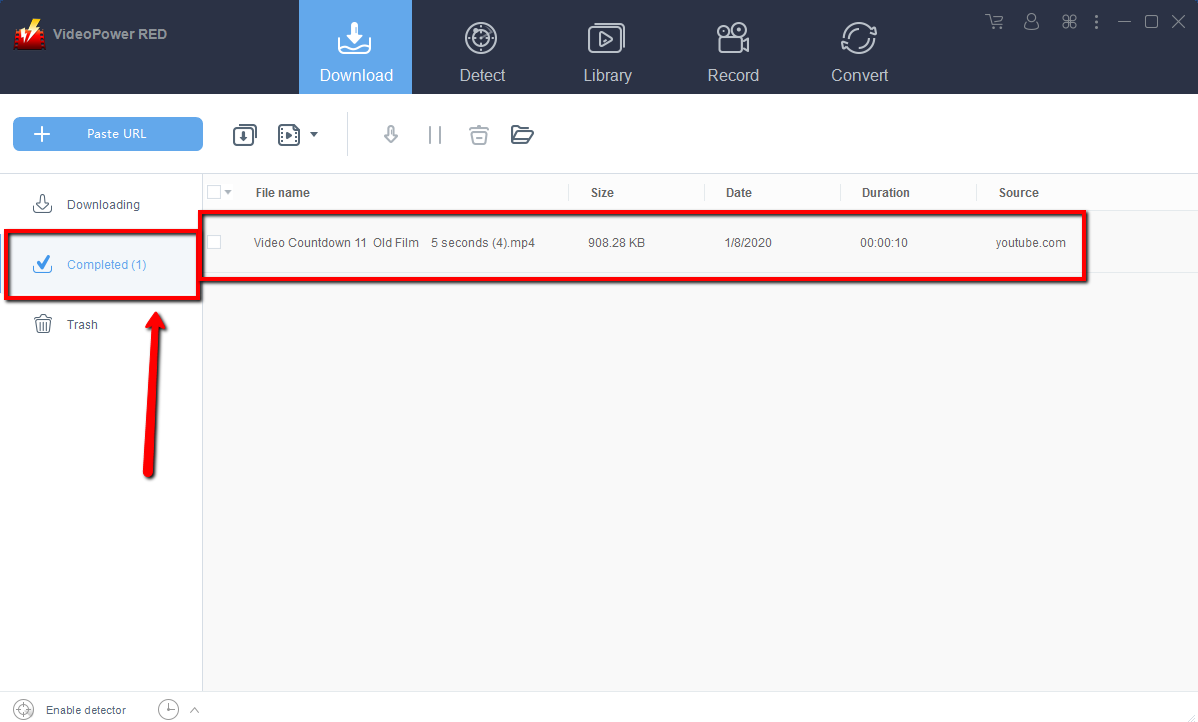
ダウンロードが完了するまで待ってから、「完了」セクションに移動してダウンロードしたビデオを見つけます。
方法 3: ビデオ
を記録する場合 Web の更新やインターネット接続の遅さのため、プログラムはビデオをダウンロードできなくなりますが、録画機能を使用してビデオを保存できます。
ステップ 1: ビデオを録画する
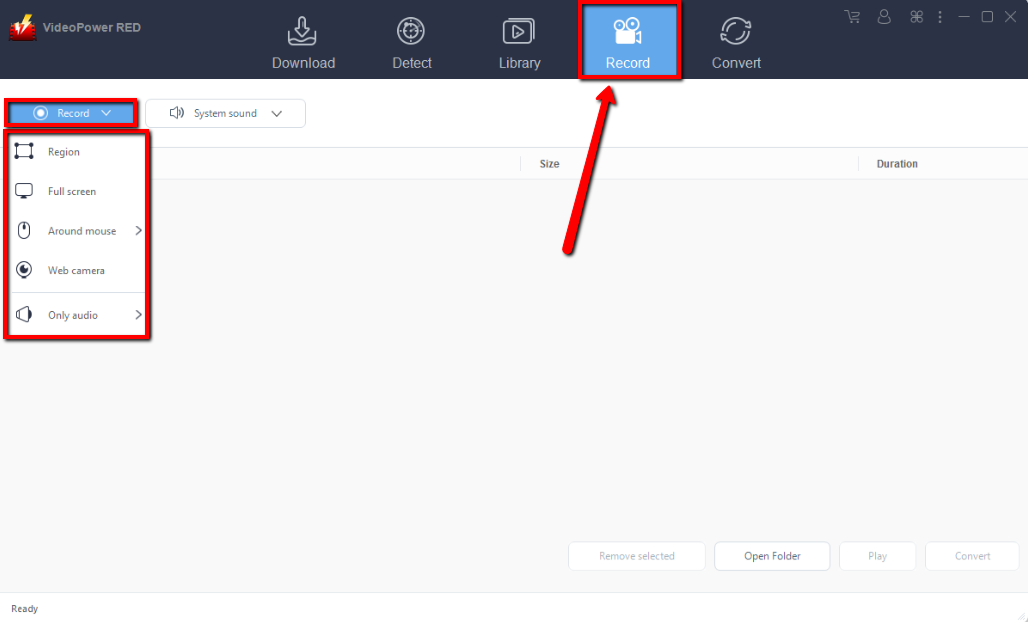
「録画」タブをクリックしてビデオを録画し、「地域、全画面、マウスまたはウェブカメラの周り」から好きなように選択します。
ステップ 2: 録画したビデオを確認
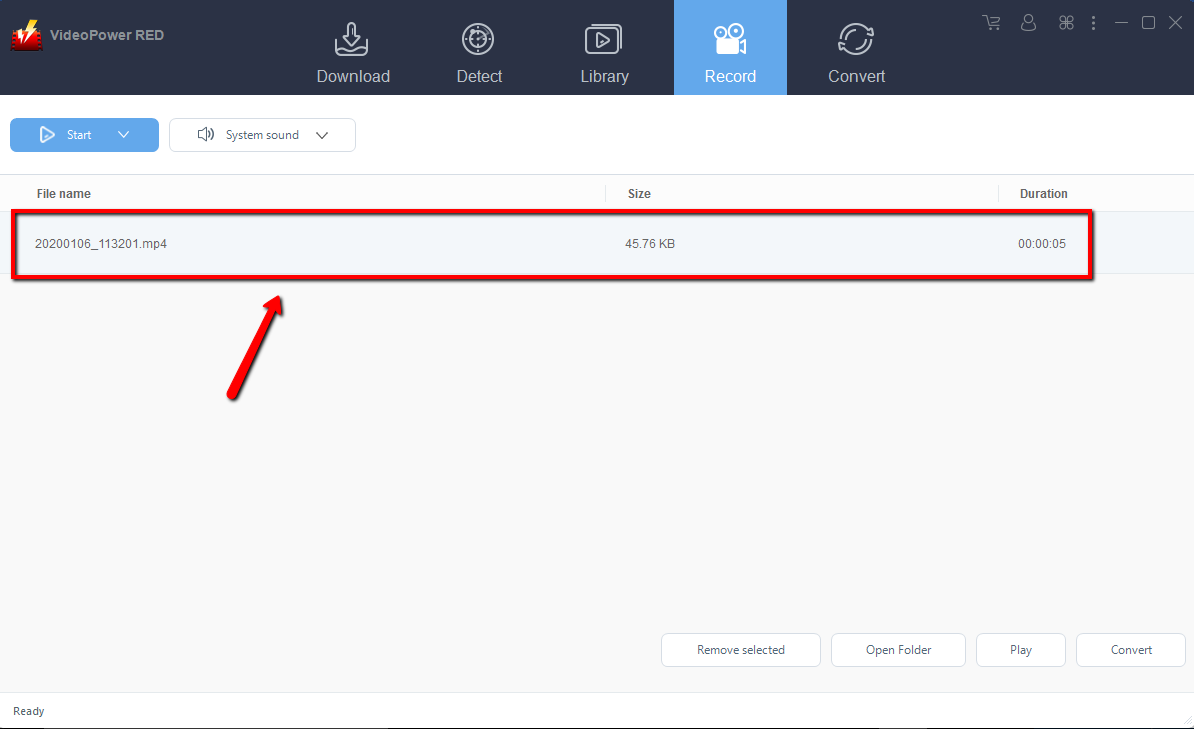
します。記録後、記録されたファイルは記録インターフェースで見ることができます。
結論:
VideoPower RED は、多目的で使いやすいビデオ ダウンローダー ソフトウェアの 1 つです。それは非常に満足のいく結果と強力なビデオダウンロードパフォーマンスを持っており、ワンクリックで何十万ものビデオをダウンロードすることができます。
アプリは、ダウンロードよりもそれ以上のものを持っている、それはまた、MP4、MKV、AVI、WMV、ETCなどのフォーマットの異なる種類にファイルを記録し、変換することができます。から選択するフォーマットの広い配列に、VideoPower REDは、特にデバイスの互換性の問題のためにビデオのための最高のコンバータであり、そこに最高のコンバータを作ります。
VideoPower RED は、ビデオ編集機能を備えたビデオフォーマットをサポートする強力なダウンローダとコンバータで、字幕の追加、透かしの適用、MV の作成、および画面の分割ビデオを実現します。さらに重要なのは、オフラインとオンラインの多くの異なる方法で画面のアクティビティを記録できることです。
ビデオパワーレッドを持つことはクールではありませんか?その完全な機能を体験するために今すぐダウンロードしてください。
Related Posts


あなたの欲しい機能があります。
どれを選びますか?